Примечание.
Для доступа к этой странице требуется авторизация. Вы можете попробовать войти или изменить каталоги.
Для доступа к этой странице требуется авторизация. Вы можете попробовать изменить каталоги.
В этом руководстве описано, как использовать Azure IoT Central для удаленного мониторинга подключенных устройств. Правила Azure IoT Central позволяют отслеживать устройства практически в реальном времени и автоматически вызывать действия, такие как отправка сообщения электронной почты. В этой статье объясняется, как создавать правила для мониторинга телеметрии, отправляемых устройствами.
Устройства используют данные телеметрии для отправки числовых данных с устройства. Правило активируется, когда выбранная телеметрия пересекает указанное пороговое значение.
В этом руководстве вы узнаете, как:
- Создайте правило, которое запускается, когда температура устройства достигает 70°F.
- Добавьте действие для отправки электронной почты, чтобы уведомить вас о срабатывании правила.
Предпосылки
Для выполнения шагов из этого руководства требуется следующее:
Активная подписка Azure. Если у вас нет подписки на Azure, создайте бесплатную учетную запись перед началом.
Приложение IoT Central, созданное на основе шаблона пользовательского приложения . Дополнительные сведения см. в статье "Создание приложения IoT Central " и " Как получить сведения о моем приложении?"
Добавление и настройка шаблона устройства
Добавьте шаблон устройства из каталога устройств. В этом руководстве используется шаблон устройства датчика Onset Hobo MX-100 Temp Sensor.
Чтобы добавить новый шаблон устройства, нажмите кнопку +Создать на странице шаблонов устройств .
На странице "Выбор типа" прокрутите вниз до тех пор, пока не найдите плитку "Onset Hobo MX-100 Temp Sensor" в разделе "Популярные шаблоны устройств".
Выберите плитку температурного датчика Onset Hobo MX-100, а затем нажмите Далее: Проверка.
На странице "Рецензирование " нажмите кнопку "Создать".
Имя созданного шаблона — Hobo MX-100. Модель включает такие компоненты, как Hobo MX-100 и IotDevice. Компоненты определяют возможности устройства ESP32. Функциональные возможности могут включать в себя данные телеметрии, свойства и команды.
Добавление имитированного устройства
Чтобы протестировать правило, создаваемое в следующем разделе, добавьте имитированное устройство в приложение:
Выберите устройства на панели навигации слева. Затем выберите Hobo MX-100.
Нажмите кнопку +Создать. На панели создания устройства оставьте значения имени устройства и идентификатора устройства по умолчанию. Переключите "Имитировать это устройство?" наДа.
Нажмите кнопку "Создать".
Создание правила
Чтобы создать правило телеметрии, шаблон устройства должен содержать по крайней мере одно значение телеметрии. В этом руководстве используется имитированное устройство Hobo MX-100 , которое отправляет данные телеметрии температуры. Правило отслеживает температуру, сообщаемую устройством, и отправляет сообщение электронной почты, когда оно превышает 70 градусов.
Замечание
Существует ограничение в 50 правил для каждого приложения.
В левой области выберите "Правила".
Нажмите кнопку +Создать , чтобы добавить новое правило.
Введите Температурный монитор для идентификации правила, и нажмите клавишу ввода.
Выберите шаблон устройства Hobo MX-100 . По умолчанию правило автоматически применяется ко всем устройствам, назначенным шаблону устройства:

Чтобы отфильтровать подмножество устройств, выберите +Фильтр и используйте свойства устройства для идентификации устройств. Чтобы отключить правило, нажмите кнопку "Включено/отключено ".

Настройка условий правила
Условия определяют критерии, отслеживаемые правилом. В этом руководстве вы настроите правило срабатывания при превышении температуры 70°F.
Выберите температуру в раскрывающемся списке телеметрии .
Затем выберите Больше как Оператор и введите 70 как значение:
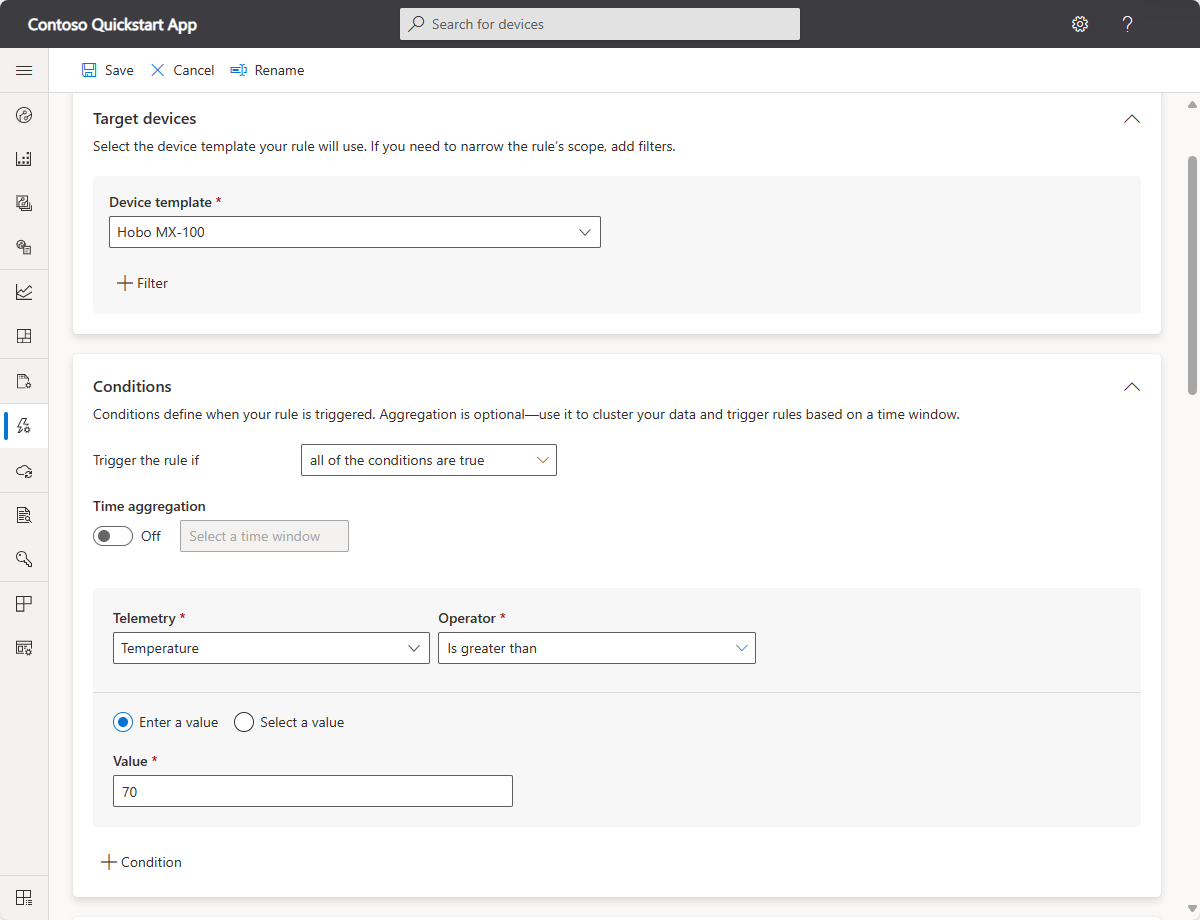
При необходимости можно задать агрегирование времени. При выборе агрегирования времени необходимо также выбрать тип агрегирования, например среднее значение или сумму из раскрывающегося списка агрегирования.
- Без агрегирования правило срабатывает для каждой отдельной точки данных телеметрии, которая соответствует условию. Например, если вы настроите правило для активации при превышении температуры выше 70, правило активируется почти мгновенно, когда температура устройства превышает это значение.
- При агрегации правило срабатывает, если агрегированное значение точек данных телеметрии в рамках временного окна удовлетворяет условию. Например, если правило настроено для активации, когда температура превышает 70, а средняя агрегaция по времени составляет 10 минут, правило запускается, когда устройство сообщает среднюю температуру более 70, вычисленную за 10 минут.
Вы можете добавить несколько условий в правило, выбрав +Условие. При добавлении нескольких условий можно указать, должны ли выполняться все условия или какие-либо условия должны выполняться для запуска правила. Если вы используете агрегирование времени с несколькими условиями, все значения телеметрии должны быть агрегированы.
Настройка действий
После определения условия необходимо настроить действия, которые необходимо предпринять при срабатывании правила. Действия вызываются, когда все условия, указанные в правиле, являются истинными.
Выберите +Электронная почта в разделе "Действия ".
Введите предупреждение о температуре в качестве отображаемого имени для действия, ваш адрес электронной почты в поле To, и Вы должны проверить устройство! как примечание в тексте сообщения электронной почты.
Замечание
Сообщения электронной почты отправляются только пользователям, которые добавляются в приложение и вошли по крайней мере один раз. Дополнительные сведения об управлении пользователями в Azure IoT Central.

Чтобы сохранить действие, нажмите кнопку "Готово". В правило можно добавить несколько действий.
Чтобы сохранить правило, нажмите кнопку "Сохранить". Правило выполняется в течение нескольких минут и запускает мониторинг телеметрии, отправляемой приложению. При выполнении условия, указанного в правиле, правило активирует настроенное действие электронной почты.

Через некоторое время вы получите сообщение электронной почты при срабатывании правила:

Удалить правило
Если правило больше не требуется, удалите его, открыв правило и выбрав "Удалить".
Включение или отключение правила
Выберите правило, которое нужно включить или отключить. Чтобы включить или отключить правило для всех устройств, которые находятся в правиле, переключите кнопку "Включено/Отключено".
Включение или отключение правила для определенных устройств
Выберите правило, которое нужно настроить. Используйте один или несколько фильтров в разделе "Целевые устройства" , чтобы сузить область действия правила на устройствах, которые требуется отслеживать.
Очистите ресурсы
Если вы не планируете выполнять дальнейшие краткие руководства или учебники по IoT Central, вы можете удалить свое приложение IoT Central:
- В приложении IoT Central перейдите к управлению приложениями>.
- Нажмите кнопку "Удалить ", а затем подтвердите действие.
Дальнейшие шаги
Теперь, когда вы знаете, как определить правило на основе порогового значения, рекомендуемый следующий шаг состоит в том, чтобы узнать, как: