Заметка
Доступ к этой странице требует авторизации. Вы можете попробовать войти в систему или изменить каталог.
Доступ к этой странице требует авторизации. Вы можете попробовать сменить директорию.

В этом кратком руководстве описан базовый рабочий процесс разработки приложений Интернета вещей Azure. Azure CLI и Обозреватель Интернета вещей используются для создания Центра Интернета вещей Azure и устройства. Затем вы используете пример пакета SDK для устройств Интернета вещей Azure для запуска контроллера температуры, безопасного подключения его к центру и отправки данных телеметрии. Пример приложения контроллера температуры выполняется на локальном компьютере и создает имитированные данные датчика для отправки в Центр Интернета вещей.
Предпосылки
Это краткое руководство запускается на Windows, Linux и Raspberry Pi. Он протестирован на следующих версиях ОС и устройств:
- Windows 10
- Ubuntu 20.04 LTS
- Raspberry Pi OS (Raspbian) версии 10, работающей в Raspberry Pi 3 Модель B+
Установите следующие предварительные требования на компьютере разработки, за исключением того, где указано для Raspberry Pi:
- Если у вас еще нет подписки Azure, создайте бесплатную учетную запись Azure, прежде чем начинать работу.
- Git.
- Azure IoT Explorer: кроссплатформенная служебная программа на основе графического интерфейса для мониторинга и управления Azure IoT. Если вы используете Raspberry Pi в качестве платформы разработки, рекомендуется установить Обозреватель Интернета вещей на другом компьютере. Если вы не хотите установить Обозреватель Интернета вещей, вы можете использовать Azure CLI для выполнения указанных действий.
- Azure CLI. В этом кратком руководстве описаны два варианта выполнения команд Azure CLI:
- Azure Cloud Shell — интерактивная оболочка CLI, которая работает в браузере. Этот вариант предпочтителен, так как не нужно ничего устанавливать. Если вы впервые используете Cloud Shell, войдите на портал Azure. Выполните действия, описанные в статье "Начало работы с Azure Cloud Shell" , чтобы запустить Cloud Shell и выбрать среду Bash.
- Azure CLI также можно запустить на локальном компьютере. Если интерфейс командной строки Azure уже установлен, запустите
az upgrade, чтобы обновить интерфейс командной строки и расширения до текущей версии. Чтобы установить Azure CLI, ознакомьтесь с разделом Установка Azure CLI. Если вы используете Raspberry Pi в качестве платформы разработки, рекомендуется использовать Azure Cloud Shell или установить Azure CLI на другом компьютере.
Установите оставшиеся предварительные требования для операционной системы.
Операционная система Linux или Raspberry Pi OS
Чтобы завершить работу с этим кратким руководством по ОС Linux или Raspberry Pi, установите следующее программное обеспечение:
Установите GCC, Git, CMake и необходимые зависимости с помощью apt-get команды:
sudo apt-get update
sudo apt-get install -y git cmake build-essential curl libcurl4-openssl-dev libssl-dev uuid-dev
Проверьте версию CMake 3.13 или выше, а версия GCC — 4.4.7 или выше.
cmake --version
gcc --version
Виндоус
Чтобы завершить работу с этим кратким руководством в Windows, установите Visual Studio 2022 и добавьте необходимые компоненты для разработки C и C++.
- Для новых пользователей установите Visual Studio (Community, Professional или Enterprise) 2022. Скачайте выпуск, который необходимо установить, и запустите установщик.
Примечание.
Для существующих пользователей Visual Studio 2022 выберите "Пуск Windows", введите Visual Studio Installer, запустите установщик и нажмите кнопку "Изменить".
- На вкладке Нагрузки выберите рабочую нагрузку Разработка приложений для рабочего стола с использованием C++.
- Запустите установку.
Создание центра Интернета вещей
В этом разделе описано, как использовать Azure CLI для создания центра Интернета вещей и группы ресурсов. Группа ресурсов Azure является логическим контейнером, в котором происходит развертывание ресурсов Azure и управление ими. Центр Интернета вещей выступает в качестве центрального центра сообщений для двунаправленного взаимодействия между приложением Интернета вещей и устройствами.
Чтобы создать центр Интернета вещей и группу ресурсов, выполните следующие действия:
Запустите Azure CLI:
- При использовании Cloud Shell нажмите кнопку Попробовать в командах интерфейса командной строки, чтобы запустить Cloud Shell в разделенном окне браузера. Или можно открыть Cloud Shell в отдельной вкладке браузера.
- Если вы используете Azure CLI локально, откройте консоль, например Windows CMD, PowerShell или Bash, и войдите в Azure CLI.
Чтобы выполнить команды CLI в остальной части этого краткого руководства: скопируйте синтаксис команды, вставьте его в окно Cloud Shell или консоль CLI, измените значения переменных и нажмите клавишу ВВОД.
Запустите az extension add, чтобы установить или обновить расширение azure-iot до текущей версии.
az extension add --upgrade --name azure-iotВыполните команду az group create, чтобы создать группу ресурсов. В следующей команде создается группа ресурсов с именем MyResourceGroup в расположении eastus.
Примечание.
При необходимости можно задать альтернативное расположение. Чтобы отобразить доступные расположения, выполните команду
az account list-locations. В этом руководстве используется eastus , как показано в примере команды.az group create --name MyResourceGroup --location eastusСоздайте Центр Интернета вещей с помощью команды az iot hub create. Создание Центра Интернета вещей может занять несколько минут.
YourIotHubName В указанной ниже команде замените этот заполнитель и окружающие фигурные скобки именем вашего IoT-центра. Имя центра Интернета вещей должно быть уникальным по всему Azure. Используйте имя вашего IoT-центра в дальнейшей части этого краткого руководства, где указано место для этого.
az iot hub create --resource-group MyResourceGroup --name {YourIoTHubName}Подсказка
После создания Центра Интернета вещей вы будете использовать Обозреватель Интернета вещей Azure для взаимодействия с Центром Интернета вещей в остальной части этого краткого руководства. IoT Explorer — это приложение графического интерфейса, которое позволяет подключаться к существующему Центру Интернета вещей и добавлять, управлять и отслеживать устройства. Дополнительные сведения см. в статье "Установка и использование обозревателя Интернета вещей Azure". При необходимости можно продолжать использовать команды CLI.
Настройка IoT Explorer
В остальной части этого краткого руководства вы используете Обозреватель Интернета вещей для регистрации устройства в Центре Интернета вещей и просмотра телеметрии устройства. В этом разделе вы настраиваете IoT Explorer для подключения к IoT hub, который вы создали, и для чтения моделей plug and play из общедоступного репозитория моделей.
Примечание.
Вы также можете использовать Azure CLI для регистрации устройства. Используйте команду az iot hub device-identity create --device-id mydevice --hub-name {YourIoTHubName}, чтобы зарегистрировать новое устройство, и команду az iot hub device-identity connection-string show --device-id mydevice --hub-name {YourIoTHubName}, чтобы получить основную строку подключения для устройства. Запишите строку подключения устройства, чтобы вы могли сразу перейти к выполнению примера работы устройства.
Для добавления подключения к Центру Интернета вещей:
Выполните команду az iot hub connection-string show , чтобы получить строку подключения для центра Интернета вещей.
az iot hub connection-string show --hub-name {YourIoTHubName}Скопируйте строку подключения без окружающих кавычек.
В обозревателе Интернета вещей Azure выберите центры Интернета вещей в меню слева, а затем нажмите кнопку +Добавить подключение.
Вставьте строку подключения в поле Строка подключения.
Выберите Сохранить.
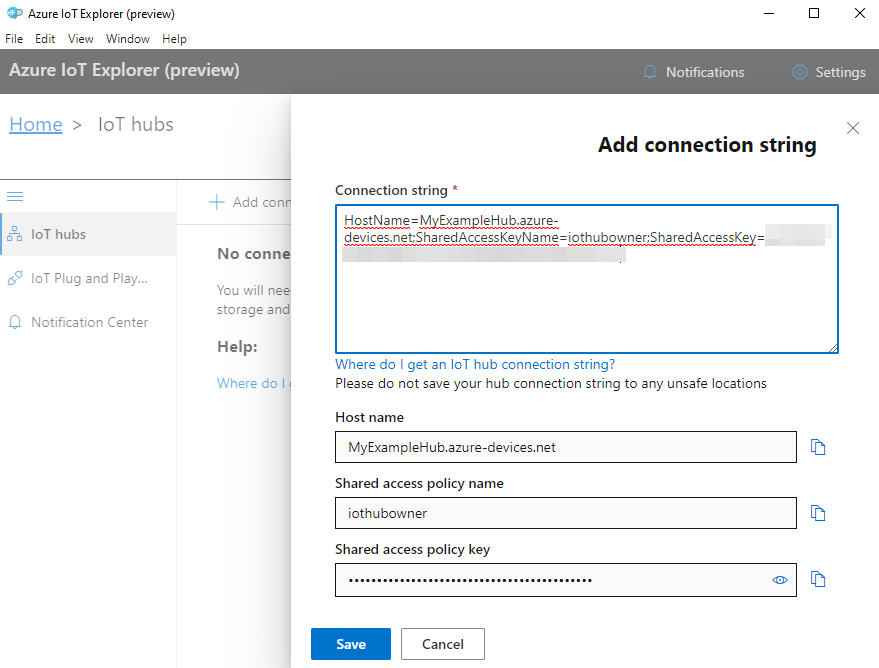
Если соединение установлено, IoT Explorer переключается на представление Устройства.
Просмотрите параметры общедоступного репозитория моделей:
В IoT Explorer выберите Дом, чтобы вернуться в главный экран.
В меню слева выберите "Параметры Интернета вещей" самонастраивающийся.
Вы можете видеть, что запись существует для общедоступного репозитория моделей по адресу
https://devicemodels.azure.com.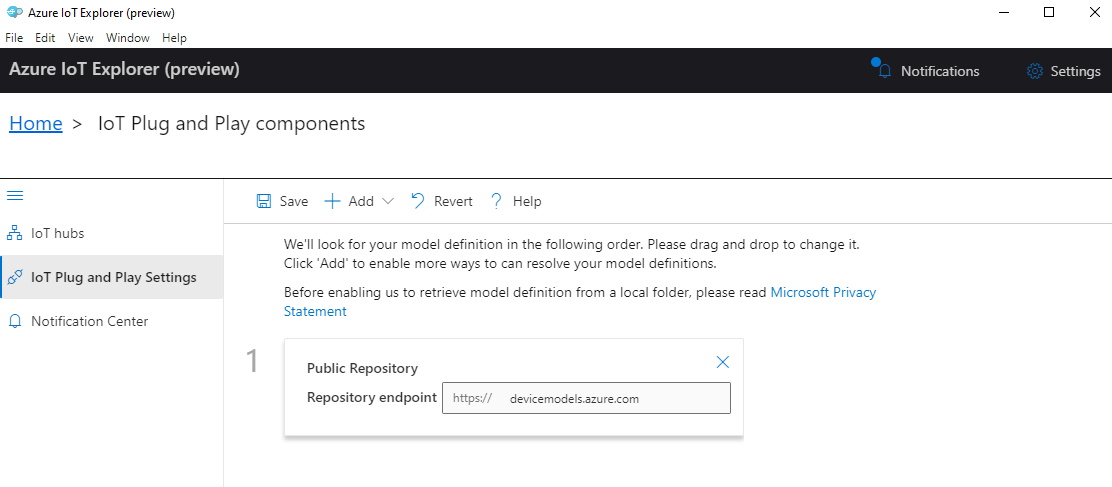
Регистрация устройства
В этом разделе вы создаете новый экземпляр устройства и регистрируете его в созданном вами Центре Интернета вещей. Сведения о подключении нового зарегистрированного устройства используются для безопасного подключения вашего устройства в более позднем разделе.
Для регистрации устройства:
На главном экране в IoT Explorer выберите Центры Интернета вещей.
Должно отобразиться ранее добавленное подключение. Выберите Просмотреть устройства в этом концентраторе под свойствами подключения.
Выберите +Создать и введите идентификатор устройства для устройства; Например, mydevice. Оставьте все остальные свойства неизменными.
Выберите Создать.
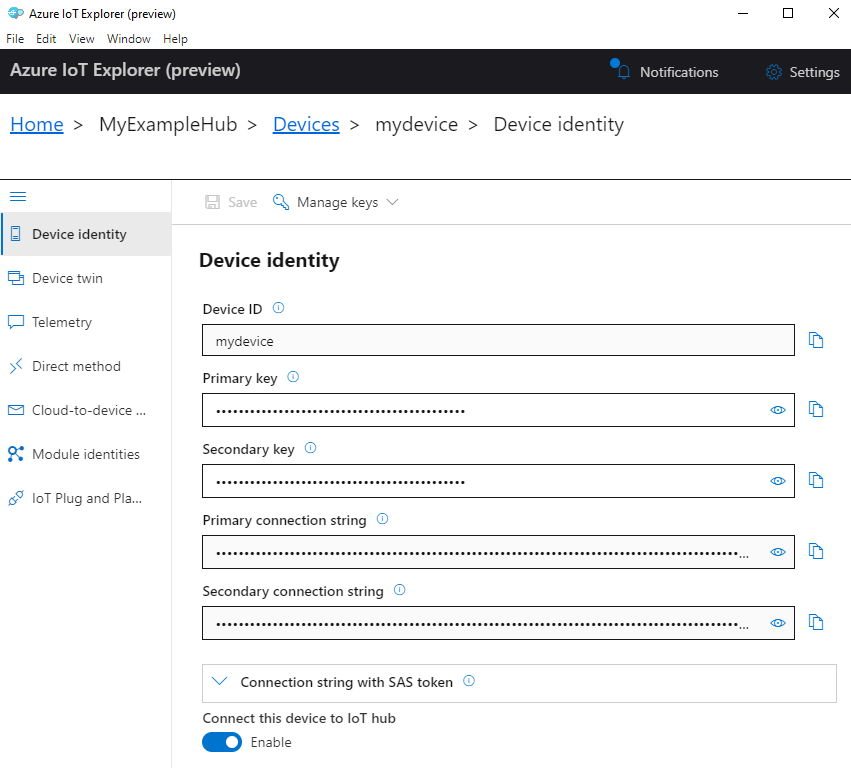
Скопируйте и запишите значение в поле строки первичного подключения . Вам потребуется эта строка подключения позже.
Запуск примера устройства
В этом разделе вы используете пакет SDK для C для отправки сообщений с устройства в Центр Интернета вещей. Вы запускаете пример, реализующий контроллер температуры с двумя датчиками термостата.
Соберите пример
Откройте новую консоль, чтобы установить пакет SDK для устройств Azure IoT C и запустить пример кода. Для Windows выберите "Пуск", введите командную строку разработчика для VS 2019 и откройте консоль. Для Ос Linux и Raspberry Pi откройте терминал для команд Bash.
Примечание.
Если вы используете локальную установку Azure CLI, вы можете открыть два окна консоли. Не забудьте ввести команды в этом разделе в открывшейся консоли, а не той, которую вы использовали для интерфейса командной строки.
Перейдите к локальной папке, в которой необходимо клонировать пример репозитория.
Клонируйте пакет SDK для устройств Azure IoT C на локальный компьютер:
git clone https://github.com/Azure/azure-iot-sdk-c.gitПерейдите в корневую папку пакета SDK и выполните следующую команду, чтобы обновить зависимости:
cd azure-iot-sdk-c
git submodule update --init
Эта операция занимает несколько минут.
Чтобы создать пакет SDK и примеры, выполните следующие команды:
cmake -Bcmake -Duse_prov_client=ON -Dhsm_type_symm_key=ON -Drun_e2e_tests=OFF
cmake --build cmake
Задайте следующие переменные среды, чтобы разрешить устройству подключаться к Azure IoT.
- Задайте переменную среды с именем
IOTHUB_DEVICE_CONNECTION_STRING. Для значения переменной используйте строку подключения устройства, сохраненную в предыдущем разделе. - Задайте переменную среды с именем
IOTHUB_DEVICE_SECURITY_TYPE. Для переменной используйте литерал строкового значенияconnectionString.
CMD
set IOTHUB_DEVICE_CONNECTION_STRING=<your connection string here>
set IOTHUB_DEVICE_SECURITY_TYPE=connectionString
Примечание.
Для CMD Windows отсутствуют кавычки, окружающие строковые значения для каждой переменной.
Bash
export IOTHUB_DEVICE_CONNECTION_STRING="<your connection string here>" export IOTHUB_DEVICE_SECURITY_TYPE="connectionString"- Задайте переменную среды с именем
Выполнение кода
Запустите пример кода, используя соответствующую команду для консоли.
CMD
cmake\iothub_client\samples\pnp\pnp_temperature_controller\Debug\pnp_temperature_controller.exeBash
cmake/iothub_client/samples/pnp/pnp_temperature_controller/pnp_temperature_controllerПримечание.
В этом примере кода используется Azure IoT Plug and Play, который позволяет интегрировать интеллектуальные устройства в решения без настройки вручную. По умолчанию большинство примеров в этой документации используют IoT Plug and Play. Дополнительные сведения о преимуществах IoT PnP и вариантах его использования см. в статье "Что такое IoT Plug and Play?".
Образец безопасно подключается к вашему IoT-хабу как зарегистрированное устройство и начинает отправлять телеметрические сообщения. Пример выходных данных отображается в консоли.
Просмотр телеметрии
Вы можете просмотреть данные телеметрии устройства с помощью Обозревателя Интернета вещей. При необходимости можно просмотреть данные телеметрии с помощью Azure CLI.
Чтобы просмотреть телеметрию в службе Explorer Интернета вещей Azure:
В центре Iot в обозревателе Интернета вещей выберите "Просмотреть устройства" в этом центре, а затем выберите свое устройство из списка.
В меню слева для устройства выберите "Телеметрия".
Убедитесь, что для встроенного концентратора событий задано значение "Да ", а затем нажмите кнопку "Пуск".
Просматривайте телеметрию, когда устройство отправляет сообщения в облако.
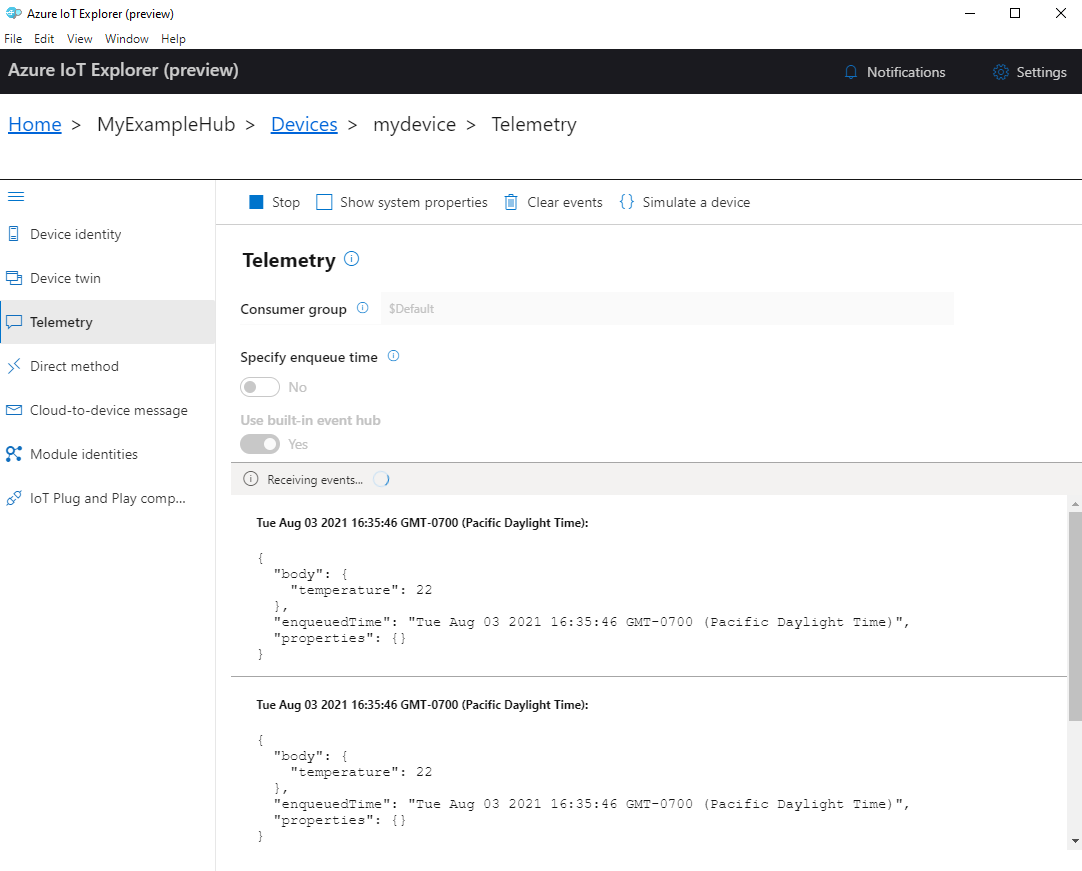
Выберите Стоп, чтобы прекратить прием событий.
Для чтения телеметрии, отправляемой отдельными компонентами устройства, можно использовать функции "подключи и работай" в IoT Explorer. Например, контроллер температуры в этом кратком руководстве имеет два термостата: термостат1 и термостат2. Чтобы увидеть температуру, сообщаемую термостатом1, выполните указанные ниже действия.
На устройстве в обозревателе Интернета вещей выберите компоненты IoT Plug and Play в меню слева. Затем выберите термостат1 из списка компонентов.
На панели компонентов термостат1 выберите "Телеметрия " в верхнем меню.
На панели телеметрии выполните те же действия, которые вы сделали ранее. Убедитесь, что для встроенного концентратора событий задано значение "Да ", а затем нажмите кнопку "Пуск".
Чтобы просмотреть данные телеметрии устройства с помощью Azure CLI, выполните приведенные действия.
Выполните команду az iot hub monitor-events , чтобы отслеживать события, отправленные с устройства в Центр Интернета вещей. Используйте имена, которые вы создали ранее в Интернете вещей Azure для своего устройства и Центра Интернета вещей Azure.
az iot hub monitor-events --output table --device-id mydevice --hub-name {YourIoTHubName}Просмотрите сведения о подключении и выходные данные телеметрии в консоли.
Starting event monitor, filtering on device: mydevice, use ctrl-c to stop...
event:
  component: ''
  interface: dtmi:com:example:TemperatureController;1
  module: ''
  origin: mydevice
  payload: '{"workingSet":1251}'

event:
  component: thermostat1
  interface: dtmi:com:example:TemperatureController;1
  module: ''
  origin: mydevice
  payload: '{"temperature":22.00}'
В этом кратком руководстве описан базовый рабочий процесс разработки приложений Интернета вещей Azure. Azure CLI и Обозреватель Интернета вещей используются для создания Центра Интернета вещей Azure и устройства. Затем вы используете пример пакета SDK для устройств Интернета вещей Azure для запуска контроллера температуры, безопасного подключения его к центру и отправки данных телеметрии. Пример приложения контроллера температуры выполняется на локальном компьютере и создает имитированные данные датчика для отправки в Центр Интернета вещей.
Предпосылки
Это краткое руководство запускается на Windows, Linux и Raspberry Pi. Он протестирован на следующих версиях ОС и устройств:
- Windows 10
- Ubuntu 20.04 LTS
- Raspberry Pi OS (Raspbian) версии 10, работающей в Raspberry Pi 3 Модель B+
Установите следующие предварительные требования на компьютере разработки, за исключением того, где указано для Raspberry Pi:
- Если у вас еще нет подписки Azure, создайте бесплатную учетную запись Azure, прежде чем начинать работу.
- Git.
-
Пакет SDK для .NET 6.0. Не забудьте установить пакет SDK для .NET, а не только среду выполнения. Чтобы проверить версию пакета SDK для .NET и среды выполнения, установленную на компьютере, выполните команду
dotnet --info. - Azure IoT Explorer: кроссплатформенная служебная программа на основе графического интерфейса для мониторинга и управления Azure IoT. Если вы используете Raspberry Pi в качестве платформы разработки, рекомендуется установить Обозреватель Интернета вещей на другом компьютере. Если вы не хотите установить Обозреватель Интернета вещей, вы можете использовать Azure CLI для выполнения указанных действий.
- Azure CLI. В этом кратком руководстве описаны два варианта выполнения команд Azure CLI:
- Azure Cloud Shell — интерактивная оболочка CLI, которая работает в браузере. Этот вариант предпочтителен, так как не нужно ничего устанавливать. Если вы впервые используете Cloud Shell, войдите на портал Azure. Выполните действия, описанные в статье "Начало работы с Azure Cloud Shell" , чтобы запустить Cloud Shell и выбрать среду Bash.
- Azure CLI также можно запустить на локальном компьютере. Если интерфейс командной строки Azure уже установлен, запустите
az upgrade, чтобы обновить интерфейс командной строки и расширения до текущей версии. Чтобы установить Azure CLI, ознакомьтесь с разделом Установка Azure CLI. Если вы используете Raspberry Pi в качестве платформы разработки, рекомендуется использовать Azure Cloud Shell или установить Azure CLI на другом компьютере.
Это важно
Пакет SDK для .NET 6.0 необходимо использовать для сборки и запуска примера кода C# в этом кратком руководстве. В настоящее время пример не работает с более поздними версиями пакета SDK.
Создание центра Интернета вещей
В этом разделе описано, как использовать Azure CLI для создания центра Интернета вещей и группы ресурсов. Группа ресурсов Azure является логическим контейнером, в котором происходит развертывание ресурсов Azure и управление ими. Центр Интернета вещей выступает в качестве центрального центра сообщений для двунаправленного взаимодействия между приложением Интернета вещей и устройствами.
Чтобы создать центр Интернета вещей и группу ресурсов, выполните следующие действия:
Запустите Azure CLI:
- При использовании Cloud Shell нажмите кнопку Попробовать в командах интерфейса командной строки, чтобы запустить Cloud Shell в разделенном окне браузера. Или можно открыть Cloud Shell в отдельной вкладке браузера.
- Если вы используете Azure CLI локально, откройте консоль, например Windows CMD, PowerShell или Bash, и войдите в Azure CLI.
Чтобы выполнить команды CLI в остальной части этого краткого руководства: скопируйте синтаксис команды, вставьте его в окно Cloud Shell или консоль CLI, измените значения переменных и нажмите клавишу ВВОД.
Запустите az extension add, чтобы установить или обновить расширение azure-iot до текущей версии.
az extension add --upgrade --name azure-iotВыполните команду az group create, чтобы создать группу ресурсов. В следующей команде создается группа ресурсов с именем MyResourceGroup в расположении eastus.
Примечание.
При необходимости можно задать альтернативное расположение. Чтобы отобразить доступные расположения, выполните команду
az account list-locations. В этом руководстве используется eastus , как показано в примере команды.az group create --name MyResourceGroup --location eastusСоздайте Центр Интернета вещей с помощью команды az iot hub create. Создание Центра Интернета вещей может занять несколько минут.
YourIotHubName В указанной ниже команде замените этот заполнитель и окружающие фигурные скобки именем вашего IoT-центра. Имя центра Интернета вещей должно быть уникальным по всему Azure. Используйте имя вашего IoT-центра в дальнейшей части этого краткого руководства, где указано место для этого.
az iot hub create --resource-group MyResourceGroup --name {YourIoTHubName}Подсказка
После создания Центра Интернета вещей вы будете использовать Обозреватель Интернета вещей Azure для взаимодействия с Центром Интернета вещей в остальной части этого краткого руководства. IoT Explorer — это приложение графического интерфейса, которое позволяет подключаться к существующему Центру Интернета вещей и добавлять, управлять и отслеживать устройства. Дополнительные сведения см. в статье "Установка и использование обозревателя Интернета вещей Azure". При необходимости можно продолжать использовать команды CLI.
Настройка IoT Explorer
В остальной части этого краткого руководства вы используете Обозреватель Интернета вещей для регистрации устройства в Центре Интернета вещей и просмотра телеметрии устройства. В этом разделе вы настраиваете Обозреватель Интернета вещей для подключения к созданному центру Интернета вещей и чтения моделей Plug and Play из общедоступного репозитория моделей.
Примечание.
Вы также можете использовать Azure CLI для регистрации устройства. Используйте команду az iot hub device-identity create --device-id mydevice --hub-name {YourIoTHubName}, чтобы зарегистрировать новое устройство, и команду az iot hub device-identity connection-string show --device-id mydevice --hub-name {YourIoTHubName}, чтобы получить основную строку подключения для устройства. Запишите строку подключения устройства, чтобы вы могли сразу перейти к выполнению примера работы устройства.
Для добавления подключения к Центру Интернета вещей:
Выполните команду az iot hub connection-string show , чтобы получить строку подключения для центра Интернета вещей.
az iot hub connection-string show --hub-name {YourIoTHubName}Скопируйте строку подключения без окружающих кавычек.
В обозревателе Интернета вещей Azure выберите центры Интернета вещей в меню слева, а затем нажмите кнопку +Добавить подключение.
Вставьте строку подключения в поле Строка подключения.
Выберите Сохранить.
Если соединение установлено, IoT Explorer переключается на представление Устройства.
Просмотрите параметры общедоступного репозитория моделей:
В IoT Explorer выберите Дом, чтобы вернуться в главный экран.
В меню слева выберите "Параметры Интернета вещей" самонастраивающийся.
Вы можете видеть, что запись существует для общедоступного репозитория моделей по адресу
https://devicemodels.azure.com.
Регистрация устройства
В этом разделе вы создаете новый экземпляр устройства и регистрируете его в созданном вами Центре Интернета вещей. Вы используете информацию о подключении нового зарегистрированного устройства для безопасного соединения вашего устройства в одном из последующих разделов.
Для регистрации устройства:
На главном экране в IoT Explorer выберите Центры Интернета вещей.
Должно отобразиться ранее добавленное подключение. Выберите Просмотреть устройства в этом концентраторе под свойствами подключения.
Выберите +Создать и введите идентификатор устройства для устройства; Например, mydevice. Оставьте все остальные свойства неизменными.
Выберите Создать.
Скопируйте и запишите значение в поле строки первичного подключения . Вам потребуется эта строка подключения позже.
Запуск примера устройства
В этом разделе вы будете использовать пакет SDK для C# для отправки сообщений с устройства в Центр Интернета вещей. Вы запустите пример, реализующий контроллер температуры с двумя датчиками термостата.
Откройте новую консоль, например Windows CMD, PowerShell или Bash. В следующих шагах вы будете использовать эту консоль для установки пакета SDK для .NET и работы с примером кода C#.
Примечание.
Если вы используете локальную установку Azure CLI, вы можете открыть два окна консоли. Не забудьте ввести команды в этом разделе в открывшейся консоли, а не той, которую вы использовали для интерфейса командной строки.
Клонируйте пакет SDK Microsoft Azure IoT для C# (.NET) на локальный компьютер:
git clone https://github.com/Azure/azure-iot-sdk-csharp.gitПерейдите к примеру каталога:
Windows
cd azure-iot-sdk-csharp\iothub\device\samples\solutions\PnpDeviceSamples\TemperatureControllerLinux или Raspberry Pi OS
cd azure-iot-sdk-csharp/iothub/device/samples/solutions/PnpDeviceSamples/TemperatureControllerУстановите пакет SDK для Azure IoT C# и необходимые зависимости:
dotnet restoreЭта команда устанавливает соответствующие зависимости, как указано в файле TemperatureController.csproj .
Задайте обе из следующих переменных среды, чтобы разрешить устройству подключаться к Azure IoT.
- Задайте переменную среды с именем
IOTHUB_DEVICE_CONNECTION_STRING. Для значения переменной используйте строку подключения устройства, сохраненную в предыдущем разделе. - Задайте переменную среды с именем
IOTHUB_DEVICE_SECURITY_TYPE. Для переменной используйте литерал строкового значенияconnectionString.
CMD (Windows)
set IOTHUB_DEVICE_CONNECTION_STRING=<your connection string here>
set IOTHUB_DEVICE_SECURITY_TYPE=connectionString
Примечание.
Для CMD Windows отсутствуют кавычки, окружающие строковые значения для каждой переменной.
PowerShell
$env:IOTHUB_DEVICE_CONNECTION_STRING='<your connection string here>'
$env:IOTHUB_DEVICE_SECURITY_TYPE='connectionString'
Bash
export IOTHUB_DEVICE_CONNECTION_STRING="<your connection string here>" export IOTHUB_DEVICE_SECURITY_TYPE="connectionString"- Задайте переменную среды с именем
Запустите пример кода:
dotnet runПримечание.
В этом примере кода используется Azure IoT Plug and Play, который позволяет интегрировать интеллектуальные устройства в решения без настройки вручную. По умолчанию большинство примеров в этой документации используют IoT Plug and Play. Дополнительные сведения о преимуществах IoT PnP и вариантах его использования см. в статье "Что такое IoT Plug and Play?".
Образец безопасно подключается к вашему IoT-хабу как зарегистрированное устройство и начинает отправлять телеметрические сообщения. Пример выходных данных отображается в консоли.
Просмотр телеметрии
Вы можете просмотреть данные телеметрии устройства с помощью Обозревателя Интернета вещей. При необходимости можно просмотреть данные телеметрии с помощью Azure CLI.
Чтобы просмотреть телеметрию в службе Explorer Интернета вещей Azure:
В центре Iot в обозревателе Интернета вещей выберите "Просмотреть устройства" в этом центре, а затем выберите свое устройство из списка.
В меню слева для устройства выберите "Телеметрия".
Убедитесь, что для встроенного концентратора событий задано значение "Да ", а затем нажмите кнопку "Пуск".
Просматривайте телеметрию, когда устройство отправляет сообщения в облако.
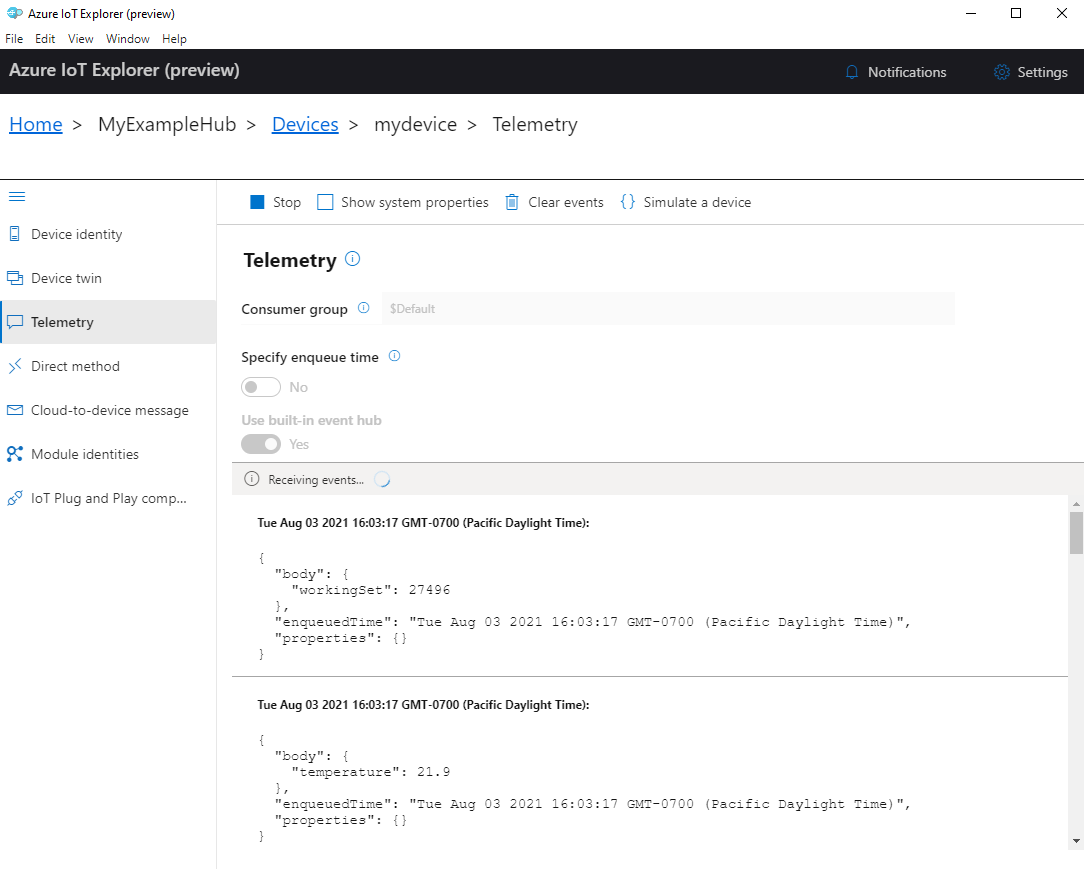
Выберите Стоп, чтобы прекратить прием событий.
Для чтения телеметрии, отправляемой отдельными компонентами устройства, можно использовать функции "подключи и работай" в IoT Explorer. Например, контроллер температуры в этом кратком руководстве имеет два термостата: термостат1 и термостат2. Чтобы увидеть температуру, сообщаемую термостатом1, выполните указанные ниже действия.
На устройстве в обозревателе Интернета вещей выберите компоненты IoT Plug and Play в меню слева. Затем выберите термостат1 из списка компонентов.
На панели компонентов термостат1 выберите "Телеметрия " в верхнем меню.
На панели телеметрии выполните те же действия, которые вы сделали ранее. Убедитесь, что для встроенного концентратора событий задано значение "Да ", а затем нажмите кнопку "Пуск".
Чтобы просмотреть данные телеметрии устройства с помощью Azure CLI, выполните приведенные действия.
Выполните команду az iot hub monitor-events , чтобы отслеживать события, отправленные с устройства в Центр Интернета вещей. Используйте имена, которые вы создали ранее в Интернете вещей Azure для своего устройства и Центра Интернета вещей Azure.
az iot hub monitor-events --output table --device-id mydevice --hub-name {YourIoTHubName}Просмотрите сведения о подключении и выходные данные телеметрии в консоли.
Starting event monitor, filtering on device: mydevice, use ctrl-c to stop...
event:
  component: thermostat1
  interface: dtmi:com:example:TemperatureController;2
  module: ''
  origin: mydevice
  payload:
    temperature: 39.8

event:
  component: thermostat2
  interface: dtmi:com:example:TemperatureController;2
  module: ''
  origin: mydevice
  payload:
    temperature: 36.7
Выберите CTRL+C, чтобы завершить мониторинг.
В этом кратком руководстве описан базовый рабочий процесс разработки приложений Интернета вещей Azure. Azure CLI и Обозреватель Интернета вещей используются для создания Центра Интернета вещей Azure и устройства. Затем вы используете пример пакета SDK для устройств Интернета вещей Azure для запуска контроллера температуры, безопасного подключения его к центру и отправки данных телеметрии. Пример приложения контроллера температуры выполняется на локальном компьютере и создает имитированные данные датчика для отправки в Центр Интернета вещей.
Предпосылки
Это краткое руководство запускается на Windows, Linux и Raspberry Pi. Он протестирован на следующих версиях ОС и устройств:
- Windows 10
- Ubuntu 20.04 LTS
- Raspberry Pi OS (Raspbian) версии 10, работающей в Raspberry Pi 3 Модель B+
Установите следующие предварительные требования на компьютере разработки, за исключением того, где указано для Raspberry Pi:
- Если у вас еще нет подписки Azure, создайте бесплатную учетную запись Azure, прежде чем начинать работу.
- Git.
- Azure IoT Explorer: кроссплатформенная служебная программа на основе графического интерфейса для мониторинга и управления Azure IoT. Если вы используете Raspberry Pi в качестве платформы разработки, рекомендуется установить Обозреватель Интернета вещей на другом компьютере. Если вы не хотите установить Обозреватель Интернета вещей, вы можете использовать Azure CLI для выполнения указанных действий.
- Azure CLI. В этом кратком руководстве описаны два варианта выполнения команд Azure CLI:
- Azure Cloud Shell — интерактивная оболочка CLI, которая работает в браузере. Этот вариант предпочтителен, так как не нужно ничего устанавливать. Если вы впервые используете Cloud Shell, войдите на портал Azure. Выполните действия, описанные в статье "Начало работы с Azure Cloud Shell" , чтобы запустить Cloud Shell и выбрать среду Bash.
- Azure CLI также можно запустить на локальном компьютере. Если интерфейс командной строки Azure уже установлен, запустите
az upgrade, чтобы обновить интерфейс командной строки и расширения до текущей версии. Чтобы установить Azure CLI, ознакомьтесь с разделом Установка Azure CLI. Если вы используете Raspberry Pi в качестве платформы разработки, рекомендуется использовать Azure Cloud Shell или установить Azure CLI на другом компьютере.
Установите оставшиеся предварительные требования для операционной системы.
Виндоус
Чтобы завершить работу с этим кратким руководством в Windows, установите следующее программное обеспечение:
Пакет разработки Java SE 8 или более поздней версии. Вы можете скачать JDK Java 8 (LTS) для нескольких платформ из страницы загрузок Zulu Builds of OpenJDK. В установщике выберите параметр "Добавить в путь ".
Апач Мавен 3. После извлечения загрузки в локальную папку добавьте полный путь к папке Maven /bin в переменную среды Windows
PATH.
Операционная система Linux или Raspberry Pi OS
Чтобы завершить работу с этим кратким руководством по ОС Linux или Raspberry Pi, установите следующее программное обеспечение:
Примечание.
Действия в этом разделе основаны на дистрибутивах Ubuntu/Debian для Linux. (Ос Raspberry Pi основан на Debian.) Если вы используете другой дистрибутив Linux, необходимо соответствующим образом изменить шаги.
OpenJDK (Open Java Development Kit) 8 или более поздней версии. С помощью
java -versionкоманды можно проверить версию Java, установленную в вашей системе. Убедитесь, что JDK установлен, а не только среда выполнения Java (JRE).Чтобы установить OpenJDK для системы, введите следующие команды:
Чтобы установить версию OpenJDK по умолчанию для системы (OpenJDK 11 для Ubuntu 20.04 и Raspberry Pi OS 10 во время написания):
sudo apt update
sudo apt install default-jdk
Кроме того, можно указать версию JDK для установки. Рассмотрим пример.
sudo apt update
sudo apt install openjdk-8-jdk
Если в системе установлено несколько версий Java, можно использовать следующие команды для настройки версий Java по умолчанию и компилятора Java по умолчанию.
update-java-alternatives --list #list the Java versions installed sudo update-alternatives --config java #set the default Java version sudo update-alternatives --config javac #set the default Java compiler versionJAVA_HOMEЗадайте для переменной среды путь установки JDK. (Обычно это подкаталог с версиями в каталоге /usr/lib/jvm .)export JAVA_HOME=$(readlink -f /usr/bin/java | sed "s:bin/java::")Это важно
Эта команда задает переменную в текущей
JAVA_HOMEсреде оболочки. Мы рекомендуем добавить команду в файл~/.bashrcили/etc/profile, чтобы сделать ее доступной при открытии новой оболочки.Проверьте, что установленная версия JDK (и JRE) Java соответствует версии компилятора Java, и что переменная среды
JAVA_HOMEправильно задана.java -version javac -version echo $JAVA_HOME
Apache Maven 3. С помощью
mvn --versionкоманды можно проверить версию Maven, установленную в вашей системе.Чтобы установить Maven, введите следующие команды:
sudo apt-get update
sudo apt-get install maven
Введите следующую команду, чтобы проверить установку.
mvn --version
Создание центра Интернета вещей
В этом разделе описано, как использовать Azure CLI для создания центра Интернета вещей и группы ресурсов. Группа ресурсов Azure является логическим контейнером, в котором происходит развертывание ресурсов Azure и управление ими. Центр Интернета вещей выступает в качестве центрального центра сообщений для двунаправленного взаимодействия между приложением Интернета вещей и устройствами.
Чтобы создать центр Интернета вещей и группу ресурсов, выполните следующие действия:
Запустите Azure CLI:
- При использовании Cloud Shell нажмите кнопку Попробовать в командах интерфейса командной строки, чтобы запустить Cloud Shell в разделенном окне браузера. Или можно открыть Cloud Shell в отдельной вкладке браузера.
- Если вы используете Azure CLI локально, откройте консоль, например Windows CMD, PowerShell или Bash, и войдите в Azure CLI.
Чтобы выполнить команды CLI в остальной части этого краткого руководства: скопируйте синтаксис команды, вставьте его в окно Cloud Shell или консоль CLI, измените значения переменных и нажмите клавишу ВВОД.
Запустите az extension add, чтобы установить или обновить расширение azure-iot до текущей версии.
az extension add --upgrade --name azure-iotВыполните команду az group create, чтобы создать группу ресурсов. В следующей команде создается группа ресурсов с именем MyResourceGroup в расположении eastus.
Примечание.
При необходимости можно задать альтернативное расположение. Чтобы отобразить доступные расположения, выполните команду
az account list-locations. В этом руководстве используется eastus , как показано в примере команды.az group create --name MyResourceGroup --location eastusСоздайте Центр Интернета вещей с помощью команды az iot hub create. Создание Центра Интернета вещей может занять несколько минут.
YourIotHubName В указанной ниже команде замените этот заполнитель и окружающие фигурные скобки именем вашего IoT-центра. Имя центра Интернета вещей должно быть уникальным по всему Azure. Используйте имя вашего IoT-центра в дальнейшей части этого краткого руководства, где указано место для этого.
az iot hub create --resource-group MyResourceGroup --name {YourIoTHubName}Подсказка
После создания Центра Интернета вещей вы будете использовать Обозреватель Интернета вещей Azure для взаимодействия с Центром Интернета вещей в остальной части этого краткого руководства. IoT Explorer — это приложение графического интерфейса, которое позволяет подключаться к существующему Центру Интернета вещей и добавлять, управлять и отслеживать устройства. Дополнительные сведения см. в статье "Установка и использование обозревателя Интернета вещей Azure". При необходимости можно продолжать использовать команды CLI.
Настройка IoT Explorer
В остальной части этого краткого руководства вы используете Обозреватель Интернета вещей для регистрации устройства в Центре Интернета вещей и просмотра телеметрии устройства. В этом разделе вы настраиваете IoT Explorer для подключения к созданному вами IoT-хабу и чтения plug and play моделей из общедоступного репозитория моделей.
Примечание.
Вы также можете использовать Azure CLI для регистрации устройства. Используйте команду az iot hub device-identity create --device-id mydevice --hub-name {YourIoTHubName}, чтобы зарегистрировать новое устройство, и команду az iot hub device-identity connection-string show --device-id mydevice --hub-name {YourIoTHubName}, чтобы получить основную строку подключения для устройства. Запишите строку подключения устройства, чтобы вы могли сразу перейти к выполнению примера работы устройства.
Для добавления подключения к Центру Интернета вещей:
Выполните команду az iot hub connection-string show , чтобы получить строку подключения для центра Интернета вещей.
az iot hub connection-string show --hub-name {YourIoTHubName}Скопируйте строку подключения без окружающих кавычек.
В обозревателе Интернета вещей Azure выберите центры Интернета вещей в меню слева, а затем нажмите кнопку +Добавить подключение.
Вставьте строку подключения в поле Строка подключения.
Выберите Сохранить.
Если соединение установлено, IoT Explorer переключается на представление Устройства.
Просмотрите параметры общедоступного репозитория моделей:
В IoT Explorer выберите Дом, чтобы вернуться в главный экран.
В меню слева выберите "Параметры Интернета вещей" самонастраивающийся.
Вы можете увидеть, что для общедоступного репозитория моделей существует запись по адресу
https://devicemodels.azure.com.
Регистрация устройства
В этом разделе вы создаете новый экземпляр устройства и регистрируете его в созданном вами Центре Интернета вещей. Сведения о подключении нового зарегистрированного устройства используются для безопасного подключения вашего устройства в следующем разделе.
Для регистрации устройства:
На главном экране в IoT Explorer выберите Центры Интернета вещей.
Должно отобразиться ранее добавленное подключение. Выберите Просмотреть устройства в этом концентраторе под свойствами подключения.
Выберите +Создать и введите идентификатор устройства для устройства; Например, mydevice. Оставьте все остальные свойства неизменными.
Выберите Создать.
Скопируйте и запишите значение в поле строки первичного подключения . Вам потребуется эта строка подключения позже.
Запуск примера устройства
В этом разделе вы используете пакет SDK Java для отправки сообщений с устройства в Центр Интернета вещей. Вы запустите пример, реализующий контроллер температуры с двумя датчиками термостата.
Откройте консоль, чтобы установить SDK для Java-устройств Azure IoT, собрать и выполнить пример кода. Эта консоль будет использоваться в следующих шагах.
Примечание.
Если вы используете локальную установку Azure CLI, вы можете открыть два окна консоли. Не забудьте ввести команды в этом разделе в открывшейся консоли, а не той, которую вы использовали для интерфейса командной строки.
ОС Linux и Raspberry Pi OS
Убедитесь, что задана переменная среды JAVA_HOME (
echo $JAVA_HOME). Дополнительные сведения о настройке JAVA_HOME см. в разделе " Предварительные требования Для Linux/Raspberry Pi".Клонируйте пакет SDK для устройств Java Для Интернета вещей Azure на локальный компьютер:
git clone https://github.com/Azure/azure-iot-sdk-java.gitПерейдите в корневую папку пакета SDK и выполните следующую команду, чтобы создать пакет SDK и обновить примеры.
cd azure-iot-sdk-java
mvn install -T 2C -DskipTests
Эта операция занимает несколько минут.
Задайте следующие переменные среды, чтобы разрешить устройству подключаться к Azure IoT.
- Задайте переменную среды с именем
IOTHUB_DEVICE_CONNECTION_STRING. Для значения переменной используйте строку подключения устройства, сохраненную в предыдущем разделе. - Задайте переменную среды с именем
IOTHUB_DEVICE_SECURITY_TYPE. Для переменной используйте литерал строкового значенияconnectionString.
CMD
set IOTHUB_DEVICE_CONNECTION_STRING=<your connection string here>
set IOTHUB_DEVICE_SECURITY_TYPE=connectionString
Примечание.
Для CMD Windows отсутствуют кавычки, окружающие строковые значения для каждой переменной.
Bash
export IOTHUB_DEVICE_CONNECTION_STRING="<your connection string here>" export IOTHUB_DEVICE_SECURITY_TYPE="connectionString"- Задайте переменную среды с именем
Перейдите в каталог с примерами.
CMD
cd device\iot-device-samples\pnp-device-sample\temperature-controller-device-sampleBash
cd device/iot-device-samples/pnp-device-sample/temperature-controller-device-sampleЗапустите пример кода.
java -jar -Dexec.mainClass="samples.com.microsoft.azure.sdk.iot.device.TemperatureController"Примечание.
В этом примере кода используется Azure IoT Plug and Play, который позволяет интегрировать интеллектуальные устройства в решения без настройки вручную. По умолчанию большинство примеров в этой документации используют IoT Plug and Play. Дополнительные сведения о преимуществах IoT PnP и вариантах его использования см. в статье "Что такое IoT Plug and Play?".
Образец безопасно подключается к вашему IoT-хабу как зарегистрированное устройство и начинает отправлять телеметрические сообщения. Пример выходных данных отображается в консоли.
Просмотр телеметрии
Вы можете просмотреть данные телеметрии устройства с помощью Обозревателя Интернета вещей. При необходимости можно просмотреть данные телеметрии с помощью Azure CLI.
Чтобы просмотреть телеметрию в службе Explorer Интернета вещей Azure:
В центре Iot в обозревателе Интернета вещей выберите "Просмотреть устройства" в этом центре, а затем выберите свое устройство из списка.
В меню слева для устройства выберите "Телеметрия".
Убедитесь, что для встроенного концентратора событий задано значение "Да ", а затем нажмите кнопку "Пуск".
Просматривайте телеметрию, когда устройство отправляет сообщения в облако.
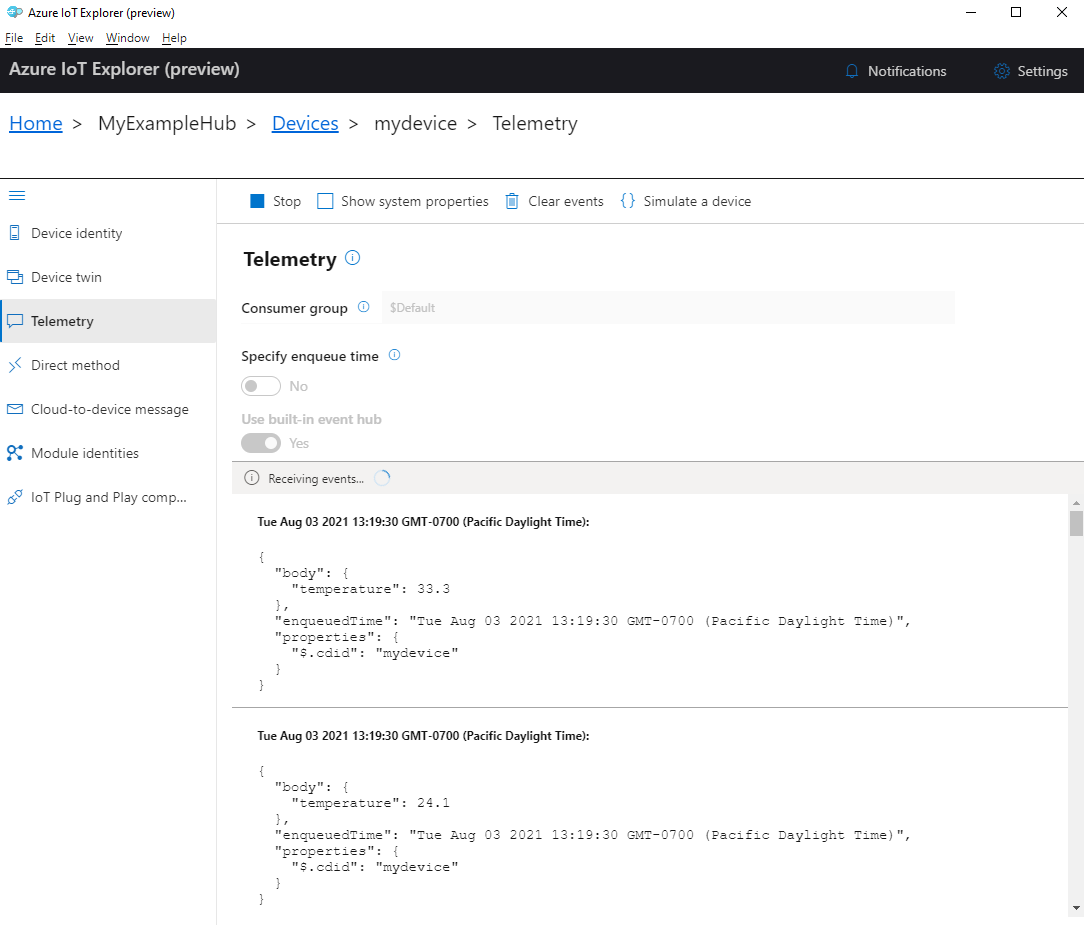
Выберите Стоп, чтобы прекратить прием событий.
Для чтения телеметрии, отправляемой отдельными компонентами устройства, можно использовать функции "подключи и работай" в IoT Explorer. Например, контроллер температуры в этом кратком руководстве имеет два термостата: термостат1 и термостат2. Чтобы увидеть температуру, сообщаемую термостатом1, выполните указанные ниже действия.
На устройстве в обозревателе Интернета вещей выберите компоненты IoT Plug and Play в меню слева. Затем выберите термостат1 из списка компонентов.
На панели компонентов термостат1 выберите "Телеметрия " в верхнем меню.
На панели телеметрии выполните те же действия, которые вы сделали ранее. Убедитесь, что для встроенного концентратора событий задано значение "Да ", а затем нажмите кнопку "Пуск".
Чтобы просмотреть данные телеметрии устройства с помощью Azure CLI, выполните приведенные действия.
Выполните команду az iot hub monitor-events , чтобы отслеживать события, отправленные с устройства в Центр Интернета вещей. Используйте имена, которые вы создали ранее в Интернете вещей Azure для своего устройства и Центра Интернета вещей Azure.
az iot hub monitor-events --output table --device-id mydevice --hub-name {YourIoTHubName}Просмотрите сведения о подключении и выходные данные телеметрии в консоли.
Starting event monitor, filtering on device: mydevice, use ctrl-c to stop...
event:
  component: thermostat1
  interface: dtmi:com:example:TemperatureController;2
  module: ''
  origin: mydevice
  payload:
    temperature: 24.1

event:
  component: thermostat2
  interface: dtmi:com:example:TemperatureController;2
  module: ''
  origin: mydevice
  payload:
    temperature: 33.3
В этом кратком руководстве описан базовый рабочий процесс разработки приложений Интернета вещей Azure. Azure CLI и Обозреватель Интернета вещей используются для создания Центра Интернета вещей Azure и устройства. Затем вы используете пример пакета SDK для устройств Интернета вещей Azure для запуска контроллера температуры, безопасного подключения его к центру и отправки данных телеметрии. Пример приложения контроллера температуры выполняется на локальном компьютере и создает имитированные данные датчика для отправки в Центр Интернета вещей.
Предпосылки
Это краткое руководство запускается на Windows, Linux и Raspberry Pi. Он протестирован на следующих версиях ОС и устройств:
- Windows 10
- Ubuntu 20.04 LTS
- Raspberry Pi OS (Raspbian) версии 10, работающей в Raspberry Pi 3 Модель B+
Установите следующие предварительные требования на компьютере разработки, за исключением того, где указано для Raspberry Pi:
- Если у вас еще нет подписки Azure, создайте бесплатную учетную запись Azure, прежде чем начинать работу.
- Git.
-
Node.js версии 12 или более поздней. Чтобы проверить версию узла, выполните
node --version. - Azure IoT Explorer: кроссплатформенная служебная программа на основе графического интерфейса для мониторинга и управления Azure IoT. Если вы используете Raspberry Pi в качестве платформы разработки, рекомендуется установить Обозреватель Интернета вещей на другом компьютере. Если вы не хотите установить Обозреватель Интернета вещей, вы можете использовать Azure CLI для выполнения указанных действий.
- Azure CLI. В этом кратком руководстве описаны два варианта выполнения команд Azure CLI:
- Azure Cloud Shell — интерактивная оболочка CLI, которая работает в браузере. Этот вариант предпочтителен, так как не нужно ничего устанавливать. Если вы впервые используете Cloud Shell, войдите на портал Azure. Выполните действия, описанные в статье "Начало работы с Azure Cloud Shell" , чтобы запустить Cloud Shell и выбрать среду Bash.
- Azure CLI также можно запустить на локальном компьютере. Если интерфейс командной строки Azure уже установлен, запустите
az upgrade, чтобы обновить интерфейс командной строки и расширения до текущей версии. Чтобы установить Azure CLI, ознакомьтесь с разделом Установка Azure CLI. Если вы используете Raspberry Pi в качестве платформы разработки, рекомендуется использовать Azure Cloud Shell или установить Azure CLI на другом компьютере.
Создание центра Интернета вещей
В этом разделе описано, как использовать Azure CLI для создания центра Интернета вещей и группы ресурсов. Группа ресурсов Azure является логическим контейнером, в котором происходит развертывание ресурсов Azure и управление ими. Центр Интернета вещей выступает в качестве центрального центра сообщений для двунаправленного взаимодействия между приложением Интернета вещей и устройствами.
Чтобы создать центр Интернета вещей и группу ресурсов, выполните следующие действия:
Запустите Azure CLI:
- При использовании Cloud Shell нажмите кнопку Попробовать в командах интерфейса командной строки, чтобы запустить Cloud Shell в разделенном окне браузера. Или можно открыть Cloud Shell в отдельной вкладке браузера.
- Если вы используете Azure CLI локально, откройте консоль, например Windows CMD, PowerShell или Bash, и войдите в Azure CLI.
Чтобы выполнить команды CLI в остальной части этого краткого руководства: скопируйте синтаксис команды, вставьте его в окно Cloud Shell или консоль CLI, измените значения переменных и нажмите клавишу ВВОД.
Запустите az extension add, чтобы установить или обновить расширение azure-iot до текущей версии.
az extension add --upgrade --name azure-iotВыполните команду az group create, чтобы создать группу ресурсов. В следующей команде создается группа ресурсов с именем MyResourceGroup в расположении eastus.
Примечание.
При необходимости можно задать альтернативное расположение. Чтобы отобразить доступные расположения, выполните команду
az account list-locations. В этом руководстве используется eastus , как показано в примере команды.az group create --name MyResourceGroup --location eastusСоздайте Центр Интернета вещей с помощью команды az iot hub create. Создание Центра Интернета вещей может занять несколько минут.
YourIotHubName В указанной ниже команде замените этот заполнитель и окружающие фигурные скобки именем вашего IoT-центра. Имя центра Интернета вещей должно быть уникальным по всему Azure. Используйте имя вашего IoT-центра в дальнейшей части этого краткого руководства, где указано место для этого.
az iot hub create --resource-group MyResourceGroup --name {YourIoTHubName}Подсказка
После создания Центра Интернета вещей вы будете использовать Обозреватель Интернета вещей Azure для взаимодействия с Центром Интернета вещей в остальной части этого краткого руководства. IoT Explorer — это приложение графического интерфейса, которое позволяет подключаться к существующему Центру Интернета вещей и добавлять, управлять и отслеживать устройства. Дополнительные сведения см. в статье "Установка и использование обозревателя Интернета вещей Azure". При необходимости можно продолжать использовать команды CLI.
Настройка IoT Explorer
В остальной части этого краткого руководства вы используете Обозреватель Интернета вещей для регистрации устройства в Центре Интернета вещей и просмотра телеметрии устройства. В этом разделе выполняется настройка IoT Explorer для подключения к созданному вами IoT-центру и чтения моделей Plug and Play из общедоступного репозитория моделей.
Примечание.
Вы также можете использовать Azure CLI для регистрации устройства. Используйте команду az iot hub device-identity create --device-id mydevice --hub-name {YourIoTHubName}, чтобы зарегистрировать новое устройство, и команду az iot hub device-identity connection-string show --device-id mydevice --hub-name {YourIoTHubName}, чтобы получить основную строку подключения для устройства. Запишите строку подключения устройства, чтобы вы могли сразу перейти к выполнению примера работы устройства.
Для добавления подключения к Центру Интернета вещей:
Выполните команду az iot hub connection-string show , чтобы получить строку подключения для центра Интернета вещей.
az iot hub connection-string show --hub-name {YourIoTHubName}Скопируйте строку подключения без окружающих кавычек.
В обозревателе Интернета вещей Azure выберите центры Интернета вещей в меню слева, а затем нажмите кнопку +Добавить подключение.
Вставьте строку подключения в поле Строка подключения.
Выберите Сохранить.
Если соединение установлено, IoT Explorer переключается на представление Устройства.
Просмотрите параметры общедоступного репозитория моделей:
В IoT Explorer выберите Дом, чтобы вернуться в главный экран.
В меню слева выберите "Параметры Интернета вещей" самонастраивающийся.
По адресу
https://devicemodels.azure.comсуществует запись для общедоступного репозитория моделей.
Регистрация устройства
В этом разделе вы создаете новый экземпляр устройства и регистрируете его в созданном вами Центре Интернета вещей. Вы используете сведения о подключении нового зарегистрированного устройства, чтобы безопасно подключить ваше устройство в одном из следующих разделов.
Для регистрации устройства:
На главном экране в IoT Explorer выберите Центры Интернета вещей.
Должно отобразиться ранее добавленное подключение. Выберите Просмотреть устройства в этом концентраторе под свойствами подключения.
Выберите +Создать и введите идентификатор устройства для устройства; Например, mydevice. Оставьте все остальные свойства неизменными.
Выберите Создать.
Скопируйте и запишите значение в поле строки первичного подключения . Вам потребуется эта строка подключения позже.
Запуск примера устройства
В этом разделе вы будете использовать пакет SDK Node.js для отправки сообщений с устройства в Центр Интернета вещей. Вы запустите пример, реализующий контроллер температуры с двумя датчиками термостата.
Откройте новую консоль, например Windows CMD, PowerShell или Bash. В следующих шагах вы будете использовать эту консоль для установки SDK Node.js и работы с примерами кода Node.js.
Примечание.
Если вы используете локальную установку Azure CLI, вы можете открыть два окна консоли. Не забудьте ввести команды в этом разделе в открывшейся консоли, а не той, которую вы использовали для интерфейса командной строки.
Клонируйте примеры устройств пакета SDK Node.js Azure IoT на локальный компьютер:
git clone https://github.com/Azure/azure-iot-sdk-nodeПерейдите к примеру каталога:
Windows
cd azure-iot-sdk-node\device\samples\javascriptLinux или Raspberry Pi OS
cd azure-iot-sdk-node/device/samples/javascriptУстановите SDK Azure IoT для Node.js и необходимые зависимости.
npm installЭта команда устанавливает соответствующие зависимости, указанные в файле package.json в каталоге примеров устройств.
Задайте обе из следующих переменных среды, чтобы разрешить устройству подключаться к Azure IoT.
- Задайте переменную среды с именем
IOTHUB_DEVICE_CONNECTION_STRING. Для значения переменной используйте строку подключения устройства, сохраненную в предыдущем разделе. - Задайте переменную среды с именем
IOTHUB_DEVICE_SECURITY_TYPE. Для переменной используйте литерал строкового значенияconnectionString.
CMD (Windows)
set IOTHUB_DEVICE_CONNECTION_STRING=<your connection string here>
set IOTHUB_DEVICE_SECURITY_TYPE=connectionString
Примечание.
Для CMD Windows отсутствуют кавычки, окружающие строковые значения для каждой переменной.
PowerShell
$env:IOTHUB_DEVICE_CONNECTION_STRING='<your connection string here>'
$env:IOTHUB_DEVICE_SECURITY_TYPE='connectionString'
Bash
export IOTHUB_DEVICE_CONNECTION_STRING="<your connection string here>" export IOTHUB_DEVICE_SECURITY_TYPE="connectionString"- Задайте переменную среды с именем
Выполните следующий пример кода:
node pnp_temperature_controller.jsПримечание.
В этом примере кода используется Azure IoT Plug and Play, который позволяет интегрировать интеллектуальные устройства в решения без настройки вручную. По умолчанию большинство примеров в этой документации используют IoT Plug and Play. Дополнительные сведения о преимуществах IoT PnP и вариантах его использования см. в статье "Что такое IoT Plug and Play?".
Образец безопасно подключается к вашему IoT-хабу как зарегистрированное устройство и начинает отправлять телеметрические сообщения. Пример выходных данных отображается в консоли.
Просмотр телеметрии
Вы можете просмотреть данные телеметрии устройства с помощью Обозревателя Интернета вещей. При необходимости можно просмотреть данные телеметрии с помощью Azure CLI.
Чтобы просмотреть телеметрию в службе Explorer Интернета вещей Azure:
В центре Iot в обозревателе Интернета вещей выберите "Просмотреть устройства" в этом центре, а затем выберите свое устройство из списка.
В меню слева для устройства выберите "Телеметрия".
Убедитесь, что для встроенного концентратора событий задано значение "Да ", а затем нажмите кнопку "Пуск".
Просматривайте телеметрию, когда устройство отправляет сообщения в облако.
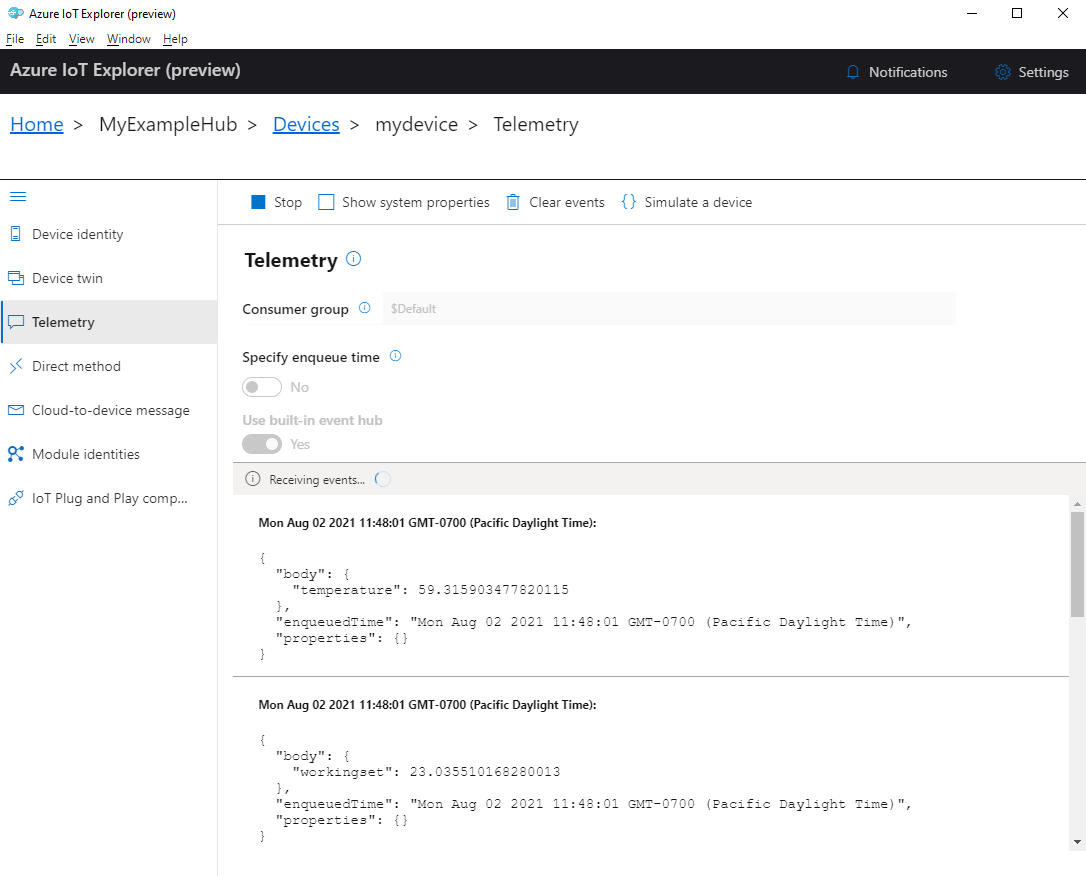
Выберите Стоп, чтобы прекратить прием событий.
Для чтения телеметрии, отправляемой отдельными компонентами устройства, можно использовать функции "подключи и работай" в IoT Explorer. Например, контроллер температуры в этом кратком руководстве имеет два термостата: термостат1 и термостат2. Чтобы увидеть температуру, сообщаемую термостатом1, выполните указанные ниже действия.
На устройстве в обозревателе Интернета вещей выберите компоненты IoT Plug and Play в меню слева. Затем выберите термостат1 из списка компонентов.
На панели компонентов термостат1 выберите "Телеметрия " в верхнем меню.
На панели телеметрии выполните те же действия, которые вы сделали ранее. Убедитесь, что для встроенного концентратора событий задано значение "Да ", а затем нажмите кнопку "Пуск".
Чтобы просмотреть данные телеметрии устройства с помощью Azure CLI, выполните приведенные действия.
Выполните команду az iot hub monitor-events , чтобы отслеживать события, отправленные с устройства в Центр Интернета вещей. Используйте имена, которые вы создали ранее в Интернете вещей Azure для своего устройства и Центра Интернета вещей Azure.
az iot hub monitor-events --output table --device-id mydevice --hub-name {YourIoTHubName}Просмотрите сведения о подключении и выходные данные телеметрии в консоли.
Starting event monitor, filtering on device: mydevice, use ctrl-c to stop...
event:
  component: thermostat1
  interface: dtmi:com:example:TemperatureController;2
  module: ''
  origin: mydevice
  payload:
    temperature: 70.5897683228018

event:
  component: thermostat2
  interface: dtmi:com:example:TemperatureController;2
  module: ''
  origin: mydevice
  payload:
    temperature: 52.87582619316418
В этом кратком руководстве описан базовый рабочий процесс разработки приложений Интернета вещей Azure. Azure CLI и Обозреватель Интернета вещей используются для создания Центра Интернета вещей Azure и устройства. Затем вы используете пример пакета SDK для устройств Интернета вещей Azure для запуска контроллера температуры, безопасного подключения его к центру и отправки данных телеметрии. Пример приложения контроллера температуры выполняется на локальном компьютере и создает имитированные данные датчика для отправки в Центр Интернета вещей.
Предпосылки
Это краткое руководство запускается на Windows, Linux и Raspberry Pi. Он протестирован на следующих версиях ОС и устройств:
- Windows 10 или Windows 11
- Ubuntu 20.04 LTS
- Raspberry Pi OS (Raspbian) версии 10, работающей в Raspberry Pi 3 Модель B+
Установите следующие предварительные требования на компьютере разработки, за исключением того, где указано для Raspberry Pi:
- Если у вас еще нет подписки Azure, создайте бесплатную учетную запись Azure, прежде чем начинать работу.
- Git.
-
Python. Проверьте Azure IoT Python SDK для актуальных требований к версии Python. Чтобы проверить версию Python, выполните команду
python3 --version. - Azure IoT Explorer: кроссплатформенная служебная программа на основе графического интерфейса для мониторинга и управления Azure IoT. Если вы используете Raspberry Pi в качестве платформы разработки, рекомендуется установить Обозреватель Интернета вещей на другом компьютере. Если вы не хотите установить Обозреватель Интернета вещей, вы можете использовать Azure CLI для выполнения указанных действий.
- Azure CLI. В этом кратком руководстве описаны два варианта выполнения команд Azure CLI:
- Azure Cloud Shell — интерактивная оболочка CLI, которая работает в браузере. Этот вариант предпочтителен, так как не нужно ничего устанавливать. Если вы впервые используете Cloud Shell, войдите на портал Azure. Выполните действия, описанные в статье "Начало работы с Azure Cloud Shell" , чтобы запустить Cloud Shell и выбрать среду Bash.
- Azure CLI также можно запустить на локальном компьютере. Если интерфейс командной строки Azure уже установлен, запустите
az upgrade, чтобы обновить интерфейс командной строки и расширения до текущей версии. Чтобы установить Azure CLI, ознакомьтесь с разделом Установка Azure CLI. Если вы используете Raspberry Pi в качестве платформы разработки, рекомендуется использовать Azure Cloud Shell или установить Azure CLI на другом компьютере.
Создание центра Интернета вещей
В этом разделе описано, как использовать Azure CLI для создания центра Интернета вещей и группы ресурсов. Группа ресурсов Azure является логическим контейнером, в котором происходит развертывание ресурсов Azure и управление ими. Центр Интернета вещей выступает в качестве центрального центра сообщений для двунаправленного взаимодействия между приложением Интернета вещей и устройствами.
Чтобы создать центр Интернета вещей и группу ресурсов, выполните следующие действия:
Запустите Azure CLI:
- При использовании Cloud Shell нажмите кнопку Попробовать в командах интерфейса командной строки, чтобы запустить Cloud Shell в разделенном окне браузера. Или можно открыть Cloud Shell в отдельной вкладке браузера.
- Если вы используете Azure CLI локально, откройте консоль, например Windows CMD, PowerShell или Bash, и войдите в Azure CLI.
Чтобы выполнить команды CLI в остальной части этого краткого руководства: скопируйте синтаксис команды, вставьте его в окно Cloud Shell или консоль CLI, измените значения переменных и нажмите клавишу ВВОД.
Запустите az extension add, чтобы установить или обновить расширение azure-iot до текущей версии.
az extension add --upgrade --name azure-iotВыполните команду az group create, чтобы создать группу ресурсов. В следующей команде создается группа ресурсов с именем MyResourceGroup в расположении eastus.
Примечание.
При необходимости можно задать альтернативное расположение. Чтобы отобразить доступные расположения, выполните команду
az account list-locations. В этом руководстве используется eastus , как показано в примере команды.az group create --name MyResourceGroup --location eastusСоздайте Центр Интернета вещей с помощью команды az iot hub create. Создание Центра Интернета вещей может занять несколько минут.
YourIotHubName В указанной ниже команде замените этот заполнитель и окружающие фигурные скобки именем вашего IoT-центра. Имя центра Интернета вещей должно быть уникальным по всему Azure. Используйте имя вашего IoT-центра в дальнейшей части этого краткого руководства, где указано место для этого.
az iot hub create --resource-group MyResourceGroup --name {YourIoTHubName}Подсказка
После создания Центра Интернета вещей вы будете использовать Обозреватель Интернета вещей Azure для взаимодействия с Центром Интернета вещей в остальной части этого краткого руководства. IoT Explorer — это приложение графического интерфейса, которое позволяет подключаться к существующему Центру Интернета вещей и добавлять, управлять и отслеживать устройства. Дополнительные сведения см. в статье "Установка и использование обозревателя Интернета вещей Azure". При необходимости можно продолжать использовать команды CLI.
Настройка IoT Explorer
В остальной части этого краткого руководства вы используете Обозреватель Интернета вещей для регистрации устройства в Центре Интернета вещей и просмотра телеметрии устройства. В этом разделе вы настраиваете IoT Explorer для подключения к созданному центру Интернета вещей и для чтения моделей plug and play из общедоступного репозитория моделей.
Примечание.
Вы также можете использовать Azure CLI для регистрации устройства. Используйте команду az iot hub device-identity create --device-id mydevice --hub-name {YourIoTHubName}, чтобы зарегистрировать новое устройство, и команду az iot hub device-identity connection-string show --device-id mydevice --hub-name {YourIoTHubName}, чтобы получить основную строку подключения для устройства. Запишите строку подключения устройства, чтобы вы могли сразу перейти к выполнению примера работы устройства.
Для добавления подключения к Центру Интернета вещей:
Выполните команду az iot hub connection-string show , чтобы получить строку подключения для центра Интернета вещей.
az iot hub connection-string show --hub-name {YourIoTHubName}Скопируйте строку подключения без окружающих кавычек.
В обозревателе Интернета вещей Azure выберите центры Интернета вещей в меню слева, а затем нажмите кнопку +Добавить подключение.
Вставьте строку подключения в поле Строка подключения.
Выберите Сохранить.
Если соединение установлено, IoT Explorer переключается на представление Устройства.
Просмотрите параметры общедоступного репозитория моделей:
В IoT Explorer выберите Дом, чтобы вернуться в главный экран.
В меню слева выберите "Параметры Интернета вещей" самонастраивающийся.
Вы можете увидеть запись для общедоступного репозитория моделей по адресу
https://devicemodels.azure.com.
Регистрация устройства
В этом разделе вы создаете новый экземпляр устройства и регистрируете его в созданном вами Центре Интернета вещей. Сведения о подключении нового зарегистрированного устройства используются для безопасного подключения вашего устройства в другом разделе.
Для регистрации устройства:
На главном экране в IoT Explorer выберите Центры Интернета вещей.
Должно отобразиться ранее добавленное подключение. Выберите Просмотреть устройства в этом концентраторе под свойствами подключения.
Выберите +Создать и введите идентификатор устройства для устройства; Например, mydevice. Оставьте все остальные свойства неизменными.
Выберите Создать.
Скопируйте и запишите значение в поле строки первичного подключения . Вам потребуется эта строка подключения позже.
Запуск примера устройства
В этом разделе вы используете пакет SDK Для Python для отправки сообщений с устройства в Центр Интернета вещей. Вы запустите пример, реализующий контроллер температуры с двумя датчиками термостата.
Откройте новую консоль, например Windows CMD, PowerShell или Bash. В следующих шагах вы будете использовать эту консоль для установки пакета SDK для Python и работы с примером кода Python.
Примечание.
Если вы используете локальную установку Azure CLI, вы можете открыть два окна консоли. Не забудьте ввести команды в этом разделе в открывшейся консоли, а не той, которую вы использовали для интерфейса командной строки.
Клонируйте на локальный компьютер примеры устройств SDK Azure IoT для Python:
git clone --branch v2 https://github.com/Azure/azure-iot-sdk-pythonПерейдите к примеру каталога:
Windows
cd azure-iot-sdk-python\samples\pnpLinux или Raspberry Pi OS
cd azure-iot-sdk-python/samples/pnpУстановите пакет SDK для Python Для Интернета вещей Azure:
pip3 install azure-iot-deviceЗадайте следующие переменные среды, чтобы разрешить устройству подключаться к Azure IoT.
- Задайте переменную среды с именем
IOTHUB_DEVICE_CONNECTION_STRING. Для значения переменной используйте строку подключения устройства, сохраненную в предыдущем разделе. - Задайте переменную среды с именем
IOTHUB_DEVICE_SECURITY_TYPE. Для переменной используйте литерал строкового значенияconnectionString.
CMD (Windows)
set IOTHUB_DEVICE_CONNECTION_STRING=<your connection string here>
set IOTHUB_DEVICE_SECURITY_TYPE=connectionString
Примечание.
Для CMD Windows отсутствуют кавычки, окружающие строковые значения для каждой переменной.
PowerShell
$env:IOTHUB_DEVICE_CONNECTION_STRING='<your connection string here>'
$env:IOTHUB_DEVICE_SECURITY_TYPE='connectionString'
Bash
export IOTHUB_DEVICE_CONNECTION_STRING="<your connection string here>" export IOTHUB_DEVICE_SECURITY_TYPE="connectionString"- Задайте переменную среды с именем
Запустите код для следующего примера файла.
python temp_controller_with_thermostats.pyПримечание.
В этом примере кода используется Azure IoT Plug and Play, который позволяет интегрировать интеллектуальные устройства в решения без настройки вручную. По умолчанию большинство примеров в этой документации используют IoT Plug and Play. Дополнительные сведения о преимуществах IoT Plug and Play, а также о вариантах использования или не использовании, см. в статье "Что такое IoT Plug and Play?".
Образец безопасно подключается к вашему IoT-хабу как зарегистрированное устройство и начинает отправлять телеметрические сообщения. Пример выходных данных отображается в консоли.
Просмотр телеметрии
Вы можете просмотреть данные телеметрии устройства с помощью Обозревателя Интернета вещей. При необходимости можно просмотреть данные телеметрии с помощью Azure CLI.
Чтобы просмотреть телеметрию в службе Explorer Интернета вещей Azure:
В центре Iot в обозревателе Интернета вещей выберите "Просмотреть устройства" в этом центре, а затем выберите свое устройство из списка.
В меню слева для устройства выберите "Телеметрия".
Убедитесь, что для встроенного концентратора событий задано значение "Да ", а затем нажмите кнопку "Пуск".
Просматривайте телеметрию, когда устройство отправляет сообщения в облако.
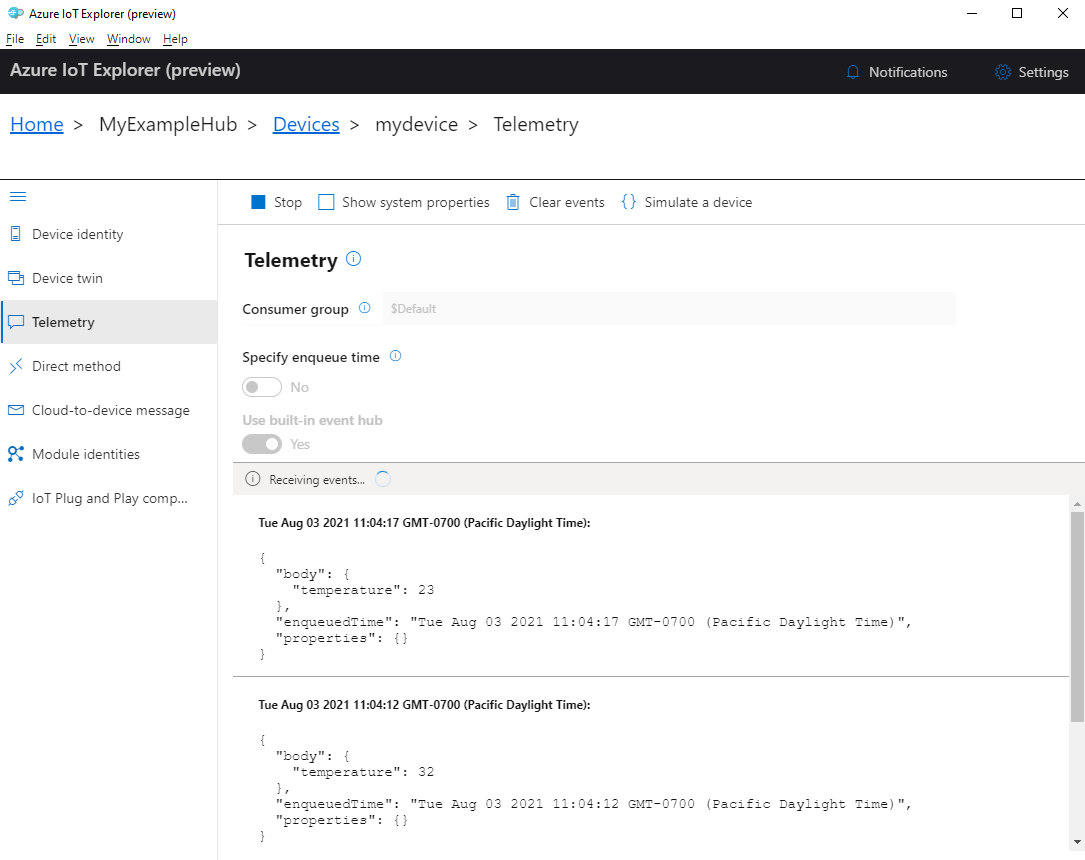
Выберите Стоп, чтобы прекратить прием событий.
Для чтения телеметрии, отправляемой отдельными компонентами устройства, можно использовать функции "подключи и работай" в IoT Explorer. Например, контроллер температуры в этом кратком руководстве имеет два термостата: термостат1 и термостат2. Чтобы увидеть температуру, сообщаемую термостатом1, выполните указанные ниже действия.
На устройстве в обозревателе Интернета вещей выберите компоненты IoT Plug and Play в меню слева. Затем выберите термостат1 из списка компонентов.
На панели компонентов термостат1 выберите "Телеметрия " в верхнем меню.
На панели телеметрии выполните те же действия, которые вы сделали ранее. Убедитесь, что для встроенного концентратора событий задано значение "Да ", а затем нажмите кнопку "Пуск".
Чтобы просмотреть данные телеметрии устройства с помощью Azure CLI, выполните приведенные действия.
Выполните команду az iot hub monitor-events , чтобы отслеживать события, отправленные с устройства в Центр Интернета вещей. Используйте имена, которые вы создали ранее в Интернете вещей Azure для своего устройства и Центра Интернета вещей Azure.
az iot hub monitor-events --output table --device-id mydevice --hub-name {YourIoTHubName}Просмотрите сведения о подключении и выходные данные телеметрии в консоли.
Starting event monitor, filtering on device: mydevice, use ctrl-c to stop...
event:
  component: thermostat1
  interface: dtmi:com:example:TemperatureController;2
  module: ''
  origin: mydevice
  payload:
    temperature: 28

event:
  component: thermostat2
  interface: dtmi:com:example:TemperatureController;2
  module: ''
  origin: mydevice
  payload:
    temperature: 10
Очистка ресурсов
Если вам больше не нужны ресурсы Azure, созданные в этом руководстве, можно использовать Azure CLI для их удаления.
Это важно
Удаление группы ресурсов — процесс необратимый. Группа ресурсов и все содержащиеся в ней ресурсы удаляются без возможности восстановления. Будьте внимательны, чтобы случайно не удалить не ту группу ресурсов или не те ресурсы.
Удаление группы ресурсов по имени:
Выполните команду az group delete . При этом будут удалены созданные группа ресурсов, центр Интернета вещей и регистрация устройства.
az group delete --name MyResourceGroupВыполните команду az group list , чтобы подтвердить удаление группы ресурсов.
az group list
Дальнейшие действия
В этом руководстве вы узнали базовый рабочий процесс приложения Интернета вещей Azure для безопасного подключения устройства к облаку и отправки данных телеметрии устройства в облако. Вы использовали Azure CLI для создания Центра Интернета вещей Azure и экземпляра устройства. Затем вы использовали пакет SDK для устройств Интернета вещей Azure для создания контроллера температуры, подключения его к центру и отправки данных телеметрии. Вы также использовали Azure CLI для мониторинга телеметрии.
На следующем шаге ознакомьтесь со следующими статьями, чтобы узнать больше о создании решений устройств с помощью Azure IoT.