Примечание.
Для доступа к этой странице требуется авторизация. Вы можете попробовать войти или изменить каталоги.
Для доступа к этой странице требуется авторизация. Вы можете попробовать изменить каталоги.
Из этого краткого руководства вы узнаете, как настроить службу подготовки устройств Центр Интернета вещей Azure на портале Azure. Служба предоставления устройств обеспечивает подготовку устройств без вмешательства и в режиме just-in-time к любому IoT-хабу. Эта служба позволяет клиентам подготавливать к работе миллионы IoT-устройств с защитой и масштабированием без вмешательства человека. Центр Интернета вещей Azure служба подготовки устройств поддерживает устройства Интернета вещей с помощью TPM, симметричного ключа и проверки подлинности сертификатов X.509.
Прежде чем подготовить устройства, сначала выполните следующие действия.
- Создание центра Интернета вещей с помощью портала Azure
- Создайте экземпляр службы подготовки устройств Центр Интернета вещей с помощью портала Azure
- Связать IoT-хаб с экземпляром службы подготовки устройств
Предварительные требования
Если у вас нет подписки Azure, создайте учетную запись free Azure перед началом работы.
Создание Центра Интернета вещей
В этом разделе описывается создание центра Интернета вещей с помощью портала Azure.
Войдите на портал Azure.
На домашней странице Azure выберите + Создать ресурс.
В меню Категории выберите Internet Things и выберите Центр Интернета вещей.
На вкладке "Основные сведения" введите поля, перечисленные в следующей таблице.
Внимание
Так как центр Интернета вещей будет общедоступен в качестве конечной точки DNS, убедитесь, что в его имени не фигурируют конфиденциальные или персональные сведения.
Свойство Значение Подписка Выберите подписку для использования с вашим концентратором. Группа ресурсов Выберите группу ресурсов или создайте новую. Чтобы создать новую, щелкните Создать и введите нужное имя. Имя центра Интернета вещей Введите имя для вашего концентратора. Это имя должно быть глобально уникальным и содержать от 3 до 50 буквенно-цифровых символов. Имя может также содержать знак тире ( -).Регион Выберите ближайший к вам регион, где должен находиться центр. Уровень Выберите уровень, который вы хотите использовать для центра. Выбор уровня зависит от количества нужных функций и количества сообщений, которые вы отправляете через решение в день.
Для тестирования и оценки можно использовать уровень "Бесплатный". Он позволяет подключить к центру 500 устройств и отправлять до 8000 сообщений в день. Каждая Azure подписка может создать один центр Интернета вещей на бесплатном уровне.
Чтобы сравнить функции, доступные для каждого уровня, выберите "Сравнить уровни". Дополнительные сведения см. в разделе Выберите правильный уровень и размер Центр Интернета вещей для вашего решения.Ограничение ежедневного сообщения Выберите максимальную ежедневную квоту сообщений для центра. Доступные параметры зависят от уровня, выбранного для центра. Чтобы просмотреть доступные параметры обмена сообщениями и цены, выберите "Просмотреть все параметры" и выберите вариант, который лучше всего соответствует потребностям центра. Дополнительные сведения см. в разделе Квоты и ограничения Центр Интернета вещей. 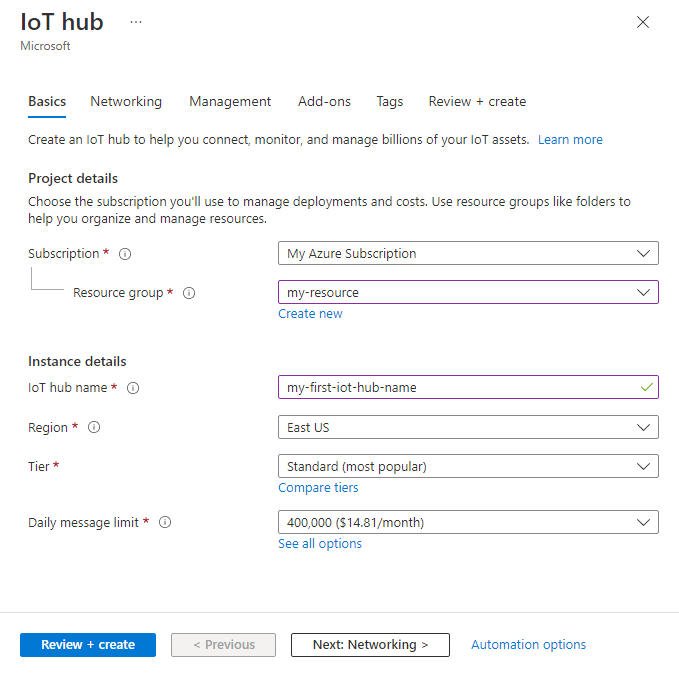
Примечание.
Цены отображаются только в примерах.
Нажмите Далее: Сетевое взаимодействие для продолжения создания концентратора.
На вкладке "Сеть" введите следующие поля:
Свойство Значение Конфигурация подключения Выберите конечные точки, с помощью которых устройства смогут подключаться к Центру Интернета вещей. Примите параметр общедоступного доступа по умолчанию для этого примера. Этот параметр можно изменить после создания Центра Интернета вещей. Дополнительные сведения см. в разделе конечные точки Центр Интернета вещей. Минимальная версия TLS Выберите минимальную версию TLS , поддерживаемую центром Интернета вещей. После создания Центра Интернета вещей это значение нельзя изменить. Примите параметр по умолчанию 1.0 для этого примера. 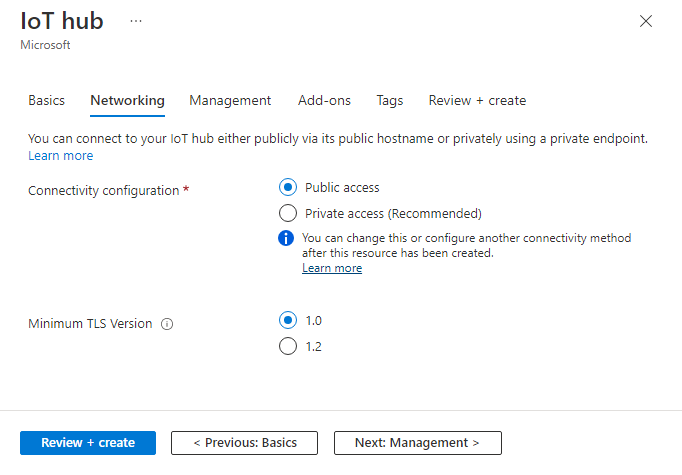
Выберите Далее: Управление для продолжения создания концентратора.
На вкладке "Управление" примите параметры по умолчанию. Если вы хотите, можно изменить любое из следующих полей:
Свойство Значение Модель разрешений Это свойство решает, как управлять доступом к центру Интернета вещей. Это часть управления доступом на основе ролей. Разрешите политики общего доступа или выберите только управление доступом на основе ролей. Дополнительные сведения см. в разделе Control access to Центр Интернета вещей using Microsoft Entra ID. Назначьте мне Это свойство предоставляет доступ к API данных Центр Интернета вещей для управления элементами в экземпляре. Если у вас есть доступ к назначениям ролей, выберите роль «Участник данных Центр Интернета вещей», чтобы предоставить себе полный доступ к API данных.
Чтобы назначить роли Azure, необходимо иметь разрешенияMicrosoft.Authorization/roleAssignments/write, например User Access Administrator или Владелец.Секции "устройства — облако" Это свойство привязывает сообщения, отправляемые с устройства в облако, к числу одновременно работающих модулей чтения этих сообщений. Большинству центров Интернета вещей требуется только четыре раздела. 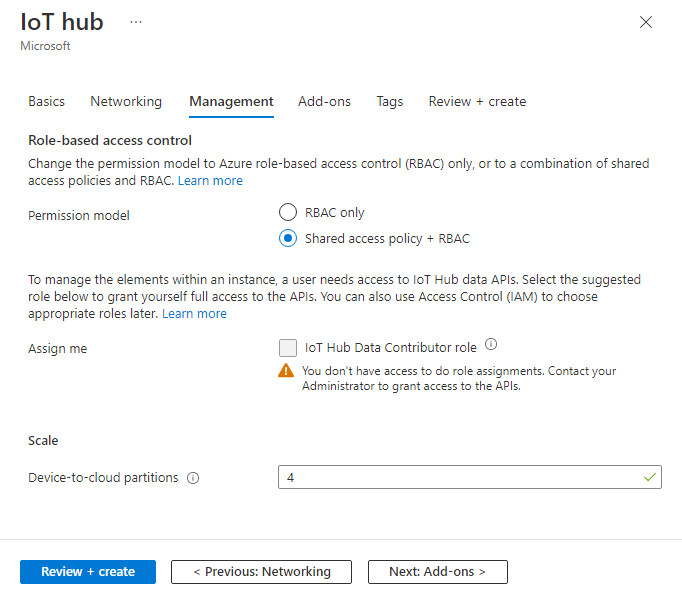
Нажмите кнопку "Далее": надстройки , чтобы перейти к следующему экрану.
На вкладке "Надстройки" примите параметры по умолчанию. Если вы хотите, можно изменить любое из следующих полей:
Свойство Значение Включить обновление устройств для Центр Интернета вещей Включите Обновление устройств для Центр Интернета вещей, чтобы разрешить беспроводные обновления для своих устройств. Если этот параметр выбран, вам будет предложено предоставить сведения о подготовке обновления устройства для учетной записи и экземпляра Центр Интернета вещей. Дополнительные сведения см. в разделе Что такое обновление устройства для Центр Интернета вещей?. Включить Defender для Интернета вещей Включите Defender для Интернета вещей, чтобы добавить дополнительный уровень защиты к IoT и устройствам. Этот параметр недоступен для узлов, использующих бесплатный уровень. Дополнительные сведения см. в рекомендациях по безопасности для Центр Интернета вещей в документации Microsoft Defender для Интернета вещей. 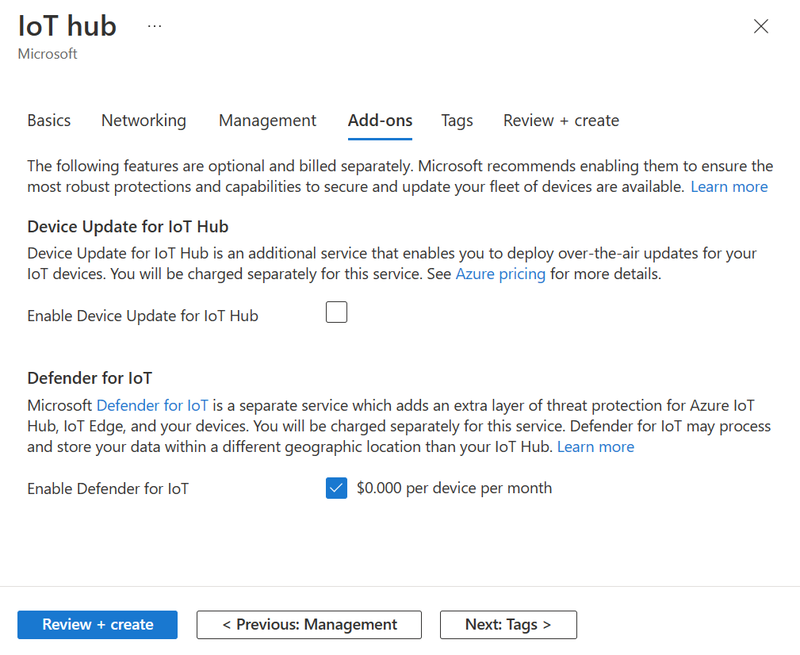
Примечание.
Цены отображаются только в примерах.
Нажмите кнопку "Далее": теги , чтобы перейти к следующему экрану.
Теги представляют собой пары "имя — значение". Один и тот же тег можно присвоить нескольким ресурсам и группам ресурсов для их классификации и объединения счетов. В этом документе вы не добавляете теги. Дополнительные сведения см. в разделе Использование тегов для организации ресурсов Azure и иерархии управления.
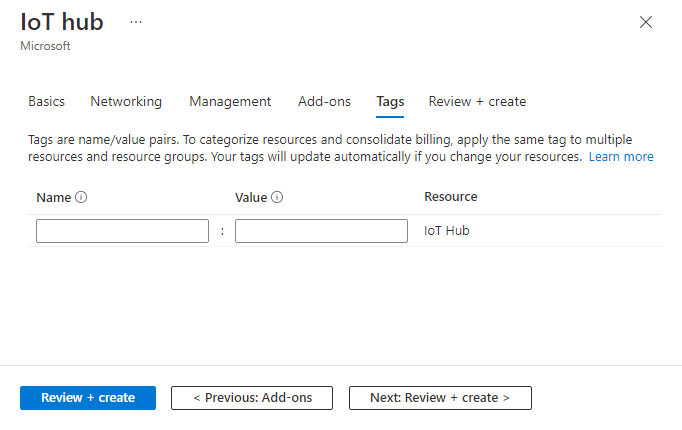
Нажмите кнопку "Далее": просмотр и создание , чтобы просмотреть выбранные варианты.
Щелкните Создать, чтобы начать развертывание центра. Развертывание может продолжаться в течение нескольких минут, пока создается концентратор. После завершения развертывания выберите "Перейти к ресурсу" , чтобы открыть новый концентратор.
Создайте новый экземпляр службы подготовки устройств Центр Интернета вещей
На портале Azure выберите Создать ресурс.
В меню Категории выберите Internet Things и выберите Центр Интернета вещей Служба подготовки устройств.
На вкладке Основные сведения укажите следующую информацию.
Свойство Значение Подписка Выберите подписку для использования с экземпляром службы предоставления устройств. Группа ресурсов Это поле позволяет создать новую группу ресурсов или выбрать существующую. В этой группе ресурсов будет содержаться новый экземпляр. Выберите ту же группу ресурсов, которая содержит Центр Интернета вещей, созданный на предыдущих шагах. Помещение всех связанных ресурсов в одну группу позволит управлять ими совместно. Имя Укажите уникальное имя для нового экземпляра службы подготовки устройств. Если введенное имя доступно, появится зеленая галочка. Регион Выберите расположение, близкое к устройствам. Для обеспечения устойчивости и надежности рекомендуется развернуть в одном из регионов, поддерживающих Зоны доступности. 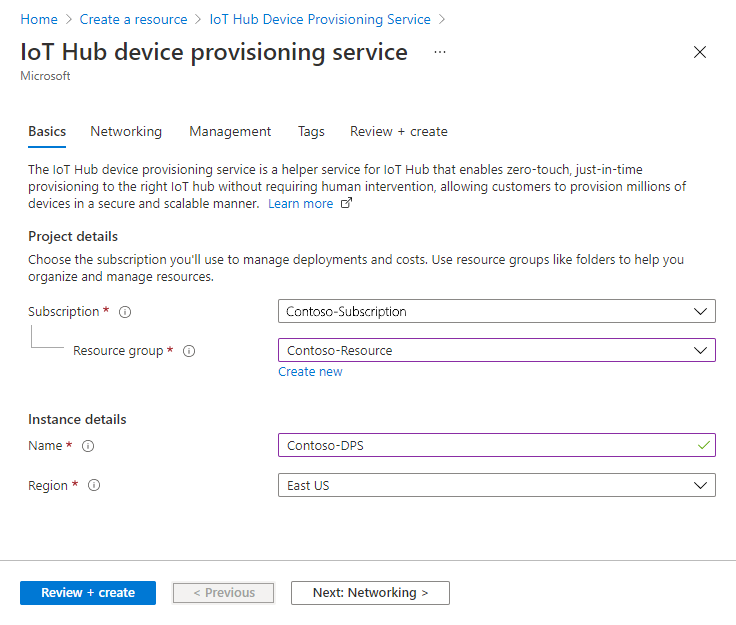
Выберите «Проверить и создать», чтобы проверить вашу службу подготовки.
Выберите «Создать», чтобы начать развертывание экземпляра службы обеспечения устройств.
Когда развертывание успешно завершится, выберите Перейти к ресурсу, чтобы просмотреть свой экземпляр Службы подготовки устройств.
Свяжите концентратор IoT и экземпляр службы инициализации устройств
В этом разделе вы добавите конфигурацию в экземпляр службы подготовки устройств. Эта конфигурация устанавливает IoT-хаб, в который экземпляр подключает устройства IoT.
В меню "Настройки" экземпляра службы подготовки устройств выберите связанные узлы IoT.
Выберите Добавить.
В области Добавление ссылки на Центр Интернета вещей укажите следующие сведения:
Свойство Значение Подписка Выберите подписку, содержащую центр Интернета вещей, которую требуется связать с новым экземпляром службы подготовки устройств. Центр Интернета вещей Выберите Центр Интернета вещей, чтобы связаться с новым экземпляром системы подготовки устройств. Политика доступа Выберите iothubowner (RegistryWrite, ServiceConnect, DeviceConnect) в качестве учетных данных для установления связи с центром Интернета вещей. 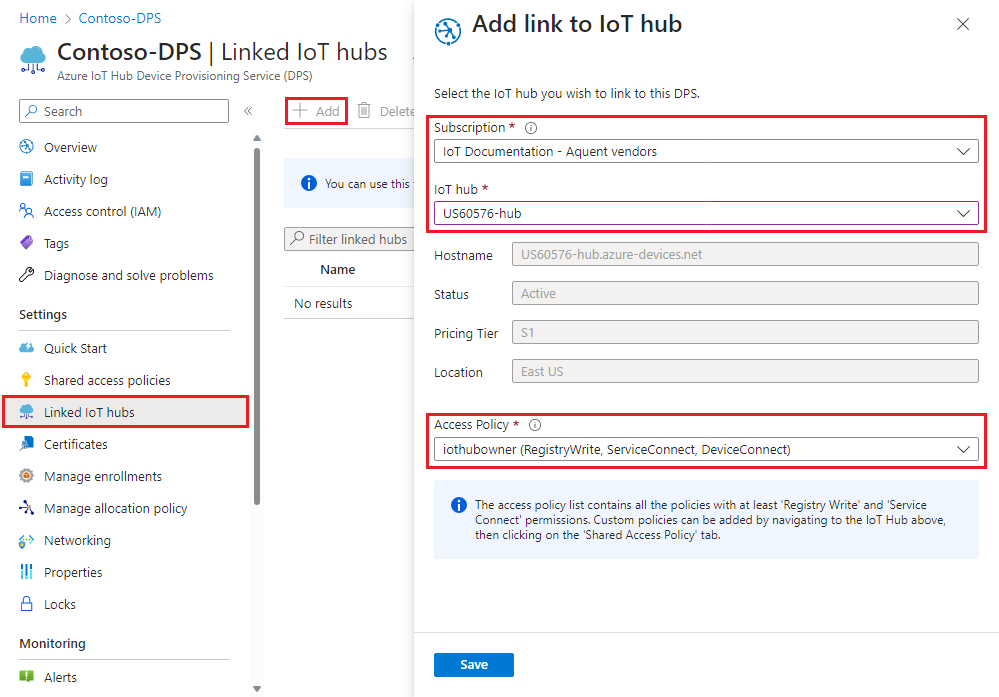
Выберите Сохранить.
Выберите Обновить. Теперь вы увидите выбранный центр в списке связанных центров Интернета вещей.
Очистка ресурсов
В этом кратком руководстве вы создали ресурсы, которые будут использоваться в последующих кратких руководствах и учебных пособиях по Службе подготовки устройств (Device Provisioning Service). Однако если вы больше не собираетесь проходить квикстарты или туториалы, удалите эти ресурсы.
Чтобы очистить ресурсы на портале Azure, выполните следующие действия.
На портале Azure перейдите к группе ресурсов, используемой в этом кратком руководстве.
Если вы хотите удалить группу ресурсов и все содержащиеся в ней ресурсы, выберите "Удалить группу ресурсов".
В противном случае выберите экземпляр службы подготовки устройств и центр Интернета вещей из списка ресурсов, а затем нажмите кнопку "Удалить".
Следующие шаги
В этом кратком описании вы развернули IoT-хаб и экземпляр службы подготовки устройств, а затем связали два ресурса. Чтобы узнать, как использовать эту настройку для конфигурирования устройства, перейдите к быстрому стартовому руководству по созданию устройства.