Примечание.
Для доступа к этой странице требуется авторизация. Вы можете попробовать войти или изменить каталоги.
Для доступа к этой странице требуется авторизация. Вы можете попробовать изменить каталоги.
Azure Load Balancer включает в себя варианты SKU "Стандартный", "Базовый" и "Шлюз". Шлюз балансировки нагрузки используется для прозрачной вставки сетевых виртуальных устройств (NVA). Используйте шлюз балансировщика нагрузки для сценариев, требующих высокой производительности и высокой масштабируемости сетевых виртуальных устройств.
В этом руководстве описано, как:
- Создание виртуальной сети.
- Создание группы безопасности сети.
- Создайте шлюзовой балансировщик нагрузки.
- Свяжите фронтенд балансировщика нагрузки с шлюзом балансировщика нагрузки.
Вы можете с помощью портала Azure, Azure CLI или Azure PowerShell создать балансировщик нагрузки шлюза.
Предпосылки
- Подписка Azure. Если у вас нет подписки Azure, создайте учетную запись free перед началом работы.
- Два стандартных SKU Azure Load Balancers с бекенд пулами, развернутыми в двух разных регионах Azure.
- Для получения информации о создании регионального стандартного балансировщика нагрузки и виртуальных машин для пулов серверов см. в статье Quickstart: создание общедоступного балансировщика нагрузки для балансировки нагрузки виртуальных машин с помощью Azure portal.

Создание виртуальной сети и связанных ресурсов
Следующая процедура создает виртуальную сеть с подсетью ресурса, подсетью Azure Bastion и хостом Azure Bastion.
Это важно
Почасовая оплата начинается с момента развертывания Bastion, независимо от использования исходящего трафика. Дополнительные сведения см. в разделе Pricing и SKUs. Если вы развертываете Бастион в рамках руководства или теста, рекомендуется удалить этот ресурс после завершения работы с ним.
На портале найдите и выберите "Виртуальные сети".
На странице Виртуальные сети выберите команду + Создать.
На вкладке
Basics < >c1>Create virtual network введите или выберите следующие сведения:Настройки Ценность Детали проекта Подписка Выберите подписку. Группа ресурсов Выберите Создать новое.
Введите load-balancer-rg в Имя.
Нажмите кнопку ОК.Сведения об инстанции Имя Введите lb-vnet. Область Выберите Восточная часть США. Нажмите вкладку "Безопасность " или "Далее " в нижней части страницы.
В разделе Azure Bastion введите или выберите следующие сведения:
Настройки Ценность Azure Bastion Включение Azure Bastion Установите флажок. имя узла Azure Bastion Введите lb-bastion. общедоступный IP-адрес Azure Bastion Выберите Создать новое.
Введите lb-бастион-ip в поле Имя.
Нажмите кнопку ОК.Выберите вкладку "IP-адреса" или "Далее" в нижней части страницы.
На странице Create virtual network введите или выберите следующие сведения:
Настройки Ценность Добавление адресного пространства IPv4 Диапазон IPv4-адресов Введите 10.0.0.0/16 (65 356 адресов). Подсети Выберите ссылку подсети по умолчанию для редактирования. Шаблон подсети Оставьте значение по умолчанию Default. Имя Введите серверную подсеть. Начальный адрес Введите 10.0.0.0. Размер подсети Введите /24(256 адреса). Безопасность Шлюз NAT Выберите Отсутствует. Выберите Сохранить.
Выберите Обзор + создание внизу экрана, и после прохождения проверки выберите Создать.
Создайте и настройте балансировщик нагрузки шлюза
В этом разделе вы создаете конфигурацию и развертываете шлюзовый балансировщик нагрузки.
В поле поиска в верхней части портала введите Load balancer. В результатах поиска выберите Подсистема балансировки нагрузки.
На странице Load Balancer выберите Create.
На вкладке Basics страницы Create load balancer введите или выберите следующие сведения:
настройка Ценность Детали проекта Подписка Выберите подписку. Группа ресурсов Выберите load-balancer-rg. Сведения об инстанции Имя Ввод подсистемы балансировки нагрузки шлюза Область Выберите регион (США) Восточная часть США. артикул Выберите Шлюз. Тип Выберите Внутренний. 
В нижней части страницы выберите Далее: интерфейсная IP-конфигурация.
В разделе IP-конфигурация внешнего интерфейса нажмите кнопку + Добавить IP-адрес внешнего интерфейса.
В разделе "Добавление конфигурации внешнего IP-адреса" введите или выберите следующие сведения:
настройка Ценность Имя Введите lb-frontend-IP. Виртуальная сеть Выберите lb-vnet. Подсеть Выберите серверную подсеть. Задание Выберите Динамический. Выберите Сохранить.
Внизу страницы выберите элемент Далее. Серверные пулы.
На вкладке Серверные пулы нажмите кнопку + Добавить серверный пул.
В разделе Добавление внутреннего пула введите или выберите указанные ниже значения параметров.
настройка Ценность Имя Введите lb-backend-pool. Конфигурация серверного пула Выберите Сетевой адаптер. Конфигурация балансировщика нагрузки шлюза Тип Выберите Внутренняя и внешняя. Внутренний порт Оставьте значение по умолчанию 10800. Внутренний идентификатор Оставьте значение по умолчанию 800. Внешний порт Оставьте значение по умолчанию 10801. Внешний идентификатор Оставьте значение по умолчанию 801. Выберите Сохранить.
Внизу страницы выберите Далее: правила для входящего трафика.
На вкладке Правила для входящего трафика в разделе Правило балансировки нагрузки нажмите кнопку + Добавить правило балансировки нагрузки.
В разделе Добавление правила балансировки нагрузки введите следующую информацию или выберите указанные ниже варианты.
настройка Ценность Имя Введите lb-rule Версия IP Выберите IPv4 или IPv6 в зависимости от своих требований. Фронтенд IP-адрес Выберите lb-frontend-IP. пул серверов бэкенда Выберите lb-backend-pool. Проверка состояния Выберите Создать новое.
В поле "Имя" введите lb-health-probe.
Выберите TCP в поле Протокол.
Оставьте остальные значения по умолчанию и нажмите кнопку "Сохранить".Сохраняемость сеанса Выберите Отсутствует. Включить функцию сброса подключений TCP Оставьте значение по умолчанию без флажка. Включить плавающий IP-адрес Оставьте значение по умолчанию без флажка. 
Выберите Сохранить.
В нижней части страницы нажмите синюю кнопку Просмотр + создание.
Выберите Создать.
Добавление виртуальных сетевых устройств в пул серверов Gateway Load Balancer
Замечание
Если вы используете собственный сетевой виртуальный прибор (NVA) в серверном пуле балансировщика нагрузки Шлюза, убедитесь, что значение MTU всех виртуальных машин NVA установлены не менее чем на 1550 байт для размещения инкапсулированных заголовков VXLAN. Это позволит отправлять исходные пакеты размером до 1500 байт в Azure, избегая фрагментации.
Разверните NVAs с помощью Azure Marketplace. После развертывания добавьте виртуальные машины NVA в внутренний пул балансировщика нагрузки шлюза. Чтобы добавить виртуальные машины, перейдите на вкладку серверных пулов вашего балансировщика нагрузки шлюза.
Фронтэнд балансировщика нагрузки цепочки до балансировщика нагрузки шлюза
В этом примере вы свяжете frontend стандартного балансировщика нагрузки с балансировщиком нагрузки шлюза.
Вы добавляете фронтенд к фронтальному IP-адресу существующего балансировщика нагрузки в вашей подписке.
В поле поиска в Azure portal введите Load balancer. В результатах поиска выберите Подсистемы балансировки нагрузки.
В Балансировщиках нагрузки выберите балансировщик нагрузки или существующее имя балансировщика нагрузки.
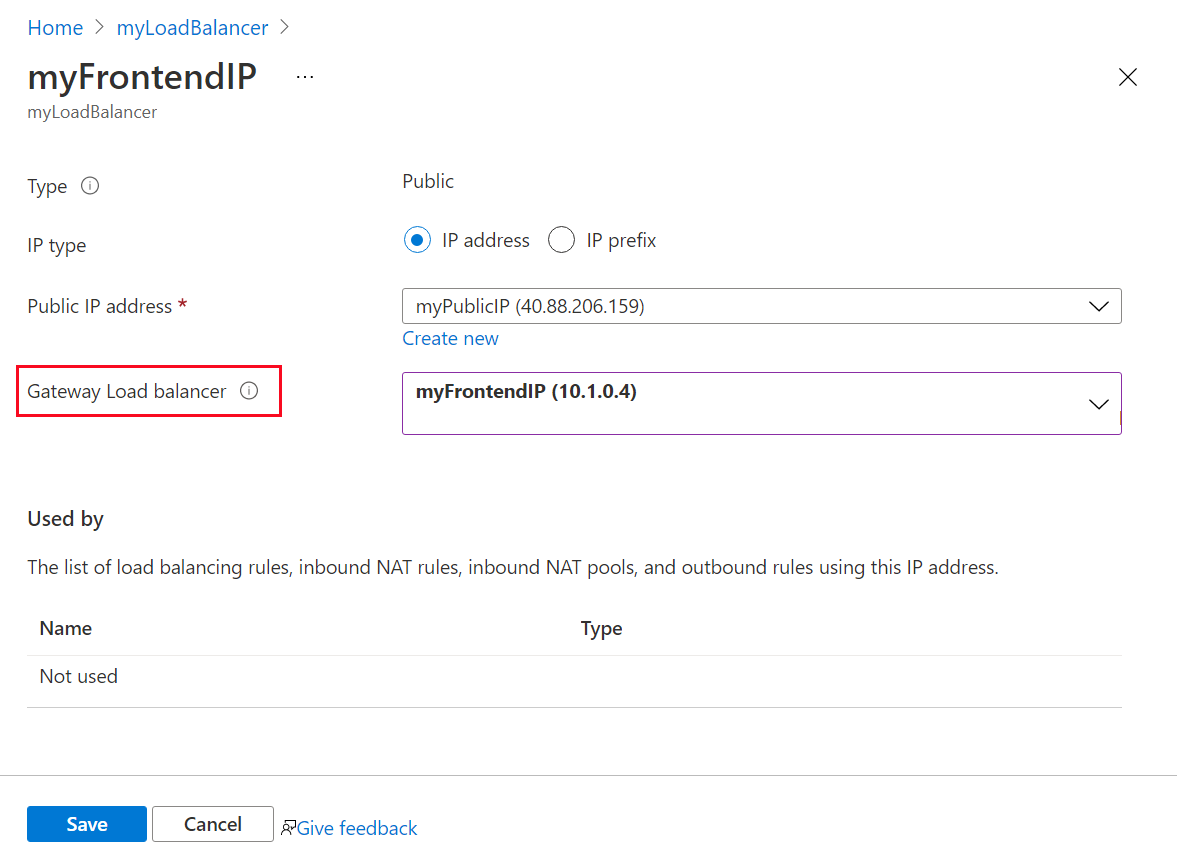
На странице балансировщика нагрузки выберите конфигурация Frontend IP в Параметры.
Выберите IP-адрес клиентской части балансировщика нагрузки. В этом примере имя внешнего интерфейса — lb-frontend-IP.

Выберите lb-frontend-IP (10.1.0.4) в раскрывающемся списке рядом с Gateway load balancer.
Выберите Сохранить.
Подключить виртуальную машину к шлюзовому балансировщику нагрузки
Кроме того, можно настроить связь конфигурации IP сетевого интерфейса (NIC) виртуальной машины с балансировщиком нагрузки шлюза.
Вы добавляете фронтальную часть шлюза балансировщика нагрузки в существующую IP-конфигурацию сетевого адаптера виртуальной машины.
Это важно
Виртуальная машина должна иметь общедоступный IP-адрес, прежде чем пытаться связать конфигурацию сетевого адаптера с фронтендом шлюзового балансировщика нагрузки.
В поле поиска в Azure portal введите Virtual machine. В результатах поиска выберите Virtual machines.
В Virtual machines выберите виртуальную машину, которую нужно добавить в балансировщик нагрузки шлюза. В этом примере виртуальная машина имеет имя myVM1.
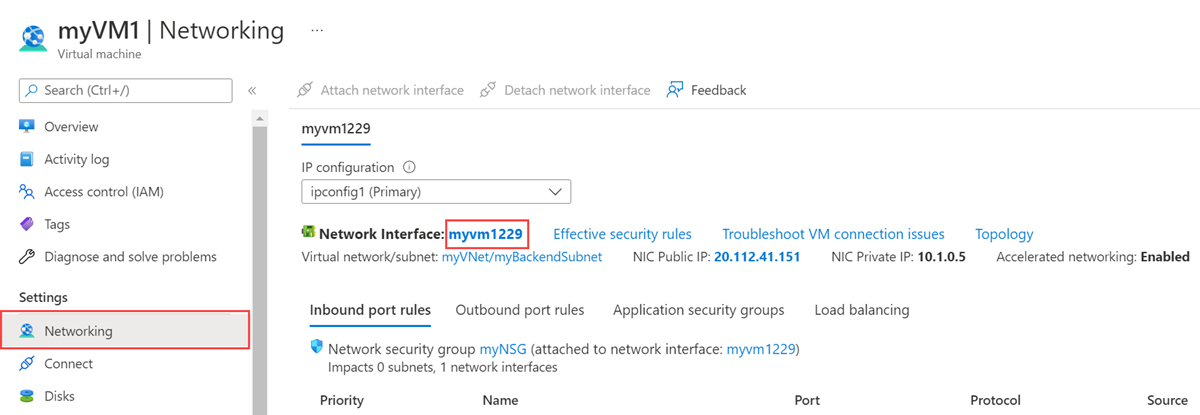
На странице общих сведений о виртуальной машине выберите Сетевые подключения в разделе Параметры.
В области Сетевые подключения выберите имя сетевого интерфейса, подключенного к виртуальной машине. В этом примере это myvm1229.
На странице сетевого интерфейса выберите Конфигурации IP в разделе Параметры.
Выберите lb-frontend-IP в Gateway Load balancer.
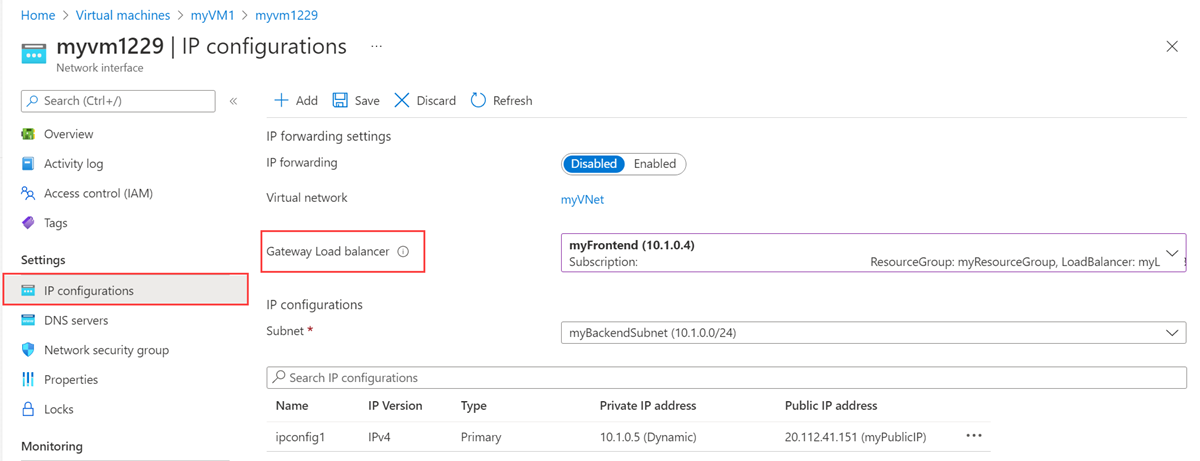
Выберите Сохранить.
Очистка ресурсов
При отсутствии необходимости удалите группу ресурсов, load balancer и все связанные ресурсы. Чтобы сделать это, выберите группу ресурсов load-balancer-rg, содержащую ресурсы, а затем выберите Удалить.
Дальнейшие действия
Создайте виртуальные сетевые устройства в Azure.
При создании NVA выберите ресурсы, созданные в этом руководстве:
Виртуальная сеть
Подсеть
группу безопасности сети;
Балансировщик нагрузки шлюза
Перейдите к следующей статье, чтобы узнать, как создать кросс-региональный Azure Load Balancer.