Примечание.
Для доступа к этой странице требуется авторизация. Вы можете попробовать войти или изменить каталоги.
Для доступа к этой странице требуется авторизация. Вы можете попробовать изменить каталоги.
Область применения: Azure Logic Apps (потребление)
Если необходимо автоматизировать ряд повторяющихся и прогнозируемых задач, но не хотите писать пользовательский код, создайте рабочий процесс потребления с помощью предварительно созданных соединителей в Azure Logic Apps. Например, такие задачи включают мониторинг источников данных, маршрутизации сообщений и отправки уведомлений.
В этом кратком руководстве показано, как создать рабочий процесс приложения логики потребления на портале Azure. Например, вы создаете рабочий процесс, который проверяет RSS-канал по расписанию и отправляет уведомление по электронной почте при каждом появлении нового элемента. Вы используете следующие операции соединителя:
- Соединитель RSS, который предоставляет триггер для проверки RSS-канала .
- Соединитель Office 365 Outlook, который предоставляет возможность отправки электронной почты.
Эти два соединителя существуют в коллекции с 1400+ соединителями , которые можно использовать в рабочих процессах. Рабочие процессы потребления выполняются в мультитенантных приложениях Azure Logic Apps, поддерживая модель оплаты за каждое выполнение.
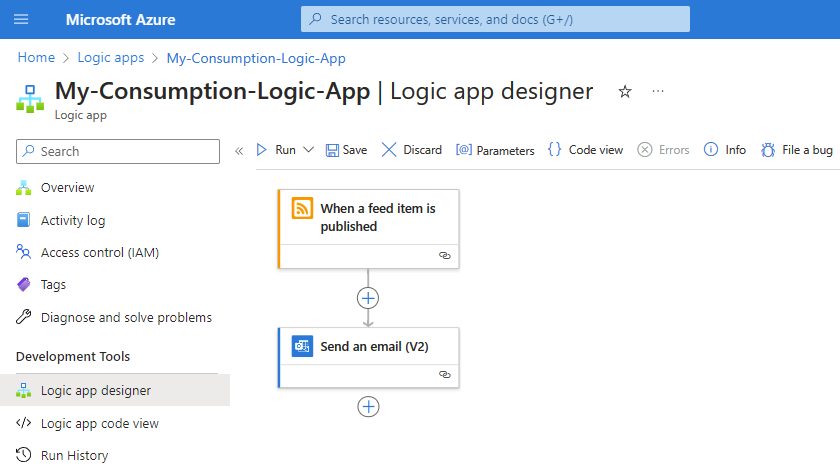
После завершения работы с этим кратким руководством рабочий процесс выглядит следующим образом:
Совет
Чтобы узнать больше, задайте Azure Copilot следующие вопросы:
- Что такое Azure Logic Apps?
- Что такое рабочий процесс приложения логики потребления?
- Что такое соединитель RSS?
- Что такое соединитель Office 365 Outlook?
Чтобы найти Azure Copilot, на панели инструментов портал Azure выберите Copilot.
Хотя этот пример основан на облаке, Azure Logic Apps поддерживает рабочие процессы, которые подключают системы, службы, приложения и данные в облачных, локальных и гибридных средах. Вместо использования портала Azure можно использовать другие средства, например:
- Создание рабочих процессов потребления с помощью Visual Studio Code
- Создание рабочих процессов потребления с помощью Azure CLI
Чтобы создать рабочий процесс приложения логики, который выполняется в изолированной среде Azure Logic Apps, см. Создание стандартного рабочего процесса с помощью портала Azure.
Предварительные требования
Учетная запись и подписка Azure. Получите бесплатную учетную запись Azure.
Учетная запись электронной почты, например Office 365 Outlook или Outlook.com.
Примечание.
В этом кратком руководстве используется Office 365 Outlook, для которой требуется рабочая или учебная учетная запись. Outlook.com требуется личная учетная запись Майкрософт. Сведения о других поставщиках электронной почты см. в разделе "Соединители" для Azure Logic Apps.
Сетевой доступ к ресурсам Azure.
Если вы находитесь за корпоративным брандмауэром, см. требования к IP-адресу для Azure Logic Apps. Сведения о соединителях см. в разделе "Управляемый исходящий IP-адрес соединителя".
Создание ресурса приложения логики Потребления
Войдите на портал Azure с помощью своей учетной записи Azure.
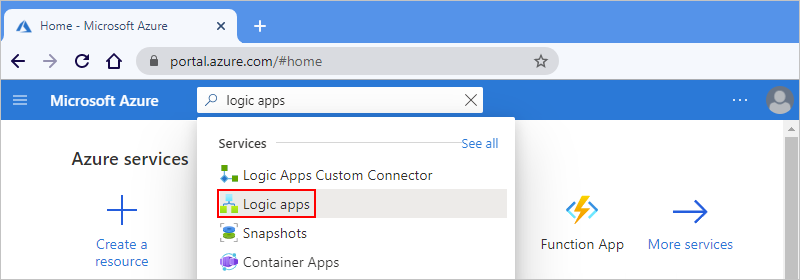
В поле поиска портала Azure введите Логическое приложение и выберите Логические приложения.
На панели инструментов страницы "Приложения логики" нажмите кнопку "Добавить".
Откроется страница "Создание логического приложения" и показаны следующие параметры:
Планирование Описание Потребление Создает ресурс логического приложения, поддерживающий только один рабочий процесс, который выполняется в мультитенантных приложениях Azure Logic Apps и использует потребительскую модель для выставления счетов. Стандартные Создает ресурс приложения логики, поддерживающий несколько рабочих процессов. У вас есть следующие параметры:
- План службы рабочих процессов. Рабочие процессы выполняются в azure Logic Apps с одним клиентом и используют стандартную модель для выставления счетов.
- Среда службы приложений версии 3: Рабочие процессы выполняются в Azure Logic Apps в среде с одним арендатором и используют план Среды службы приложений для выставления счетов.
- Гибридная среда. Рабочие процессы выполняются локально и в нескольких облаках с помощью автомасштабирования на основе событий Kubernetes (KEDA). Дополнительные сведения см. в статье "Создание стандартных рабочих процессов для гибридного развертывания".На странице "Создание приложения логики" выберите "Потребление (многотенантное)">Выбрать.
На вкладке "Основные сведения" укажите следующие сведения для ресурса приложения логики:
Свойство Обязательное поле значение Описание Подписка Да < имя-подписки-Azure> Имя подписки Azure.
В этом примере используется оплата по мере использования.Группа ресурсов Да < имя группы ресурсов Azure> Группа ресурсов Azure, в которой будет создано приложение логики и связанные ресурсы. Укажите уникальное имя в разных регионах и содержит только буквы, цифры, дефисы (-), символы подчеркивания (_), скобки (()) или периоды (.).
В этом примере создается группа ресурсов с именем Consumption-RG.Имя приложения логики Да < logic-app-name> Укажите уникальное имя в разных регионах и содержит только буквы, цифры, дефисы (-), символы подчеркивания (_), скобки (()) или периоды (.).
В этом примере создается ресурс приложения логики с именем My-Consumption-Logic-App.Регион Да < регион Azure> Регион центра обработки данных Azure для приложения логики.
В этом примере используется регион западная часть США.Включение анализа журналов Да Нет Измените этот параметр, только если требуется включить ведение журнала диагностики. Для этого быстрого старта оставьте выбор по умолчанию. Тип рабочего процесса Да С отслеживанием состояния Тип создаваемого рабочего процесса. Все рабочие процессы потребления являются с сохранением состояния, это означает, что рабочий процесс автоматически сохраняет и регистрирует историю выполнения, такую как состояние, входные и выходные данные.
Примечание. В этом кратком руководстве основное внимание уделяется созданию неагентного рабочего процесса. Если состояние не выбрано, вам не нужно ничего менять в этом разделе. В регионах, которые не поддерживают агентические рабочие процессы, параметры типа рабочего процесса недоступны.
Сведения об агентических рабочих процессах см. в следующем разделе:
- Создание рабочих процессов автономного агента ИИ в Azure Logic Apps
- Создание рабочих процессов для диалогового агента ИИ в Azure Logic AppsПримечание.
Зоны доступности автоматически включены для новых и существующих рабочих процессов приложения логики потребления в регионах Azure, поддерживающих зоны доступности. Дополнительные сведения см. в статье Надежность в функциях Azure и защита приложений логики от сбоев регионов с помощью зональной избыточности и зон доступности.
По завершении параметры выглядят примерно так:

Когда вы будете готовы, нажмите кнопку "Просмотр и создание". На появиющейся странице проверки подтвердите все предоставленные сведения и нажмите кнопку "Создать".
После успешного развертывания ресурса логического приложения Azure выберите "Перейти к ресурсу". Или найдите и выберите ресурс приложения логики с помощью поля поиска Azure.


Добавление триггера
Рабочий процесс всегда начинается с одного триггера, который указывает условие, которое должно соответствовать перед выполнением последующих действий в рабочем процессе. При каждом срабатывании триггера Azure Logic Apps создает и запускает экземпляр рабочего процесса. Если триггер не запускается, экземпляр рабочего процесса не создается или не запускается.
В этом примере используется триггер RSS, который проверяет RSS-канал на основе указанного расписания. Если в веб-канале появляется новый элемент, триггер активируется, и создается и запускается новый экземпляр рабочего процесса. Если в период между проверками появляется несколько новых элементов, триггер срабатывает для каждого из них, и отдельный экземпляр рабочего процесса выполняется для каждого элемента. По умолчанию экземпляры рабочих процессов, созданные одновременно, также выполняются параллельно.
На боковой панели ресурсов приложения логики в разделе "Средства разработки" выберите конструктор, чтобы открыть рабочий процесс.
Выполните общие действия, чтобы добавить триггер RSS с именем "При публикации элемента веб-канала".
В области триггера укажите следующие сведения:
Параметр Обязательное поле значение Описание URL-адрес RSS-канала Да < RSS-feed-URL> URL-адрес канала RSS для отслеживания.
В этом примере используется веб-канал RSS журнала Wall Street Journal по адресу https://feeds.content.dowjones.io/public/rss/RSSMarketsMain. Однако можно использовать любой канал RSS, который не требует авторизации HTTP. Чтобы упростить тестирование рабочего процесса, выберите канал RSS с частой публикацией.Выбранное свойство будет использоваться для определения новых элементов Нет PublishDate Свойство, определяющее, какие элементы являются новыми. Интервал Да 30 Количество интервалов ожидания между проверками канала RSS.
В этом примере в качестве интервала используется 30, так как это значение является минимальным интервалом для триггера RSS.Периодичность Да Minute Единица частоты, используемая для каждого интервала.
В этом примере в качестве частоты используется Minute .Часовой пояс Нет < часовой пояс> Часовой пояс, используемый для проверки RSS-канала. Время начала Нет < время начала> Время начала, которое используется для проверки RSS-канала. 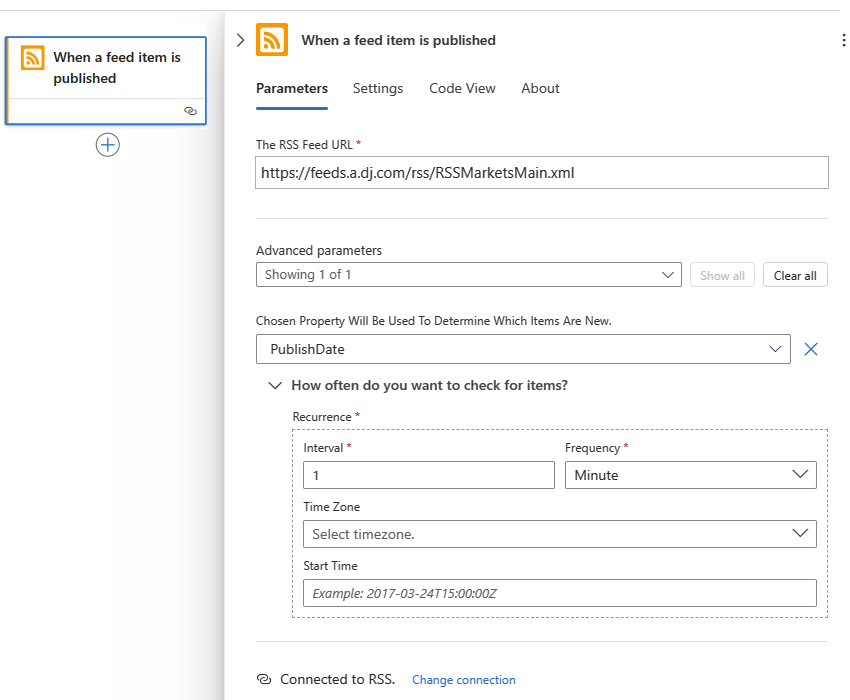
Сохраните свой рабочий процесс. На панели инструментов конструктора выберите Сохранить.
Этот шаг автоматически публикует ресурс приложения логики и рабочий процесс на портале Azure. Однако рабочий процесс еще ничего не делает, кроме запуска триггера, чтобы проверить RSS-канал на основе указанного расписания. В следующем разделе вы добавите действие, чтобы указать, что нужно сделать при срабатывании триггера.
Из-за стандартного поведения двойного кодирования триггера RSS необходимо изменить определение триггера, чтобы удалить дополнительную кодировку:
На панели инструментов конструктора выберите представление кода.
Это важно
Не выбирайте вкладку "Представление кода " в области сведений о триггере. Эта вкладка открывает представление кода в режиме только для чтения.
В редакторе кода найдите строку
"feedUrl": "@{encodeURIComponent(encodeURIComponent('https://feeds.content.dowjones.io/public/rss/RSSMarketsMain'))}".- Удалите дополнительную функцию с именем
encodeURIComponent(), поэтому у вас есть только один экземпляр, например:
"feedUrl": "@{encodeURIComponent('https://feeds.content.dowjones.io/public/rss/RSSMarketsMain')}"- Удалите дополнительную функцию с именем
Сохраните ваши изменения. На панели инструментов представления кода нажмите кнопку "Сохранить".
Каждый раз, когда вы сохраняете изменения в рабочем процессе в конструкторе или представлении кода, Azure мгновенно публикует эти изменения на портале Azure.
Вернитесь в конструктор. На панели инструментов представления кода выберите Конструктор.
В следующем разделе вы добавите действие, которое будет выполняться при выполнении условия, и это вызовет срабатывание триггера.
Добавление действия
После триггера действие — это любой шаг, который выполняет некоторую операцию в рабочем процессе. Любое действие может использовать выходные данные из любой предыдущей операции, включая триггер. Вы можете добавить столько действий, сколько необходимо для сценария до предела рабочего процесса , и создать различные пути действий или ветви.
В этом примере используется действие Outlook Office 365, которое отправляет сообщение электронной почты при каждом запуске триггера для нового элемента RSS-канала. Если между проверками триггера существуют несколько новых элементов, вы получите несколько сообщений электронной почты.
В конструкторе выполните общие действия , чтобы добавить действие соединителя, которое отправляет сообщение электронной почты, например:
Если у вас есть рабочая или учебная учетная запись Майкрософт, добавьте действие соединителя Office 365 Outlook с именем "Отправить сообщение электронной почты".
Если у вас есть личная учетная запись Майкрософт, добавьте действие соединителя Outlook.com с именем "Отправить сообщение электронной почты".
В этом примере продолжается действие соединителя Office 365 Outlook с именем "Отправить сообщение электронной почты".
Если у вас в организации используются другие поддерживаемые службы электронной почты, пользовательский интерфейс может выглядеть немного иначе. Однако основные понятия, связанные с подключением к другой службе электронной почты, будут такими же.
Если выбранная служба электронной почты предлагает войти и пройти проверку подлинности, выполните этот шаг.
Во многих коннекторах необходимо сначала создать соединение и проверить свою подлинность, прежде чем продолжить. В этом примере используется ручная проверка подлинности для подключения к Office 365 Outlook. Однако другие службы могут поддерживать или использовать другие типы проверки подлинности. В зависимости от вашего сценария использования проверку подлинности подключения можно выполнять различными способами.
Дополнительные сведения можно найти здесь
В области сведений о действии укажите следующие сведения для включения в сообщение электронной почты:
В поле Кому введите адрес электронной почты получателя. Для тестирования используйте адрес электронной почты.
При выборе в поле "To " или других полях редактирования отображаются параметры для открытия списка динамического содержимого (значок молнии) или редактора выражений (значок формулы). В списке динамического содержимого отображаются все выходные данные из предыдущих операций, которые можно выбрать в качестве входных данных для текущего действия. Редактор выражений позволяет использовать выходные данные функций и операций для работы с данными. Эти параметры можно игнорировать сейчас. На следующем шаге используется список динамического содержимого.
В поле "Тема" введите тему для сообщения электронной почты.
В этом примере включите выходные данные триггера, чтобы отобразить заголовок элемента RSS, выполнив следующие действия:
Введите следующий текст с конечным пробелом:
New RSS item:С курсором по-прежнему в поле "Тема " выберите список динамического содержимого (значок молнии).
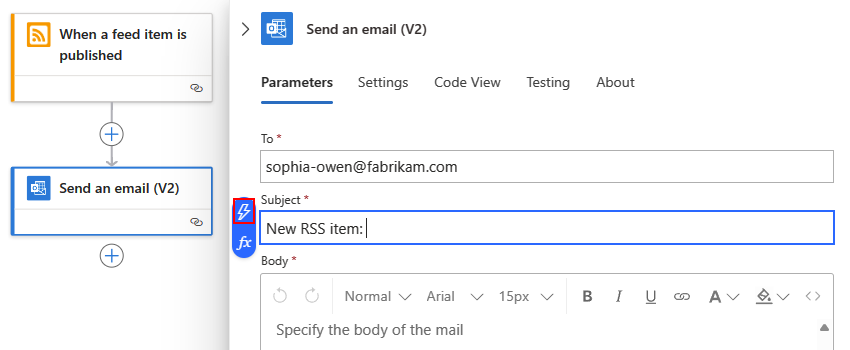
В открывающемся списке динамического содержимого в разделе "При публикации элемента веб-канала" выберите название веб-канала, который является выходным результатом триггера, который ссылается на название элемента RSS.

Если выходные данные не отображаются в разделе "Когда элемент веб-канала опубликован", нажмите кнопку "Дополнительные сведения".

По завершении тема электронной почты выглядит следующим образом:

Примечание.
При выборе выходных данных, ссылающихся на массив, конструктор автоматически добавляет цикл For each, охватывающий действие, ссылающееся на выходные данные. Таким образом, рабочий процесс обрабатывает массив, выполняя одно и то же действие для каждого элемента в массиве.
Чтобы удалить цикл, перетащите дочернее действие за пределы цикла, а затем удалите цикл.
В поле "Текст" введите содержимое электронной почты.
В этом примере включите каждую строку описательного текста, а затем соответствующие выходные данные триггера RSS. Чтобы добавить пустые строки в поле редактирования, нажмите Shift + ВВОД.
Описательный текст Свойство Описание Title:Название ленты Заголовок элемента. Date published:Лента опубликована Дата и время публикации элемента. Link:Ссылка основного веб-канала URL-адрес элемента. 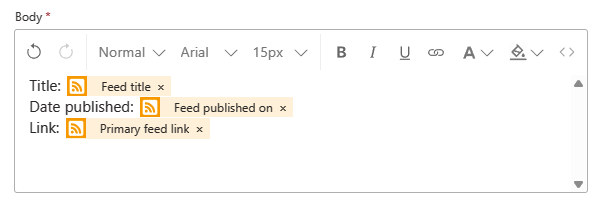
Сохраните свой рабочий процесс.


Тестирование рабочего процесса
Чтобы убедиться, что рабочий процесс выполняется правильно, дождитесь запуска триггера или запуска рабочего процесса вручную.
- На панели инструментов конструктора в меню "Выполнить", выберите "Выполнить".
Если в RSS-канале есть новые элементы, рабочий процесс отправляет сообщение электронной почты для каждого из них. В противном случае рабочий процесс будет ожидать следующего интервала для повторной проверки RSS-канала.
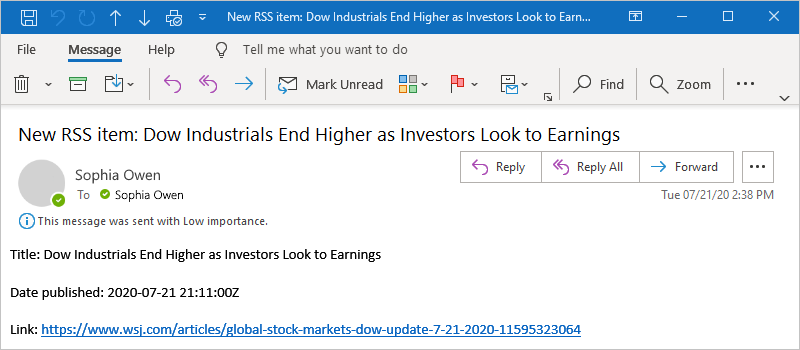
На следующем снимке экрана показан пример сообщения электронной почты, отправляемого примером рабочего процесса. В электронном письме содержатся сведения о каждом из выбранных выходов триггера, а также описательный текст, указанный вами для каждого элемента.
Устранение неполадок
Если вы не получаете ожидаемых сообщений электронной почты от рабочего процесса:
Проверьте папку нежелательных сообщений электронной почты. Возможно, сообщение было ошибочно отфильтровано.
Убедитесь, что RSS-канал, который вы используете, опубликовал элементы с момента последней запланированной или ручной проверки.
Очистка ресурсов
После завершения работы с этим быстрым стартом удалите ресурс примера логического приложения и все связанные с ним ресурсы, удалив созданную для этого учебного примера группу ресурсов.
В поле поиска Azure введите группы ресурсов и выберите группы ресурсов.

Найдите и выберите группу ресурсов приложения логики. На вкладке Обзор выберите Удалить группу ресурсов.
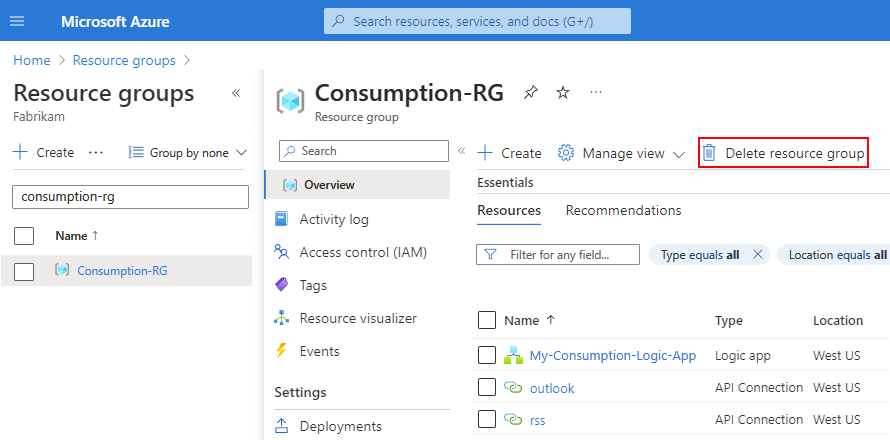
Когда отобразится панель подтверждения, введите имя группы ресурсов и выберите Удалить.


Следующие шаги
В этом кратком руководстве вы создали рабочий процесс логического приложения типа Consumption в портале Azure, чтобы проверять RSS-канал и отправлять электронное письмо для каждого нового элемента. Дополнительные сведения об усовершенствованных запланированных рабочих процессах см. в следующем руководстве: