Примечание.
Для доступа к этой странице требуется авторизация. Вы можете попробовать войти или изменить каталоги.
Для доступа к этой странице требуется авторизация. Вы можете попробовать изменить каталоги.
В этом руководстве вы создадите ресурсы, необходимые для работы с Машинным обучением Azure. Вы узнаете, как создать рабочую область, создать вычислительный экземпляр, изучить студию, найти примеры записных книжек и очистить ресурсы после завершения.
Вы создаете следующие ресурсы:
- Рабочая область. Чтобы использовать Машинное обучение Azure, вам нужна рабочая область. Рабочая область — это центральное место для просмотра и управления всеми создаваемыми артефактами и ресурсами.
- вычислительный экземпляр. Вычислительный экземпляр — это предварительно настроенный ресурс облачных вычислений, который можно использовать для обучения, автоматизации, управления и отслеживания моделей машинного обучения. Вычислительный экземпляр — это самый быстрый способ начать использовать пакеты SDK и интерфейсы CLI Машинное обучение Azure. Вы используете его для запуска ноутбуков Jupyter и скриптов Python в остальных руководствах.
В этом руководстве вы создадите ресурсы в Студии машинного обучения Azure.
Вы также можете создать рабочую область с помощью портала Azure или пакета SDK, интерфейса командной строки, Azure PowerShell или расширения Visual Studio Code.
Другие способы создания вычислительного экземпляра см. в статье "Создание вычислительного экземпляра".
В этом видео показано, как создать рабочую область и экземпляр вычислений в Azure Machine Learning Studio. Действия также описаны в разделах ниже.
Предварительные требования
- Учетная запись Azure с активной подпиской. Создайте учетную запись бесплатно .
- Разрешение на создание ресурсов в используемой подписке или группе ресурсов. Вам нужна роль участника или владельца в целевой области. Дополнительные сведения см. в статье Управление доступом к рабочей области машинного обучения Azure.
Примечание.
Создаваемые вами рабочая область и вычислительный экземпляр являются платными ресурсами Azure, а доступные регионы и размеры виртуальных машин зависят от подписки. Чтобы избежать расходов, остановите вычислительный экземпляр, если вы не используете его и очищаете ресурсы после завершения учебников.
Создание рабочей области
Рабочая область — это ресурс верхнего уровня для действий машинного обучения, который является централизованным расположением для просмотра всех артефактов, созданных в Машинном обучении Azure, и управления ими.
Если у вас уже есть рабочая область, пропустите этот раздел и перейдите к разделу Создание вычислительного экземпляра.
Если у вас нет рабочей области, создайте ее, выполнив приведенные ниже действия.
Войдите в Студию машинного обучения Azure.
Выберите "Создать рабочую область".
Укажите следующие сведения для настройки новой рабочей области:
Поле Описание имя рабочей области. Введите уникальное имя для идентификации рабочей области. Имена должны быть уникальными в группе ресурсов. Используйте имя, которое легко запомнить и отличить от рабочих областей, созданных другими пользователями. В имени рабочей области не учитывается регистр. Понятное имя Это имя не ограничено правилами именования Azure. В этом имени можно использовать пробелы и специальные символы. Хаб Центр позволяет группировать связанные рабочие области и совместно использовать ресурсы. Если у вас есть доступ к концентратору, выберите его здесь. Если у вас нет доступа к концентратору, оставьте это поле пустым. Если вы не выбрали концентратор, укажите расширенные настройки. Если вы выбрали концентратор, эти значения берутся из концентратора.
Поле Описание Подписка Выберите подписку Azure, которую нужно использовать. Группа ресурсов Используйте существующую группу ресурсов в подписке или введите имя для создания новой. Группа ресурсов содержит связанные ресурсы для решения Azure. Для использования существующей группы ресурсов требуется роль участника или владельца. Дополнительные сведения о доступе см. в разделе Управление доступом к рабочей области Машинного обучения Azure. Область/регион Выберите регион Azure, ближайший к пользователям и данным, чтобы создать рабочую область. Щелкните Создать, чтобы создать рабочую область.
Дождитесь, пока подготовка рабочей области завершится и она откроется в Azure Machine Learning Studio, прежде чем продолжить.
Примечание.
При этом создается рабочая область вместе со всеми необходимыми ресурсами. Если вы хотите настроить больше, используйте вместо этого портал Azure . Дополнительные сведения см. в статье "Создание рабочей области ".
Создание вычислительного экземпляра
Вы используете вычислительный экземпляр для запуска ноутбуков Jupyter и скриптов Python в остальных руководствах. Если у вас еще нет вычислительного экземпляра, создайте его:
Выберите рабочую область.
В правом верхнем углу нажмите кнопку "Создать".
Выберите вычислительный экземпляр в списке.
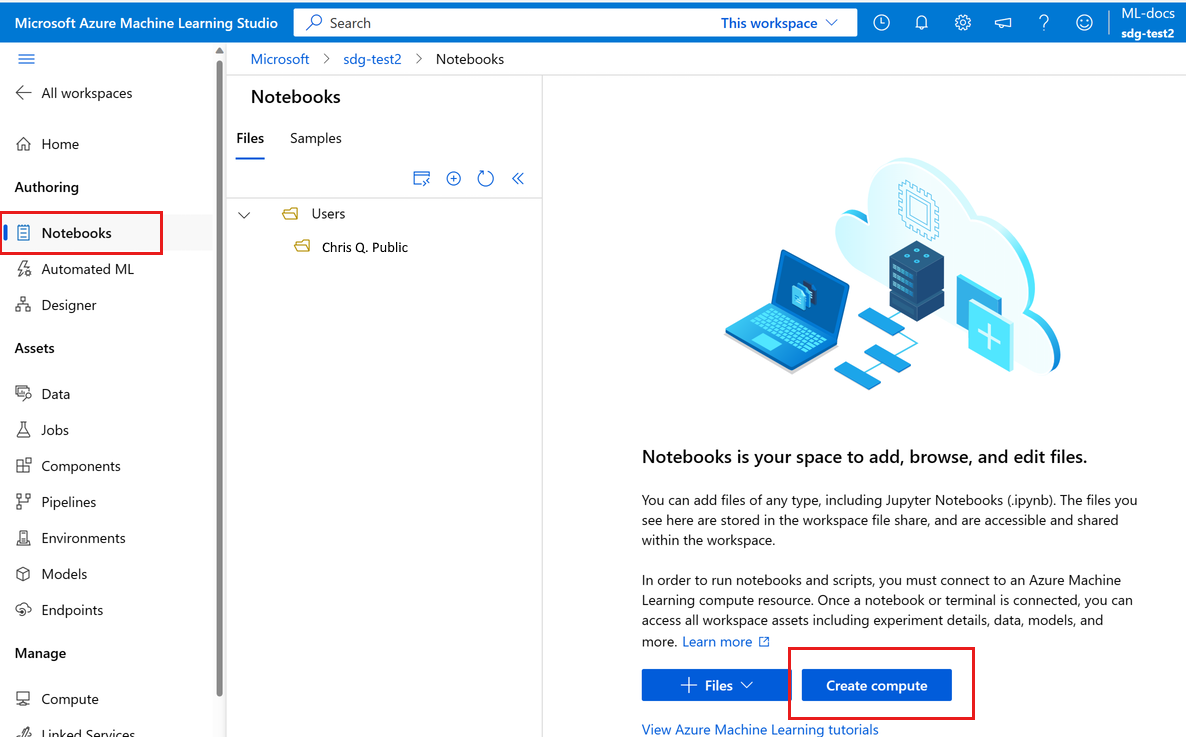
Укажите имя.
Сохраняйте значения по умолчанию для остальной части страницы, если политика вашей организации не требует различных параметров.
Выберите Review + Create.
Нажмите кнопку создания.
Подождите, пока состояние вычислительного экземпляра изменится на "Запущено ", прежде чем продолжить. Подготовка может занять несколько минут.
Краткий обзор студии
После того как рабочая область и вычислительный экземпляр будут готовы, уделите немного времени, чтобы освоиться в студии, прежде чем переходить к следующим руководствам.
Студия представляет собой веб-портал для Машинного обучения Azure. Она сочетает подходы no-code и code-first в единой платформе для анализа данных, доступной широкому кругу пользователей.
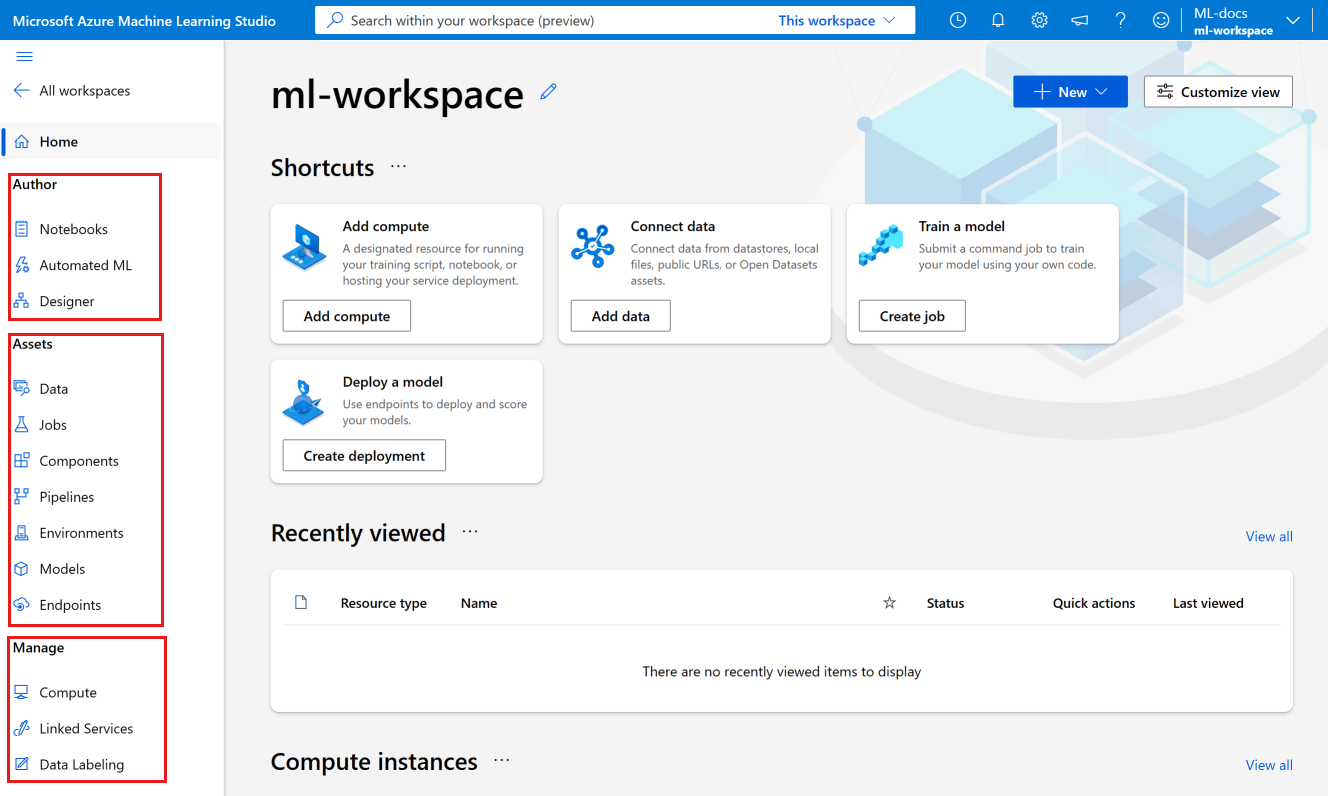
Ознакомьтесь с частями студии на панели навигации слева.
Раздел разработки студии содержит несколько способов приступить к созданию моделей машинного обучения. Вы можете:
- На странице "Записные книжки" можно создавать записные книжки Jupyter, копировать примеры записных книжек и запускать записные книжки и Python скрипты.
- Автоматизированное машинное обучение поможет вам создать модель машинного обучения без написания кода.
- Конструктор предоставляет способ создания моделей с помощью предварительно созданных компонентов.
Раздел Ресурсы помогает отслеживать ресурсы, которые вы создаёте при выполнении заданий. В новой рабочей области эти разделы пусты.
Раздел "Управление" позволяет создавать вычислительные ресурсы и внешние службы, связанные с рабочей областью, и управлять ими. Вы также можете создать проект маркировки данных и управлять ими здесь.
Изучение примеров записных книжек
Используйте примеры записных книжек, доступные в студии, чтобы узнать, как обучать и развертывать модели. На них ссылаются во многих других статьях и руководствах.
- В области навигации слева выберите "Записные книжки".
- В верхней части выберите "Примеры".
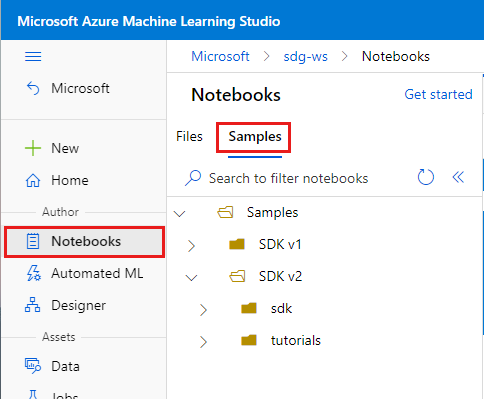
- Используйте блокноты в папке SDK v2 для примеров, в которых используется текущая версия SDK (v2).
- Эти записные книжки доступны только для чтения и периодически обновляются.
- Когда вы откроете блокнот, в верхней части страницы выберите Клонировать этот блокнот, чтобы добавить копию и все связанные с ним файлы в Файлы. Новая папка создается для вас в разделе "Файлы ".
Создание записной книжки
При клонировании записной книжки из примеров копия добавляется в файлы, и ее можно запустить или изменить. Многие из учебников отражают эти примеры записных книжек.
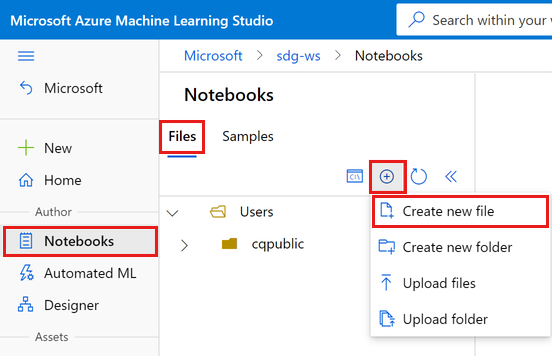
Вы также можете создать новую, пустую записную книжку, а затем скопировать и вставить код из учебника в него. Для этого:
По-прежнему в разделе "Записные книжки" выберите "Файлы ", чтобы вернуться к файлам.
Выберите + , чтобы добавить файлы.
Выберите Create new file (Создать файл).
Очистка ресурсов
Если вы планируете продолжить работу с другими учебниками, перейдите к следующему шагу.
Остановка вычислительного экземпляра
Если вы сейчас не планируете использовать вычислительный экземпляр, остановите его, выполнив следующие действия:
- В студии в меню слева выберите "Вычисления".
- На верхних вкладках выберите экземпляры вычислений.
- Выберите вычислительный экземпляр из списка.
- В верхней панели инструментов выберите Остановить.
Удаление всех ресурсов
Предупреждение
Удалите группу ресурсов, только если вы создали новую для этого руководства. Если выбрана существующая группа ресурсов, удаление также удаляет все другие ресурсы, которые он содержит. Чтобы сохранить эти ресурсы, удалите только рабочую область и экземпляр вычислений, которые вы создали при выполнении этого руководства.
Внимание
Созданные вами ресурсы могут использоваться в качестве необходимых компонентов при работе с другими руководствами по Машинному обучению Azure.
Если вы не планируете использовать созданные вами ресурсы, удалите их, чтобы с вас не взималась плата:
В портал Azure в поле поиска введите группы ресурсов и выберите его из результатов.
Выберите созданную группу ресурсов из списка.
На странице "Обзор" выберите "Удалить группу ресурсов".
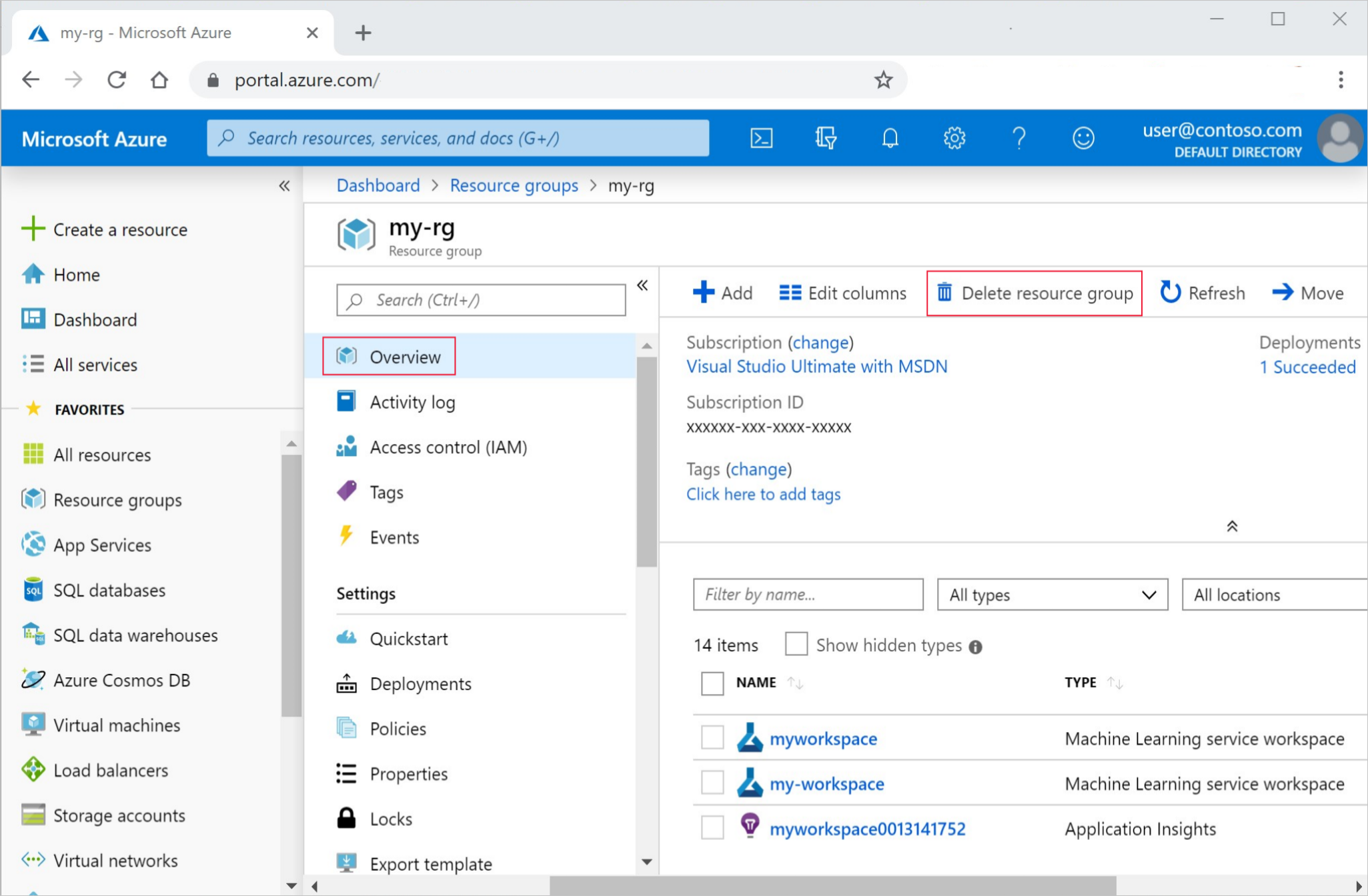
Введите имя группы ресурсов. Затем выберите Удалить.
Следующий шаг
Теперь у вас есть рабочая область Машинного обучения Azure, содержащая вычислительный экземпляр для среды разработки.
Продолжайте изучать, как использовать вычислительный экземпляр для запуска блокнотов и скриптов в Машинное обучение Azure.
Используйте вычислительный экземпляр со следующими руководствами для обучения и развертывания модели.
| Учебник | Описание |
|---|---|
| Загружайте, получайте доступ и изучайте свои данные в Машинное обучение Azure | Храните большие данные в облаке и извлеките их из записных книжек и скриптов. |
| Разработка моделей на облачной рабочей станции | Начните разработку прототипов и разработку моделей машинного обучения. |
| Обучить модель в Машинное обучение Azure | Узнайте подробности об обучении модели. |
| Развертывание модели в качестве сетевой конечной точки | Узнайте подробнее о развертывании модели. |
| Создание конвейеров машинного обучения | Разбиение полной задачи машинного обучения на многоэтапный рабочий процесс. |
Хотите сразу приступить? Просмотрите примеры кода.