Примечание
Для доступа к этой странице требуется авторизация. Вы можете попробовать войти или изменить каталоги.
Для доступа к этой странице требуется авторизация. Вы можете попробовать изменить каталоги.
В этом кратком руководстве вы используете портал Azure для создания экземпляра Apache Kafka® и Apache Flink® в Confluent Cloud™.
Предварительные условия
Требуется учетная запись Azure с активной подпиской. Если ее нет, можно создать учетную запись бесплатно.
Роль Azure должна иметь значение "Владелец " или "Участник " для подписки. Перед началом работы убедитесь, что у вас есть соответствующий доступ .
- Вы должны подписаться на Confluent Cloud
Создание ресурса Confluent
Войдите на портал Azure.
На портале Azure в строке поиска введите имя службы.
В результатах поиска служб выберите службу.
Выберите параметр +Создать.
Область создания ресурса отображается на вкладке "Основные сведения" по умолчанию.
Вкладка "Основные сведения"
На вкладке "Основные сведения" есть три раздела:
- Сведения о проекте
- Сведения о ресурсе Azure
- Сведения о организации Confluent
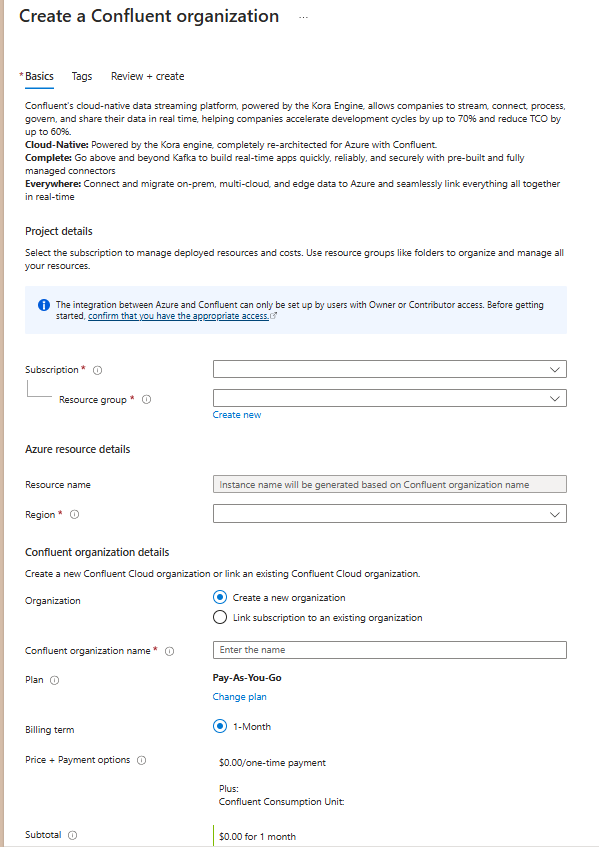
Обязательные поля (идентифицируются красным звездочкой) в каждом разделе, который необходимо заполнить.
Введите значения для каждого обязательного параметра в разделе "Сведения о проекте".
Поле Действие Подписка Выберите подписку из существующих подписок. Группа ресурсов Используйте имеющуюся группу ресурсов или создайте новую. Введите значения для каждого обязательного параметра в разделе "Сведения о ресурсе Azure".
Поле Действие Имя ресурса Укажите уникальное имя ресурса. Область/регион Выберите регион для развертывания ресурса. Введите значения для каждого обязательного параметра в разделе Сведения о организации Confluent.
Поле Действие Организация Выберите создать новую организацию или связать ресурс с существующей организацией. Примечание.
Если вы решите связать ресурс с существующей организацией, расходы на этот ресурс будут начислены на план этой организации.
Выберите ссылку "Изменить план", чтобы изменить план выставления счетов.
Оставшиеся поля обновляются, чтобы отразить сведения о плане, выбранном для этой новой организации.
Нажмите кнопку Далее в нижней части страницы.
Вкладка "Теги" (необязательно)
При необходимости можно создать теги для ресурса. Затем выберите Проверить и создать.
Вкладка "Просмотр и создание"
Если проверка не находит ошибок, кнопка "Создать " включена. Выберите его.
Если проверка определяет ошибки, красная точка отображается рядом с каждым разделом, где существуют ошибки. Чтобы устранить ошибки, выполните следующие действия.
Откройте каждый раздел с ошибками и исправьте ошибки.
Поля с ошибками выделены красным цветом.
Нажмите кнопку "Рецензирование и создание " еще раз.
Нажмите кнопку "Создать".
Появится сообщение "Развертывание выполняется". По завершении развертывания появится сообщение "Развертывание завершено".
После создания ресурса выберите "Перейти к ресурсу ", чтобы просмотреть ресурс.