Примечание.
Для доступа к этой странице требуется авторизация. Вы можете попробовать войти или изменить каталоги.
Для доступа к этой странице требуется авторизация. Вы можете попробовать изменить каталоги.
В этой статье показано, как управлять удостоверениями в Microsoft Entra ID, а также как настроить управление доступом на основе ролей (RBAC) для Microsoft Planetary Computer Pro. Этот процесс позволяет пользователю назначать определенные разрешения доступа к ресурсам GeoCatalog удостоверениям Microsoft Entra.
Предпосылки
- Учетная запись Azure с активной подпиской— создание учетной записи бесплатно
- Существующий ресурс GeoCatalog
- Azure CLI (для назначения ролей на основе CLI)
- Аутентификация в Azure выполнена через
az login. API плоскости управления GeoCatalog требует аутентификацию OAuth2 через Azure Active Directory с областью действияuser_impersonation. Azure CLI обрабатывает это автоматически после входа.
Создание пользователей и управление ими
Создайте и управляйте списком пользователей, следуя статье с руководством Microsoft Entra ID по созданию, приглашению и удалению пользователей. После создания пользователей необходимо предоставить им необходимые разрешения для доступа к ресурсу GeoCatalog с назначением одной или нескольких ролей RBAC.
Планетарный компьютер Pro устанавливает две специфические для ресурсов GeoCatalog роли, в дополнение к встроенным ролям Azure.
| Роль | Описание | Разрешает управление RBAC? |
|---|---|---|
| Администратор GeoCatalog | Позволяет пользователю считывать, записывать и удалять данные внутри GeoCatalog | нет |
| Читалка GeoCatalog | Позволяет пользователю считывать только данные GeoCatalogs. | нет |
| владелец | Встроенная роль Azure, которая предоставляет полный доступ ко всем ресурсам, включая возможность управления RBAC. | Да |
| Администратор доступа пользователей | Встроенная роль Azure, которая позволяет управлять доступом пользователей к ресурсам Azure. | Да |
| Администратор управления доступом на основе ролей | Встроенная роль Azure, которая позволяет управлять назначениями и разрешениями RBAC. | Да |
Замечание
Владелец также является администратором GeoCatalog.
Общие сведения о проверке подлинности и авторизации
Прежде чем удостоверение может быть авторизовано через RBAC, сначала необходимо пройти проверку подлинности в Microsoft Entra ID. Метод проверки подлинности зависит от типа удостоверения, доступного к geoCatalog:
| Тип идентификации | Метод аутентификации | Затем авторизуйтесь с помощью |
|---|---|---|
| Пользователь (портал, CLI, обозреватель) | Интерактивный вход (az login или браузер OAuth2) |
Роли RBAC, назначенные в этой статье |
| Управляемый идентификатор (приложения в Azure) | Автоматический токен в инфраструктуре Azure | Роли RBAC, назначенные в этой статье |
| Субъект-служба (приложения вне Azure) | Клиентский секрет или сертификат через регистрацию приложения Entra | Роли RBAC, назначенные в этой статье |
Для всех операций уровня управления и плоскости данных GeoCatalog требуется допустимый маркер носителя OAuth2 с областью user_impersonation . Подробные сведения о настройке для каждого сценария см. в разделе "Настройка проверки подлинности приложения". Дополнительные сведения о концепциях RBAC Azure см. в Azure обзоре управления доступом на основе ролей.
Назначить пользователю управление доступом на основе ролей
Портал Azure можно использовать для назначения ролей RBAC пользователям Planetary Computer Pro. В этом разделе показано, как использовать элементы управления доступом GeoCatalog (IAM) для назначения роли администратора GeoCatalog одному или нескольким пользователям.
На портале Azure перейдите на вкладку Управления доступом к ресурсам GeoCatalog (IAM) в левой боковой панели:
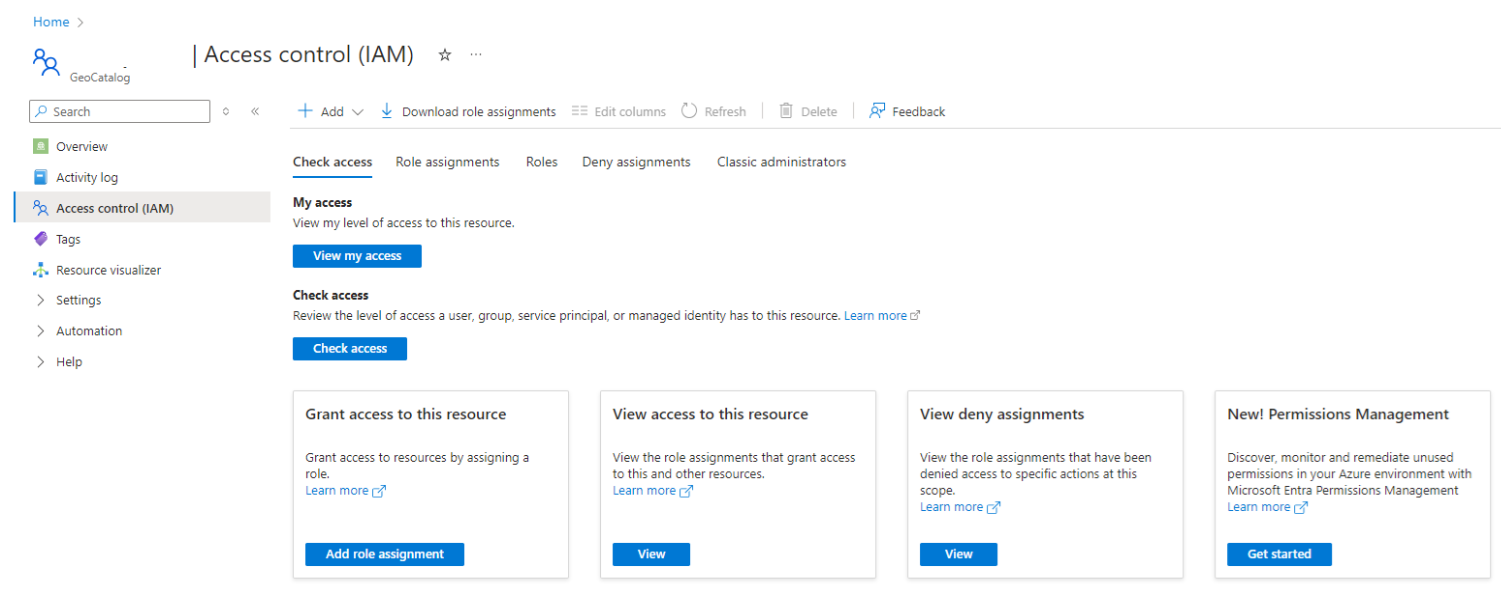
Выберите Добавить>Добавить назначение роли.
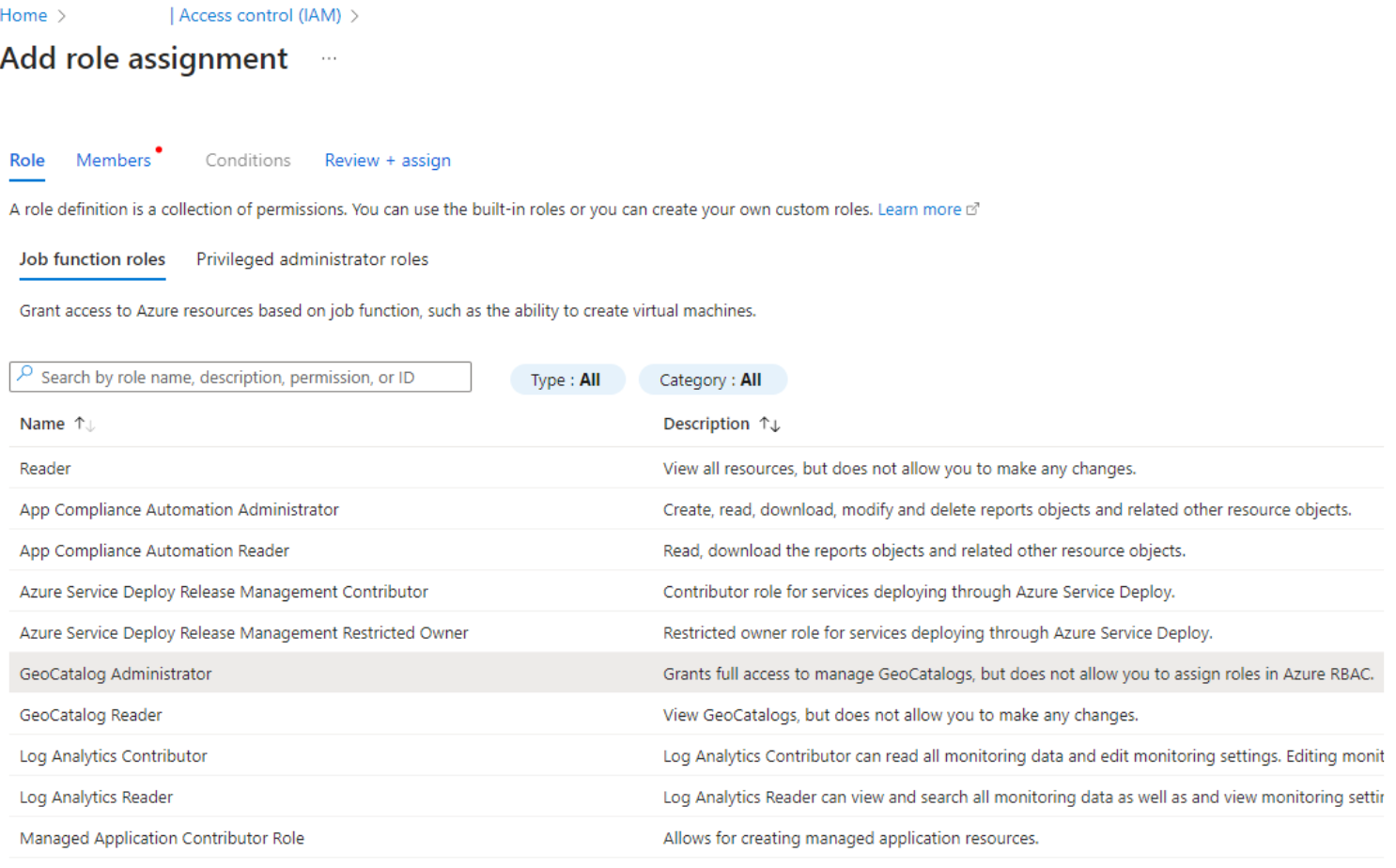
Выберите "Администратор GeoCatalog" в списке ролей функции задания и нажмите кнопку "Далее " в нижней части страницы:
Выберите радиокнопку пользователя, группы или основного объекта службы:
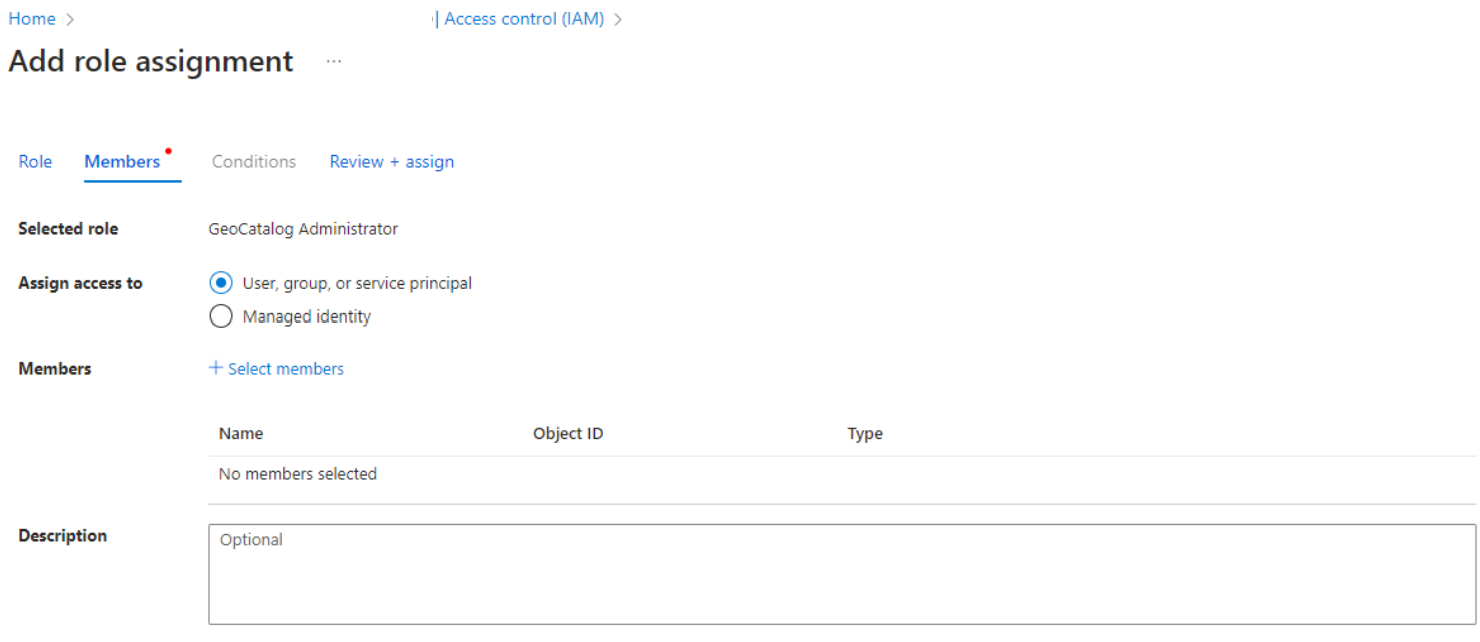
Выбор участников
Найдите пользователя на панели "Выбрать участников, которая отображается справа. Выберите имя или удостоверение из списка, чтобы добавить его в список выбранных участников. Повторите этот шаг для каждого пользователя, которому необходимо назначить эту роль.
Когда выбраны все пользователи, для которых нужно назначить эту роль, нажмите кнопку "Выбрать" в нижней части панели, чтобы закрыть панель.
Выберите Далее в нижней части страницы.
Проверьте сведения, а затем выполните задание, выбрав "Проверить и назначить".
Теперь выбранные пользователи могут получить доступ к ресурсу GeoCatalog с помощью портала Azure или API.
Назначение ролей с помощью Azure CLI
Вы также можете назначить роли RBAC с помощью Azure CLI, которая вызывает API плоскости управления ARM (Microsoft.Authorization/roleAssignments).
Назначение роли
# Define variables
SUBSCRIPTION_ID="{your-subscription-id}"
RESOURCE_GROUP="{your-resource-group}"
GEOCATALOG_NAME="{your-geocatalog-name}"
ASSIGNEE_OBJECT_ID="{user-or-service-principal-object-id}"

# GeoCatalog Administrator role definition ID
ROLE_DEFINITION_ID="$(az role definition list --name "GeoCatalog Administrator" --query "[0].id" -o tsv)"

# Assign the role scoped to the GeoCatalog resource
az role assignment create \
  --assignee-object-id "$ASSIGNEE_OBJECT_ID" \
  --role "$ROLE_DEFINITION_ID" \
  --scope "/subscriptions/$SUBSCRIPTION_ID/resourceGroups/$RESOURCE_GROUP/providers/Microsoft.Orbital/geoCatalogs/$GEOCATALOG_NAME"
Удалить назначение роли
az role assignment delete \
  --assignee "$ASSIGNEE_OBJECT_ID" \
  --role "GeoCatalog Administrator" \
  --scope "/subscriptions/$SUBSCRIPTION_ID/resourceGroups/$RESOURCE_GROUP/providers/Microsoft.Orbital/geoCatalogs/$GEOCATALOG_NAME"
Вывести список назначений ролей для GeoCatalog
az role assignment list \
  --scope "/subscriptions/$SUBSCRIPTION_ID/resourceGroups/$RESOURCE_GROUP/providers/Microsoft.Orbital/geoCatalogs/$GEOCATALOG_NAME" \
  --output table