Примечание.
Для доступа к этой странице требуется авторизация. Вы можете попробовать войти или изменить каталоги.
Для доступа к этой странице требуется авторизация. Вы можете попробовать изменить каталоги.
В этом кратком руководстве показано, как подключиться к гибкому серверу База данных Azure для PostgreSQL с помощью приложения C#. Здесь также показано, как использовать инструкции SQL для запроса, вставки, обновления и удаления данных в базе данных. Шаги, описанные в этой статье, предполагают, что вы знакомы с разработкой на C# и только начинаете работать с База данных Azure для PostgreSQL.
Предпосылки
Для работы с этим кратким руководством вам потребуется:
- Учетная запись Azure с активной подпиской. Создайте учетную запись бесплатно .
- Создайте гибкий экземпляр сервера Базы данных Azure для PostgreSQL , если у вас его нет.
- Используйте пустую базу данных postgres, доступную на сервере, или создайте новую базу данных.
- Установите пакет SDK .NET для вашей платформы (Windows, Ubuntu Linux или macOS).
- Установить Visual Studio, чтобы выполнить сборку проекта.
- Установить пакет NuGet Npgsql в Visual Studio.
Получение сведений о подключении
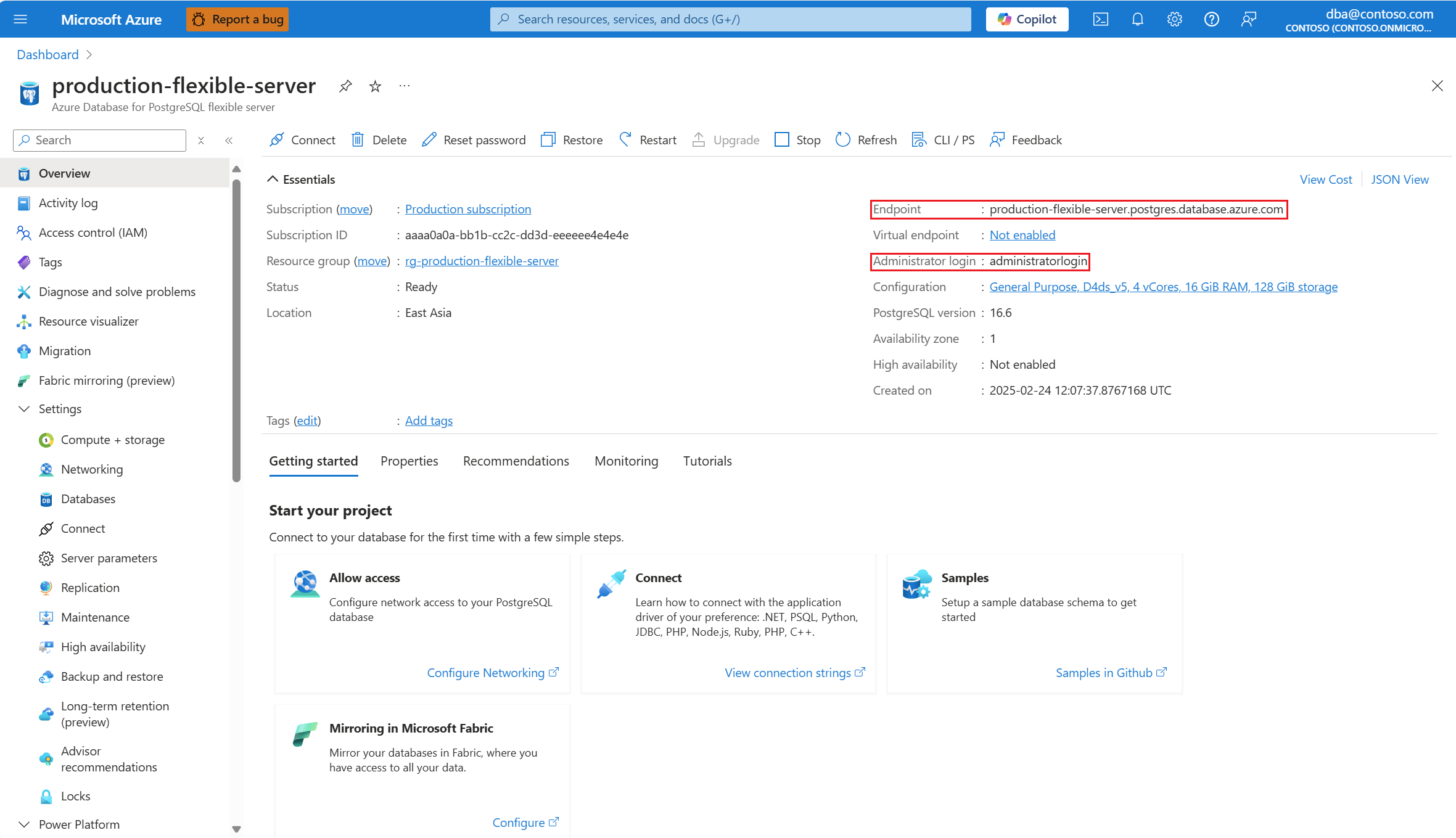
Получите сведения о подключении, необходимые для подключения к гибкому серверу База данных Azure для PostgreSQL. Вам потребуются полное доменное имя сервера и учетные данные для аутентификации.
В меню слева на портале Azure выберите все ресурсы и найдите созданный сервер.
Выберите имя сервера.
В меню ресурсов выберите Обзор.
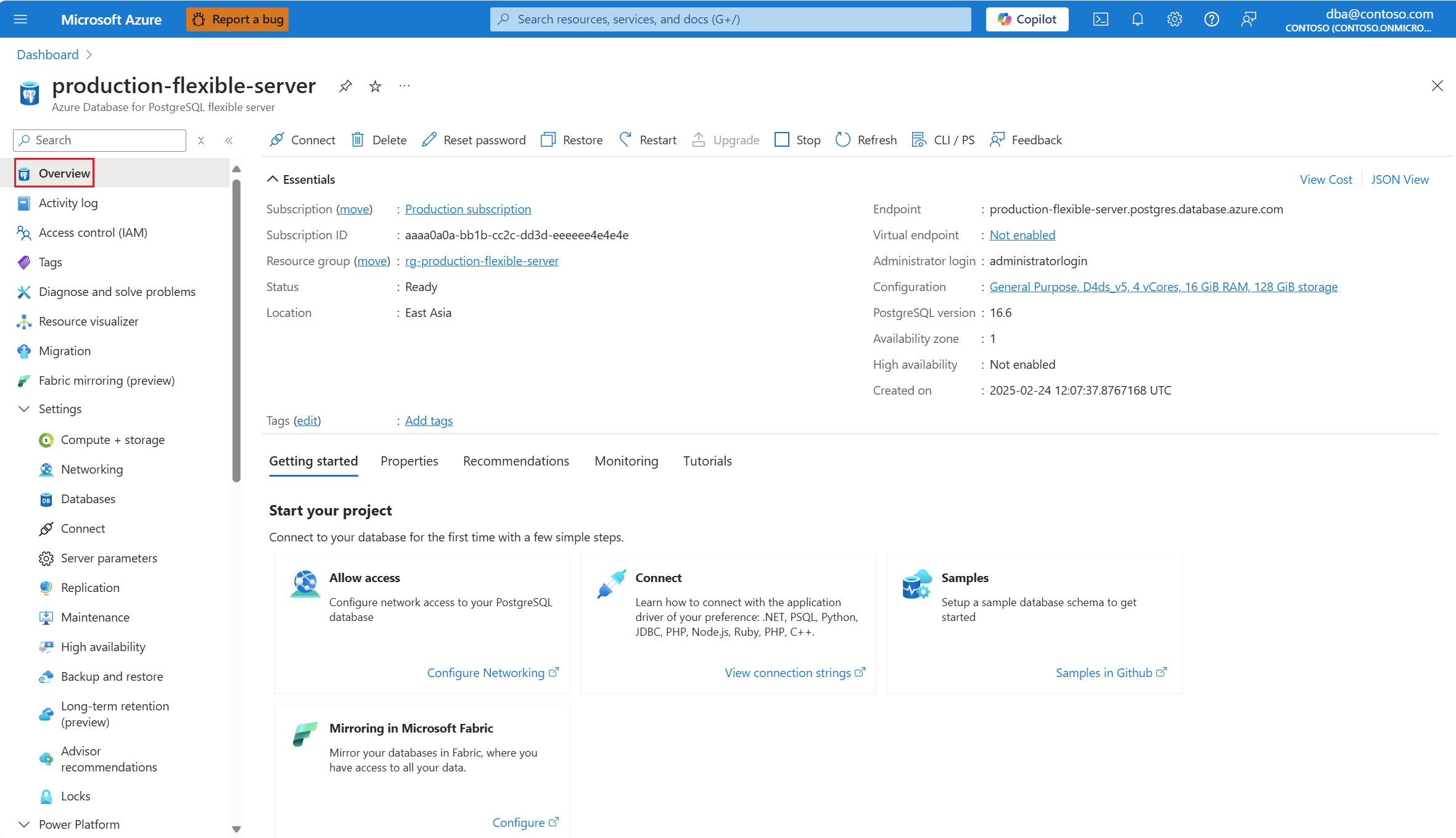
Скопируйте значения, отображаемые как конечная точка и имя входа администратора.
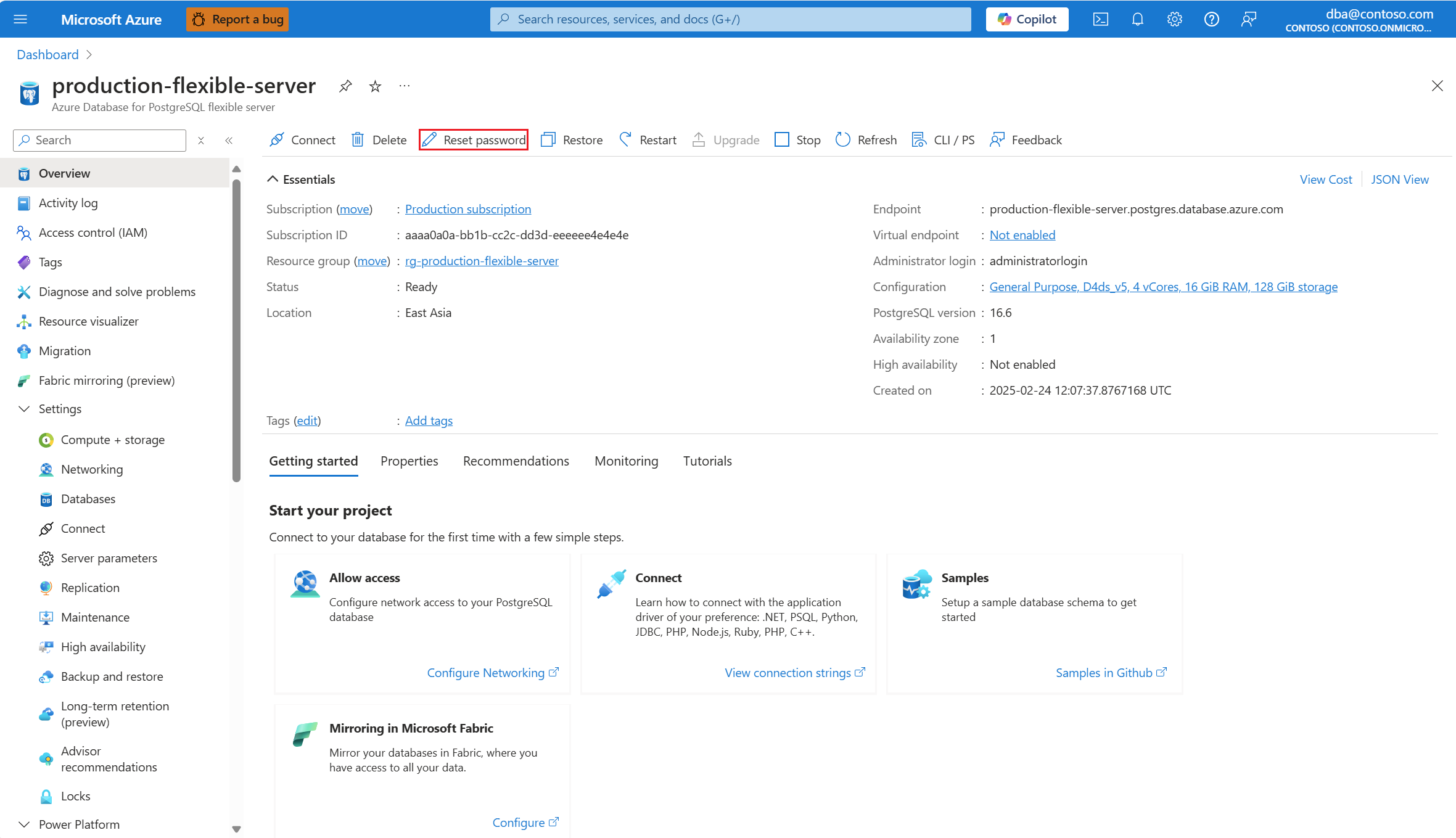
Если вы забыли пароль для аутентификации администратора, сбросьте его с помощью кнопки «Сброс пароля».
Шаг 1. Подключение и вставка данных
Используйте приведенный ниже код для подключения и загрузки данных с помощью инструкций SQL CREATE TABLE и INSERT INTO. Код использует класс NpgsqlCommand с этими методами:
- Вызовите Open(), чтобы установить подключение к базе данных Гибкого сервера База данных Azure для PostgreSQL.
- CreateCommand (), чтобы задать свойство CommandText;
- Метод ExecuteNonQuery() для выполнения команд базы данных.
Это важно
Замените значения параметров Host, DBName, User и Password значениями, указанными при создании сервера и базы данных.
using System;
using Npgsql;

namespace Driver
{
    public class AzurePostgresCreate
    {
        // Obtain connection string information from the portal
        //
        private static string Host = "mydemoserver.postgres.database.azure.com";
        private static string User = "mylogin";
        private static string  DBname = "postgres";
        private static string Password = "<server_admin_password>";
        private static string Port = "5432";

        static void Main(string[] args)
        {
            // Build connection string using parameters from portal
            //
            string connString =
                String.Format(
                    "Server={0};Username={1};Database={2};Port={3};Password={4};SSLMode=Prefer",
                    Host,
                    User,
                    DBname,
                    Port,
                    Password);


            using (var conn = new NpgsqlConnection(connString))

            {
                Console.Out.WriteLine("Opening connection");
                conn.Open();

                using (var command = new NpgsqlCommand("DROP TABLE IF EXISTS inventory", conn))
                {
                    command.ExecuteNonQuery();
                    Console.Out.WriteLine("Finished dropping table (if existed)");

                }

                using (var command = new NpgsqlCommand("CREATE TABLE inventory(id serial PRIMARY KEY, name VARCHAR(50), quantity INTEGER)", conn))
                {
                    command.ExecuteNonQuery();
                    Console.Out.WriteLine("Finished creating table");
                }

                using (var command = new NpgsqlCommand("INSERT INTO inventory (name, quantity) VALUES (@n1, @q1), (@n2, @q2), (@n3, @q3)", conn))
                {
                    command.Parameters.AddWithValue("n1", "banana");
                    command.Parameters.AddWithValue("q1", 150);
                    command.Parameters.AddWithValue("n2", "orange");
                    command.Parameters.AddWithValue("q2", 154);
                    command.Parameters.AddWithValue("n3", "apple");
                    command.Parameters.AddWithValue("q3", 100);

                    int nRows = command.ExecuteNonQuery();
                    Console.Out.WriteLine(String.Format("Number of rows inserted={0}", nRows));
                }
            }

            Console.WriteLine("Press RETURN to exit");
            Console.ReadLine();
        }
    }
}
Возникли проблемы? Сообщите нам об этом.
Шаг 2. Чтение данных
Используйте указанный ниже код с инструкцией SQL SELECT для подключения и чтения данных. Код использует класс NpgsqlCommand с этими методами:
- Open(), чтобы установить соединение с PostgreSQL.
- CreateCommand() и ExecuteReader(), чтобы выполнять команды базы данных.
- Read() чтобы перейти к записи в результатах.
- GetInt32() и GetString(), чтобы анализировать значения в записи.
Это важно
Замените значения параметров Host, DBName, User и Password значениями, указанными при создании сервера и базы данных.
using System;
using Npgsql;

namespace Driver
{
    public class AzurePostgresRead
    {
        // Obtain connection string information from the portal
        //
        private static string Host = "mydemoserver.postgres.database.azure.com";
        private static string User = "mylogin";
        private static string  DBname = "postgres";
        private static string Password = "<server_admin_password>";
        private static string Port = "5432";

        static void Main(string[] args)
        {
            // Build connection string using parameters from portal
            //
            string connString =
                String.Format(
                    "Server={0}; User Id={1}; Database={2}; Port={3}; Password={4};SSLMode=Prefer",
                    Host,
                    User,
                    DBname,
                    Port,
                    Password);

            using (var conn = new NpgsqlConnection(connString))
            {

                Console.Out.WriteLine("Opening connection");
                conn.Open();


                using (var command = new NpgsqlCommand("SELECT * FROM inventory", conn))
                {

                    var reader = command.ExecuteReader();
                    while (reader.Read())
                    {
                        Console.WriteLine(
                            string.Format(
                                "Reading from table=({0}, {1}, {2})",
                                reader.GetInt32(0).ToString(),
                                reader.GetString(1),
                                reader.GetInt32(2).ToString()
                                )
                            );
                    }
                    reader.Close();
                }
            }

            Console.WriteLine("Press RETURN to exit");
            Console.ReadLine();
        }
    }
}
Возникли проблемы? Сообщите нам об этом.
Шаг 3. Обновление данных
Используйте следующий код для подключения к базе данных и обновления данных с помощью инструкции UPDATE SQL. Код использует NpgsqlCommand класс со следующими методами:
- Open() для установления подключения к База данных Azure для PostgreSQL гибкому серверу.
-
CreateCommand() для задания
CommandTextсвойства. - Метод ExecuteNonQuery() для выполнения команд базы данных.
Это важно
Замените значения параметров Host, DBName, User и Password значениями, указанными при создании сервера и базы данных.
using System;
using Npgsql;

namespace Driver
{
    public class AzurePostgresUpdate
    {
        // Obtain connection string information from the portal
        //
        private static string Host = "mydemoserver.postgres.database.azure.com";
        private static string User = "mylogin";
        private static string  DBname = "postgres";
        private static string Password = "<server_admin_password>";
        private static string Port = "5432";

        static void Main(string[] args)
        {
            // Build connection string using parameters from portal
            //
            string connString =
                String.Format(
                    "Server={0}; User Id={1}; Database={2}; Port={3}; Password={4};SSLMode=Prefer",
                    Host,
                    User,
                    DBname,
                    Port,
                    Password);

            using (var conn = new NpgsqlConnection(connString))
            {

                Console.Out.WriteLine("Opening connection");
                conn.Open();

                using (var command = new NpgsqlCommand("UPDATE inventory SET quantity = @q WHERE name = @n", conn))
                {
                    command.Parameters.AddWithValue("n", "banana");
                    command.Parameters.AddWithValue("q", 200);
                    int nRows = command.ExecuteNonQuery();
                    Console.Out.WriteLine(String.Format("Number of rows updated={0}", nRows));
                }
            }

            Console.WriteLine("Press RETURN to exit");
            Console.ReadLine();
        }
    }
}
Возникли проблемы? Сообщите нам об этом.
Шаг 4. Удаление данных
Используйте следующий код для подключения к базе данных и удаления данных с помощью инструкции DELETE SQL.
Код использует NpgsqlCommand класс с методом Open() для установления подключения к гибкой базе данных сервера База данных Azure для PostgreSQL. Затем код использует метод CreateCommand(), задает CommandText свойство и вызывает метод ExecuteNonQuery() для выполнения команд базы данных.
Это важно
Замените значения параметров Host, DBName, User и Password значениями, указанными при создании сервера и базы данных.
using System;
using Npgsql;

namespace Driver
{
    public class AzurePostgresDelete
    {
        // Obtain connection string information from the portal
        //
        private static string Host = "mydemoserver.postgres.database.azure.com";
        private static string User = "mylogin@mydemoserver";
        private static string  DBname = "postgres";
        private static string Password = "<server_admin_password>";
        private static string Port = "5432";

        static void Main(string[] args)
        {
            // Build connection string using parameters from portal
            //
            string connString =
                String.Format(
                    "Server={0}; User Id={1}; Database={2}; Port={3}; Password={4};SSLMode=Prefer",
                    Host,
                    User,
                    DBname,
                    Port,
                    Password);

            using (var conn = new NpgsqlConnection(connString))
            {
                Console.Out.WriteLine("Opening connection");
                conn.Open();

                using (var command = new NpgsqlCommand("DELETE FROM inventory WHERE name = @n", conn))
                {
                    command.Parameters.AddWithValue("n", "orange");

                    int nRows = command.ExecuteNonQuery();
                    Console.Out.WriteLine(String.Format("Number of rows deleted={0}", nRows));
                }
            }

            Console.WriteLine("Press RETURN to exit");
            Console.ReadLine();
        }
    }
}
Очистите ресурсы
Чтобы удалить все ресурсы, использованные в рамках этого краткого руководства, удалите группу ресурсов с помощью следующей команды:
az group delete \
    --name $AZ_RESOURCE_GROUP \
    --yes
Связанный контент
- Управление базой данных Azure для PostgreSQL с помощью портала Azure.
- Краткое руководство. Подключение и запрос данных в Базе данных Azure для PostgreSQL с помощью Python.
- Краткое руководство. Использование Java и JDBC с базой данных Azure для PostgreSQL.
- Краткое руководство. Использование языка Go для подключения и запроса данных в Базе данных Azure для PostgreSQL.
- Краткое руководство. Использование PHP для подключения и запроса данных в Базе данных Azure для PostgreSQL.
- Краткое руководство: подключение и выполнение запросов с помощью Azure CLI к базе данных Azure для PostgreSQL.
- Краткое руководство. Импорт данных из Базы данных Azure для PostgreSQL в Power BI.