Примечание.
Для доступа к этой странице требуется авторизация. Вы можете попробовать войти или изменить каталоги.
Для доступа к этой странице требуется авторизация. Вы можете попробовать изменить каталоги.
Расширение PostgreSQL для Visual Studio Code предоставляет управляемый рабочий процесс для преобразования схем Oracle и приложений. Мастер описывает подключение к Oracle, выбор схем, просмотр обнаружения, выбор базы данных PostgreSQL и настройку Microsoft Foundry. После преобразования просмотрите HTML-отчет и обозреватель объектов преобразования, а затем подготовьте развертывание с помощью интерфейса установки. Планируйте миграцию данных строк отдельно.
Important
Рабочий процесс миграции Oracle в PostgreSQL доступен только в Visual Studio Code.
Как схема и преобразование приложений соответствуют друг другу
Расширение преобразует рабочую нагрузку Oracle в два прохода. Преобразование схемы выполняется сначала и создает язык определения данных PostgreSQL (DDL) для объектов базы данных. Преобразование приложений выполняется после этого и обновляет код, вызывающий эти объекты.
Преобразование схемы
Преобразование схемы считывает словарь данных Oracle для выбранных схем и использует развертывание Microsoft Foundry для создания DDL PostgreSQL. Средство пытается выполнить компиляцию в базе данных с нуля и использует доступные статические проверки для выявления проблем. Эти проверки не подтверждают эквивалентное поведение среды выполнения или готовность к промышленной эксплуатации. В результате запуска создается:
- Файлы PostgreSQL
.sqlуровня объекта, упорядоченные по схеме и типу объектов Oracle. - Отчет о преобразовании HTML с результатами обнаружения, извлечения и преобразования, коэффициентами преобразования и заметками на уровне объектов.
- Сопоставления объектов и примечания, которые можно проверить в обозреватель объектов преобразования, включая объекты, требующие изменений вручную.
- Инструкции и сценарии установки для отдельной операции развертывания.
- Примечания по кодированию, описывающие шаблоны Oracle, найденные в схеме, и то, как они сопоставляются с PostgreSQL.
Преобразование приложений
Преобразование приложений нацелено на специфичный для Oracle код, который окружает базу данных: скрипты SQL, вызовы хранимых процедур, файлы управления загрузчиком, скрипты оболочки и файлы Java. Он принимает заметки по коду из преобразования схемы в качестве входных данных, поэтому преобразованный код приложения согласуется с именами объектов, типами и соглашениями о вызовах, которые фактически создало преобразование схемы.
Код приложения, связанного с базой данных, можно преобразовать внутри этого расширения или передать работу в расширение модернизации GitHub приложение Copilot для полного прохождения модернизации.
Упорядочьте два прохода
Сначала запустите преобразование схемы. Преобразование приложения использует заметки по кодированию и преобразованные имена объектов из преобразования схемы. Просмотрите схему и внесите необходимые изменения перед преобразованием кода приложения. Если позже изменить определение PostgreSQL, проверьте его вызывающие приложения снова. Повторное выполнение завершенного преобразования схемы не поддерживается.
Необходимые условия
Прежде чем начать, убедитесь, что у вас есть следующее:
- установлен Visual Studio Code.
- Установленное расширение PostgreSQL .
- Доступ к базе данных-источнику Oracle с разрешениями на чтение метаданных схемы и представлений словаря. Доступ к данным строк не требуется.
- Гибкий сервер База данных Azure для PostgreSQL с пустой или выделенной неиспользуемой базой данных с нуля, которая не содержит ничего необходимого для сохранения. Пользователь подключения должен иметь возможность удалять и повторно создавать соответствующие схемы и создавать объекты проверки. Преобразование схемы не поддерживает Azure HorizonDB в качестве временной базы данных.
- Ресурс Microsoft Foundry с развернутой
gpt-5.2моделью и квотой, превышающей 1000 000 маркеров в минуту (TPM). Вам нужен URL-адрес конечной точки и ключ API или учетная запись Microsoft Entra ID с доступом.
Требования к операционной системе, версиям, правам доступа и подключению см. в предварительных требованиях к руководству по преобразованию схем.
Проверка включения функции миграции
Параметр pgsql.enableMigrations управляет представлением "Миграции" и всеми командами миграции. Этот флажок устанавливается по умолчанию.
Если представление "Миграции" не отображается на боковой панели, откройте параметры Visual Studio Code (CTRL+, на Windows/Linux, Cmd+, в macOS) и убедитесь, что pgsql.enableMigrations задано значение true.
Создание проекта миграции
Мастер проекта миграции собирает исходные данные, область обнаружения, подключение к временной базе данных и конфигурацию ИИ перед созданием рабочей области проекта.
Шаг 1. Настройка Project
Откройте раздел Миграции на боковой панели.
Запустите новый проект одним из следующих способов:
- Если рабочая область еще не содержит проект миграции, нажмите кнопку + Создать проект миграции в представлении.
- Нажмите кнопку + на панели инструментов представления.
- Щелкните правой кнопкой мыши папку рабочей области в обозревателе и выберите "Открыть Project миграции".
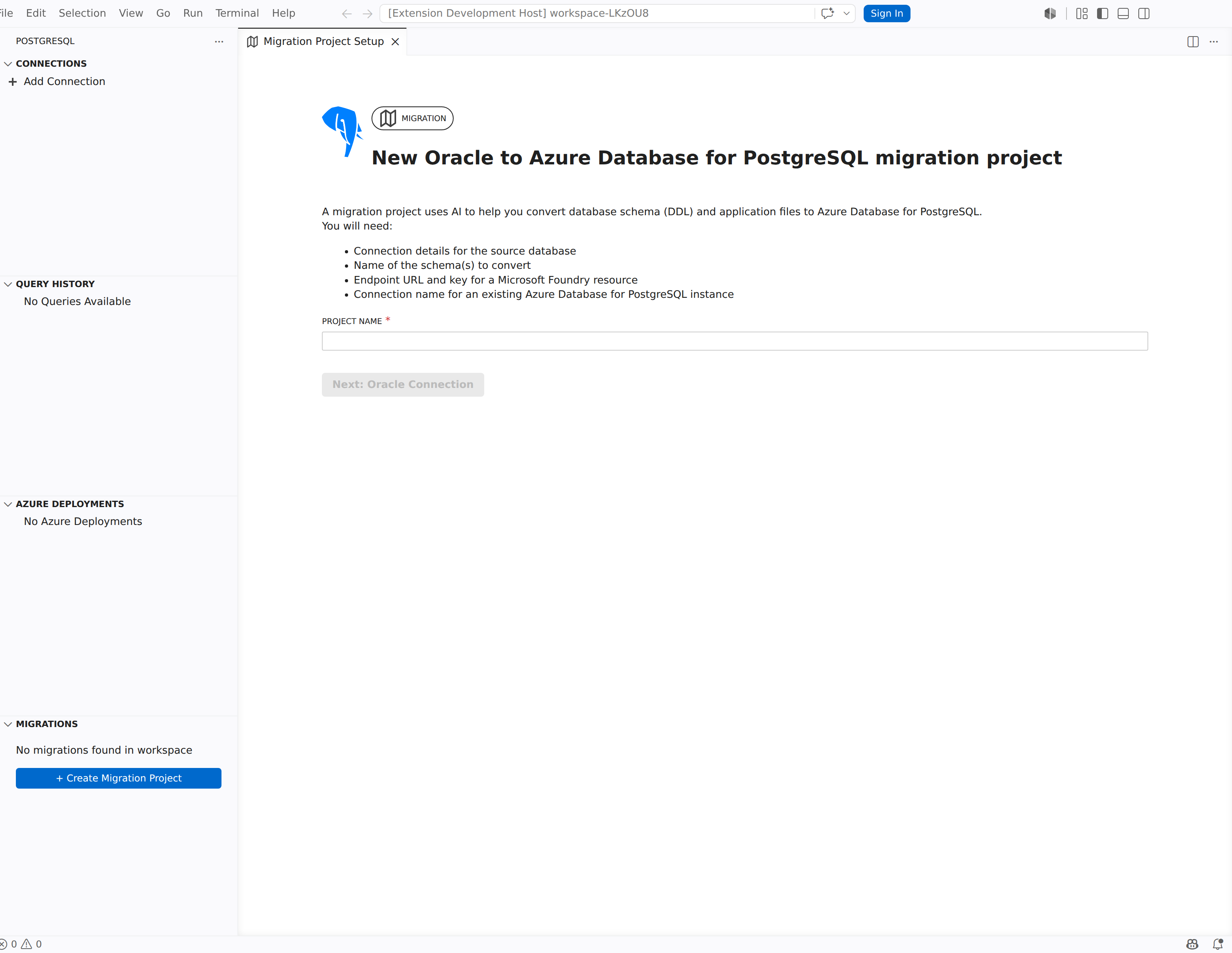
Откроется страница New Oracle to База данных Azure для PostgreSQL migration project, на которой перечислено то, что вам потребуется:
- Сведения о подключении для базы данных-источника
- Имена схем, которые нужно преобразовать
- URL-адрес конечной точки и ключ для ресурса Microsoft Foundry
- Имя подключения для существующего экземпляра База данных Azure для PostgreSQL
Введите название в поле Project Name.
Нажмите кнопку "Далее": Oracle Connection.
Шаг 2. Подключение к Oracle
Страница Connect to Oracle собирает учетные данные базы данных источника Oracle и позволяет загружать схемы.
Заполните поля подключения Oracle:
Поле Описание Имя узла Oracle Имя узла или IP-адрес сервера базы данных Oracle. Порт Oracle Порт прослушивателя (по умолчанию: 1521).SID Oracle или имя службы SID Oracle или имя службы для экземпляра базы данных. Имя пользователя Oracle Пользователь базы данных с доступом к метаданным схемы и представлениям словаря. Пароль Oracle Пароль для пользователя Oracle. Выберите "Загрузить схемы" , чтобы подключиться и получить список доступных схем.
В раскрывающемся списке "Схемы" выберите одну или несколько схем для переноса.
Выберите Далее: Обнаружение.
Шаг 3: Проверка результатов обнаружения
Discovery проверяет разрешения источника и инвентаризирует выбранные схемы перед извлечением DDL.
- Просмотрите проверки разрешений и устраните отсутствующий исходный доступ.
- Просмотрите обнаруженные, для извлечения, исключенные и недопустимые объекты вместе со сведениями о типах объектов и причинами исключения.
- Просмотрите зависимости схемы. Зависимые схемы перечисляют схемы, на которые есть ссылки и которые вы не выбрали; перечисление зависимости не включает эту схему в область конвертации.
- Подтвердите область источника. При изменении выбора обновите Discovery перед продолжением.
- Подтвердите проверенный объем и нажмите кнопку Далее: Подключение PostgreSQL.
Полный экран Discovery и инструкции см. в руководстве по просмотру результатов обнаружения.
Шаг 4. Выберите временную базу данных База данных Azure для PostgreSQL
На странице Выбор базы данных База данных Azure для PostgreSQL, созданной с нуля выбирается база данных, используемая для проверки преобразованного DDL.
Warning
Преобразование с помощью DROP SCHEMA ... CASCADE удаляет схемы, соответствующие выбранным схемам Oracle, а затем заново создает их. Это действие удаляет существующие объекты и данные в этих схемах и может удалять зависимые объекты в других схемах. Используйте пустую временную базу данных или выделенную неиспользуемую временную базу данных, которая не содержит объектов или данных, которые необходимо сохранить.
- В раскрывающемся списке подключений PostgreSQL выберите существующий профиль подключения. Если нужное подключение не указано, выберите "Обновить профили ", чтобы перезагрузить доступные профили, или сначала создайте новое соединение в представлении "Подключения и удостоверения ".
- В раскрывающемся списке базы данных PostgreSQL выберите целевую базу данных. Выберите "Загрузить базы данных" , если список пуст.
- Выберите "Проверить расширения", чтобы проверить рекомендуемые расширения. Если какие-либо отсутствуют, добавьте в список разрешений сервера расширения, необходимые для вашего преобразования, а затем установите их. Желтое предупреждение не блокирует продолжение, но зависимые объекты могут потребовать внесения изменений вручную.
- Выберите подтверждение того, что соответствующие временные схемы удаляются и повторно создаются во время преобразования.
- Выберите Далее: Конфигурация модели Microsoft Foundry.
Шаг 5. Настройте модель Microsoft Foundry
На странице "Выбор модели" Microsoft Foundry настраивается развертывание Microsoft Foundry, которое обеспечивает преобразование схемы и кода.
Заполните поля языковой модели:
Поле Описание Имя модели gpt-5.2.Конечная точка доступа Microsoft Foundry URL-адрес конечной точки ресурса Microsoft Foundry (например, https://<resource>.openai.azure.com/).Метод проверки подлинности Выберите ключ API или идентификатор Microsoft Entra. Ключ API Microsoft Foundry Ключ API для ресурса Microsoft Foundry (показано, когда метод проверки подлинности — ключ API). Учетная запись Azure Учётная запись Microsoft с доступом к ресурсу (отображается, когда Метод проверки подлинности — Microsoft Entra ID). Съёмщик Клиент Microsoft Entra для учетной записи (показывается, когда Метод проверки подлинности — это Microsoft Entra ID). Имя развертывания Имя развернутой модели в ресурсе Microsoft Foundry. Выберите Проверить подключение Microsoft Foundry, чтобы проверить подключение.
Выберите Create Migration Project.
Выделите квоту развертывания, превышающую 1 000 000 TPM. См. раздел Настройка мощности Microsoft Foundry.
Запуск миграции схемы
После создания проекта запустите преобразование и просмотрите результаты в проекте миграции.
Извлечение и преобразование схем
- Выберите Перенести, чтобы начать извлечение и преобразование.
- Отслеживайте ход извлечения и преобразования.
- Когда в проекте отображается Преобразование схемы завершено, выберите Просмотреть сводку преобразования.
Html-отчет автоматически открывается при завершении преобразования. Повторно откройте его, выбрав отчет о преобразовании в сводке по преобразованию. Просмотрите итоги обнаружения, извлечения и преобразования отдельно; они описывают различные этапы.
Проверить преобразованные объекты
Используйте Обозреватель объектов преобразования для проверки преобразованных и не преобразованных объектов:
- Откройте объект для сравнения определений Oracle и PostgreSQL, если определения доступны, и прочитайте заметки о преобразовании.
- Выберите Запросить, чтобы получить объяснение, или Исправить для изменений с помощью Copilot в его файле PostgreSQL.
- Если схема уже развернута в непроизводственной базе данных, вносите исправления там, подтвердив активный сервер и базу данных, выбрав полные операторы SQL и выполнив только выделенный фрагмент. В противном случае сначала подготовьте развертывание, описанное в следующем разделе.
- Убедитесь, что sql развертывания включает исправления, которые вы планируете развернуть. Изменение файла объекта не означает, что его объект базы данных или созданный скрипт развертывания изменился.
Сведения о фильтрах, элементах пакета и подробных шагах см. в Conversion обозреватель объектов.
Подготовка развертывания
В сводке по преобразованию выберите Инструкция по настройке, чтобы открыть созданные инструкции по развертыванию и показать каталог настройки. Просмотрите пакет, выполните проверки в режиме только проверки, а затем запустите созданный скрипт развертывания в отдельной целевой непроизводственной базе данных. Создание файлов установки не развертывает схему базы данных.
Просмотрите отчеты о развертывании и самостоятельно проверяйте поведение данных и приложений перед использованием в рабочей среде. Предварительные требования, режимы базы данных и команды см. в разделе Развертывание преобразованных схем с помощью интерфейса установки.
Перенос кода приложения
После миграции схемы преобразуйте код приложения, зависящий от Oracle (скрипты SQL, хранимые процедуры, файлы управления загрузчиком, скрипты оболочки или файлы Java) в эквиваленты, совместимые с PostgreSQL. Миграция приложений — это функция в предварительной версии.
Выбор метода миграции
Расширение предлагает два пути для миграции кода приложения:
- Полная модернизация приложений: Если вы установили расширение модернизации приложений GitHub приложение Copilot, выберите Перенести с помощью модернизации приложений, чтобы продолжить миграцию с примечаниями по коду, полученными при преобразовании схемы. Выберите "Просмотреть заметки по написанию кода ", чтобы просмотреть созданные рекомендации, прежде чем продолжить.
- Вариант только для базы данных: чтобы преобразовать только код приложения, связанного с базой данных, в рамках этого расширения выберите "Миграция" с помощью расширения PostgreSQL.
Преобразовать код приложения в расширении
- На карточке миграции приложений выберите "Миграция данных " (или "Выбрать метод ", если обнаружено расширение модернизации приложения).
- На странице "Преобразовать приложение" выберите "Выбрать приложение Oracle для преобразования " и выберите папку, содержащую код приложения Oracle.
- Выберите подключение PostgreSQL и базу данных PostgreSQL для контекста преобразования.
- Выберите "Загрузить базы данных" , если список баз данных пуст.
- Выберите "Преобразовать приложение", чтобы начать преобразование.
Использование средств Copilot для миграции приложений
Расширение регистрирует два средства языковой модели Copilot для помощи по миграции:
Oracle Client Code Application Converter (
pgsql_migration_oracle_app): преобразует код клиентского приложения Oracle в эквиваленты PostgreSQL с помощью шаблонов запросов и руководства по написанию кода из анализа миграции схем. Принимает следующие параметры:- Папка кодовой базы приложения (обязательно): расположение кода для преобразования.
- Путь к расположению примечаний по кодированию (необязательно): Путь к примечаниям по кодированию из миграции схемы.
- Имя БД Postgres (необязательно): имя базы данных PostgreSQL для контекста преобразования.
- Подключение Postgres DB (необязательно): имя подключения для базы данных PostgreSQL.
Отображение отчета о миграции Oracle в Postgres (
pgsql_migration_show_report): отображает отчет о миграции, созданный преобразованием схемы. Требуется параметр Путь к файлу отчета.
Дополнительные сведения об использовании инструментов Copilot см. в разделе Интеграция Copilot.
Сравнение преобразованных файлов
После преобразования просмотрите изменения параллельно с помощью встроенных команд диффа.
- В обозревателе щелкните правой кнопкой мыши преобразованный SQL-файл в папке
oracleилиpostgresв проекте миграции и выберите Сравнить пары файлов миграции DDL. - Для преобразованных файлов кода приложения (
.sql, ,.ctl.shили.load.java) щелкните правой кнопкой мыши файл и выберите "Сравнить пары файлов миграции приложений".
Параллельное представление диффа показывает исходный источник Oracle вместе с преобразованными выходными данными PostgreSQL, чтобы можно было определить любые артефакты, требующие ручной корректировки.
Для поиска соответствующей пары команда Compare DDL Migration File Pairs требует структуру folder/oracle|postgres/SCHEMA_NAME/DDL-TYPE/filename.sql. Для выходных данных преобразования схемы используйте Обозреватель объектов преобразования для навигации по сопоставлениям между источником и целевым объектом.
Управление проектами миграции
Используйте представление Миграции на боковой панели для управления проектами:
| Действие | Описание |
|---|---|
| Открытый проект по миграции | Откройте существующий проект миграции на панели мониторинга. |
| Отображение в обозревателе | Отображение папки проекта в представлении обозревателя. |
| Удалить | Удалите проект миграции. Перед удалением появится запрос на подтверждение. |
| Обновить | Перезагрузите список проектов миграции в текущей рабочей области. |
Связанный контент
- Что такое преобразование схемы Oracle для гибкого сервера База данных Azure для PostgreSQL?
- Руководство: преобразование схемы из Oracle в База данных Azure для PostgreSQL — гибкий сервер
- Рекомендации по преобразованию схемы из Oracle в База данных Azure для PostgreSQL — гибкий сервер
- Просмотр преобразованных объектов в Conversion обозреватель объектов
- Просмотреть отчет о преобразовании HTML
- Развертывание преобразованных схем с помощью Setup Experience
- Ограничения преобразования схемы Oracle в База данных Azure для PostgreSQL Flexible Server
- интеграция с Copilot
- Подключения и идентификация
- Справочник по параметрам
- Справочник по средствам Copilot