Примечание.
Для доступа к этой странице требуется авторизация. Вы можете попробовать войти или изменить каталоги.
Для доступа к этой странице требуется авторизация. Вы можете попробовать изменить каталоги.
Note
Планы "Базовый", "Стандартный" и "Корпоративный" вступили в пенсионный период 17 марта 2025 года. Дополнительные сведения см. в объявлении о выходе на пенсию в Azure Spring Apps.
Эта статья относится к:✅ Basic/Standard ❎ Enterprise
В этом кратком руководстве объясняется, как настроить рабочую область Log Analytics в Azure Spring Apps для разработки приложений.
Log Analytics — это средство на портале Azure, которое используется для редактирования и выполнения запросов журналов с данными в журналах Azure Monitor. Вы можете написать запрос, возвращающий набор записей, а затем использовать функции Log Analytics для сортировки, фильтрации и анализа этих записей. Вы также можете написать более сложный запрос, чтобы выполнить статистический анализ и визуализировать результаты на диаграмме для выявления конкретных тенденций. Независимо от того, работаете ли вы с результатами запросов в интерактивном режиме или используете их с другими функциями Azure Monitor, Log Analytics — это средство, которое вы используете для записи и тестирования запросов.
Журналы Azure Monitor можно настроить для приложения в Azure Spring Apps для сбора журналов и выполнения запросов журналов с помощью Log Analytics.
Prerequisites
Выполните предыдущее краткое руководство в этой серии: Подготовка экземпляра службы Azure Spring Apps.
Создание рабочей области Log Analytics
Чтобы создать рабочую область, выполните действия, описанные в статье "Создание рабочей области Log Analytics".
Настройка Log Analytics для новой службы
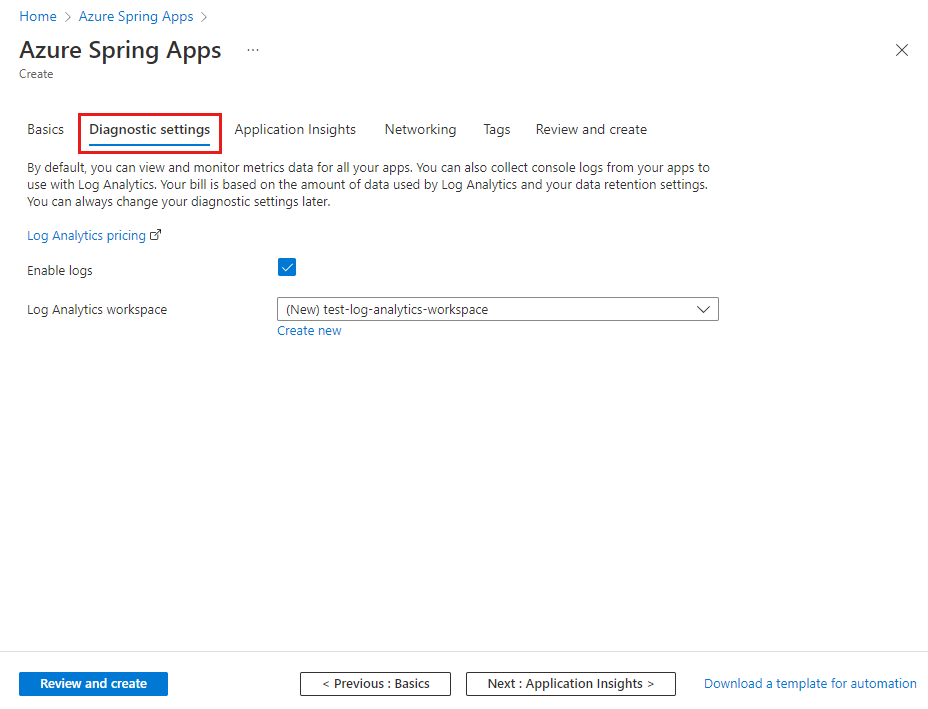
В мастере создания экземпляра службы Azure Spring Apps можно настроить поле рабочей области Log Analytics с существующей рабочей областью или создать новую.
Настройка Log Analytics для существующей службы
На портале Azure перейдите в раздел "Параметры диагностики " в разделе "Мониторинг".
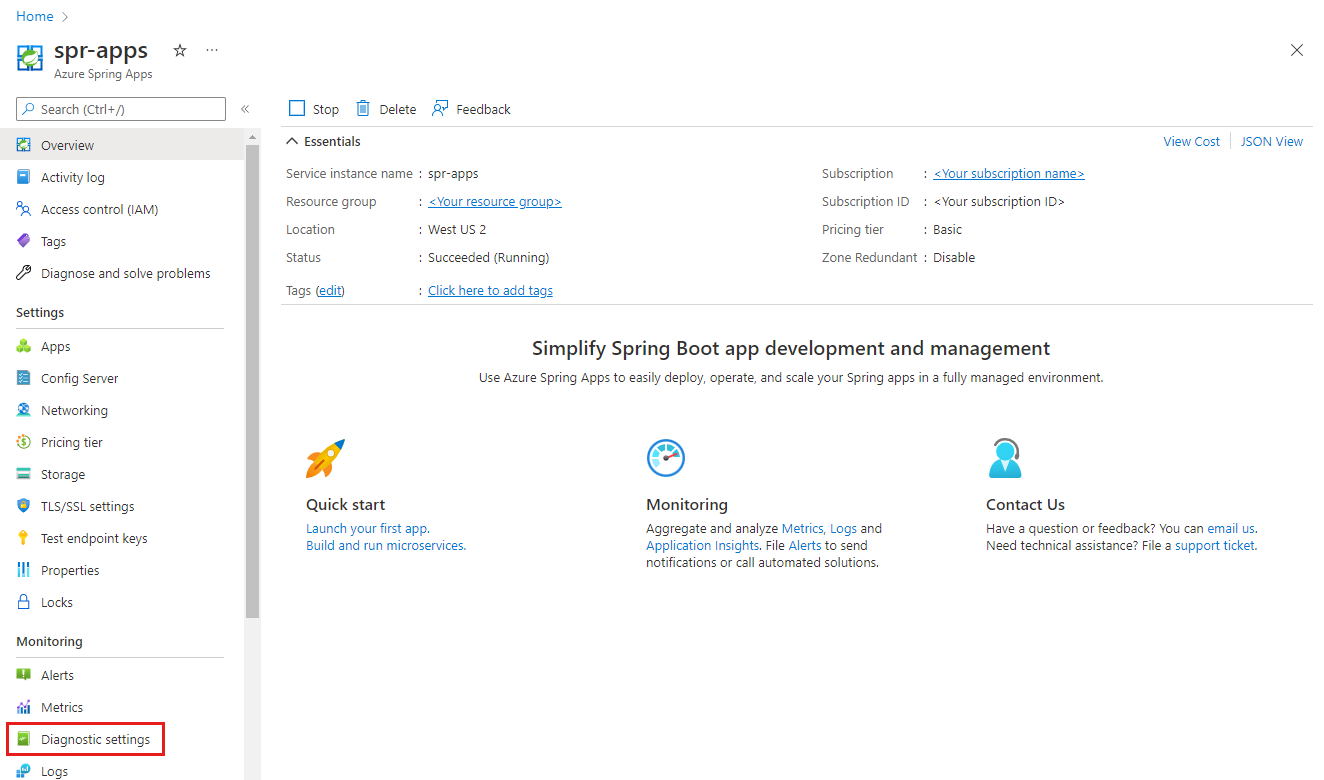
Если параметры отсутствуют, выберите "Добавить параметр диагностики". Вы также можете выбрать параметр "Изменить" , чтобы обновить существующие параметры.
Заполните форму на странице параметров диагностики :
- Имя параметра диагностики: задайте уникальное имя конфигурации.
- Журналы>Категории: Выберите ApplicationConsole и SystemLogs. Дополнительные сведения о категориях журналов и содержимом см. в разделе "Параметры диагностики" в Azure Monitor.
- Сведения о назначении. Выберите "Отправить в рабочую область Log Analytics" и укажите созданную ранее рабочую область Log Analytics .
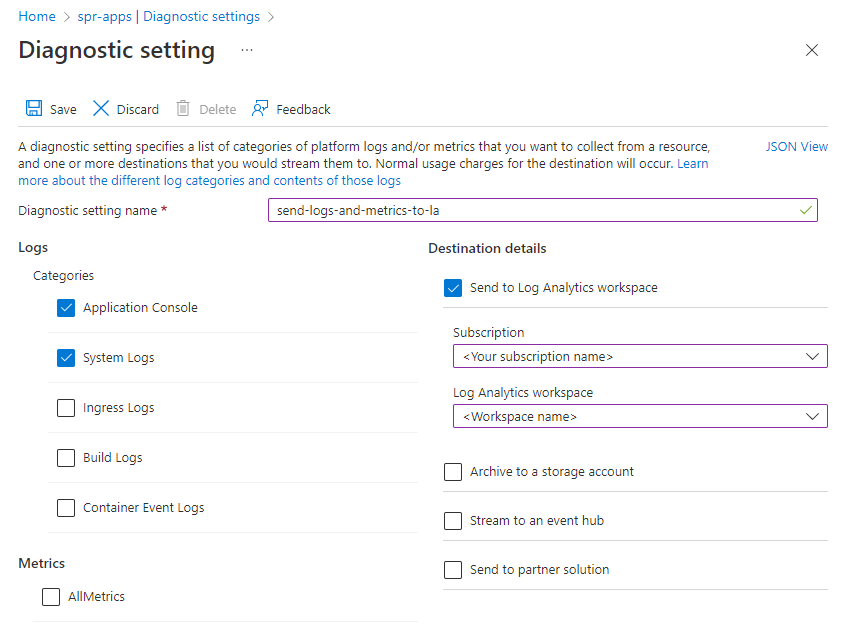
Нажмите кнопку "Сохранить".
Очистите ресурсы
Если вы планируете продолжить работать с последующими краткими руководствами и учебниками, то, возможно, стоит оставить эти ресурсы неизменными. Удалите ненужную группу ресурсов. Ресурсы в ней будут также удалены. Чтобы удалить группу ресурсов с помощью Azure CLI, используйте следующие команды:
echo "Enter the Resource Group name:" &&
read resourceGroupName &&
az group delete --name $resourceGroupName &&
echo "Press [ENTER] to continue ..."