Примечание.
Для доступа к этой странице требуется авторизация. Вы можете попробовать войти или изменить каталоги.
Для доступа к этой странице требуется авторизация. Вы можете попробовать изменить каталоги.
В этом руководстве вы создадите рабочий инструмент на Python, который вычисляет соответствие SLA для агента Azure SRE. Вы описываете назначение инструмента на обычном английском языке, позволяете ИИ сгенерировать код, тестируете результат и развертываете инструмент для использования вашим агентом.
В этом руководстве вы узнаете, как:
- Описание функциональных возможностей инструментов на обычном английском языке
- Создание кода Python с помощью ИИ
- Тестирование средства с реальными входными данными перед развертыванием
- Сохраните инструмент для использования агентом
Предполагаемое время: 10 минут
Необходимые условия
Перед началом работы убедитесь, что у вас есть следующие ресурсы и разрешения:
- Агент Azure SRE. Дополнительные сведения см. в разделе "Создание агента".
- Разрешения построителя для агента.
- Доступ к порталу агента SRE.
Открытие диалогового окна средства Python
Перейдите в Agent Canvas и начните создавать средство на Python.
- Откройте портал агента SRE и выберите свой агент.
- Выберите построитель в области навигации слева.
- Разверните Builder и выберите Agent Canvas.
- Выберите Create>Tool>инструмент Python.
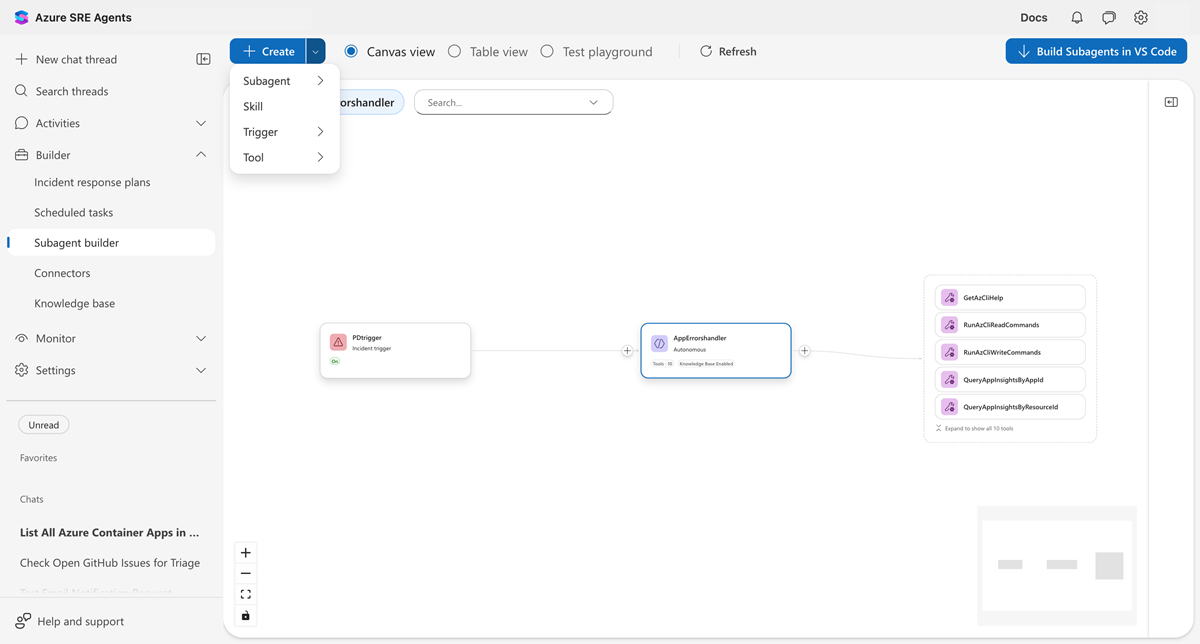
Откроется диалоговое окно средства Python с тремя вкладками: код, тестовая площадка и удостоверение.
Описание того, что должно сделать средство
В поле описания напишите, что нужно, чтобы средство выполнялось на простом английском языке. Будьте конкретными в отношении входных, выходных данных и логики.
Введите следующее описание:
Calculate SLA compliance percentage from total uptime minutes and downtime
minutes. Return whether the SLA meets a target threshold (default 99.9%).
Include the calculated percentage and a status message.
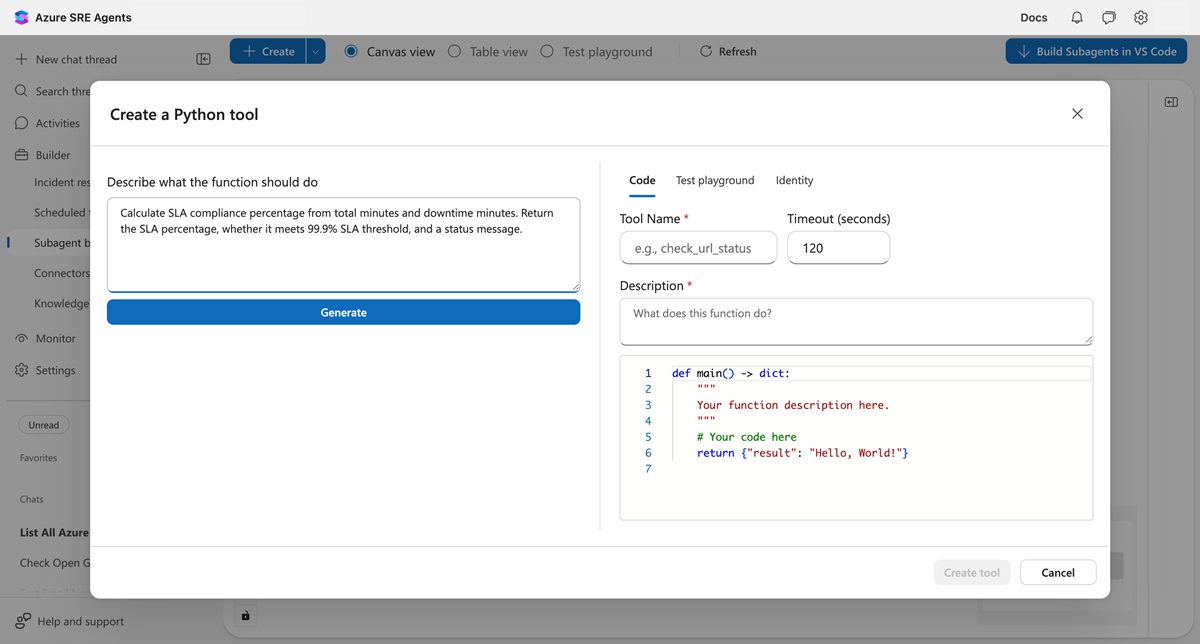
Подсказка
Для получения наилучших результатов укажите входные параметры и их типы, опишите вычисление или логику, укажите, какие выходные данные должны включать, и указать значения по умолчанию при необходимости.
Создание кода
Выберите «Сгенерировать», чтобы ИИ создал функцию Python из вашего описания.
ИИ анализирует описание и создает функцию Python с помощью:
- Типизированные параметры, соответствующие входным данным
- Документация, объясняющая логику
- Обработка ошибок для пограничных вариантов
- Возвращаемое значение JSON-сериализуемое
В следующем примере показан созданный код:
def main(total_uptime_minutes: int, total_downtime_minutes: int,
         target_sla_percent: float = 99.9) -> dict:
    """Calculate SLA compliance from uptime and downtime minutes.

    Computes SLA as (uptime / (uptime + downtime)) * 100.
    Returns the SLA percentage, whether it meets the target,
    and a status message.
    """
    total_minutes = total_uptime_minutes + total_downtime_minutes

    if total_minutes == 0:
        sla_percent = 100.0
    else:
        sla_percent = (total_uptime_minutes / total_minutes) * 100

    meets_target = sla_percent >= target_sla_percent

    return {
        "sla_percent": round(sla_percent, 4),
        "target_sla_percent": target_sla_percent,
        "meets_target": meets_target,
        "status": "Meets SLA" if meets_target else "Below SLA"
    }
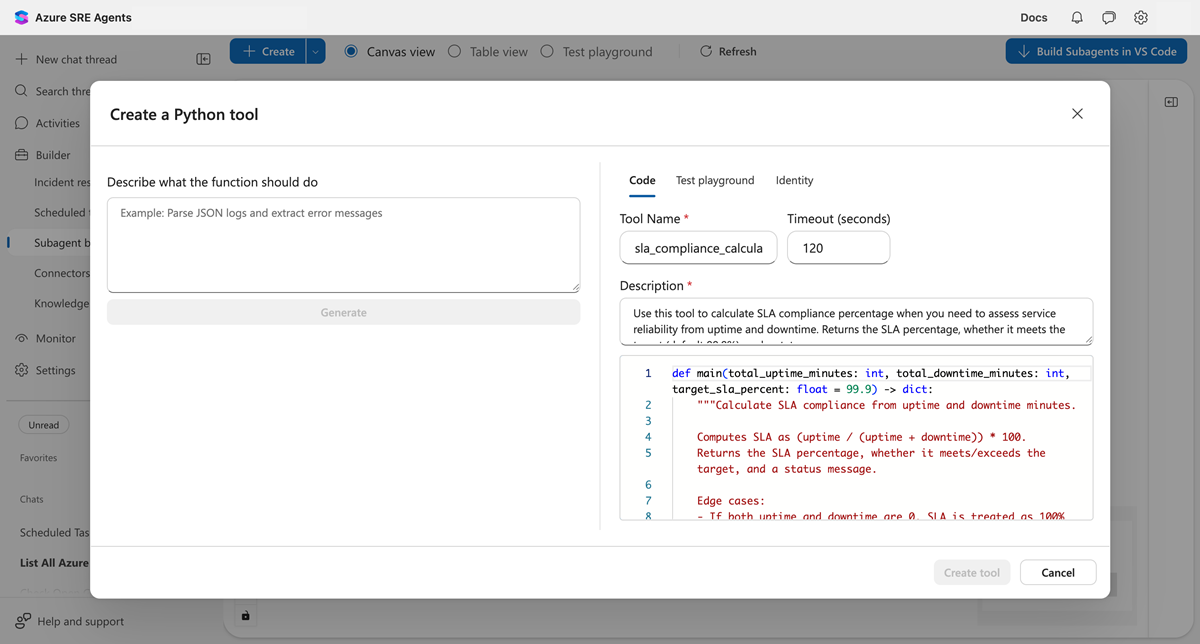
На вкладке "Код" показана main() функция с типизированными параметрами. Имя средства исходит из описания.
Тестирование с помощью реальных входных данных
Перед созданием средства протестируйте его с помощью фактических значений.
- Перейдите на вкладку тестовой площадки .
- Введите следующие тестовые значения:
-
total_uptime_minutes:
43185 -
total_downtime_minutes:
15 -
target_sla_percent:
99.9
-
total_uptime_minutes:
- Выберите Тест.
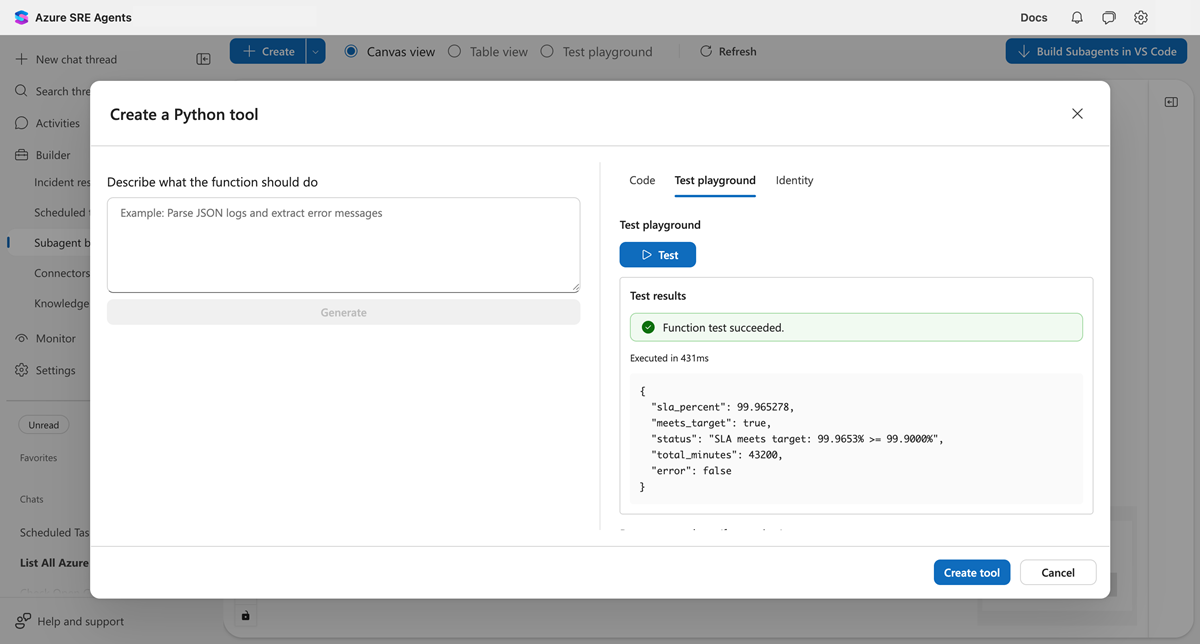
В следующем примере показан ожидаемый результат:
{
  "sla_percent": 99.9653,
  "target_sla_percent": 99.9,
  "meets_target": true,
  "status": "Meets SLA"
}
В тесте показан зеленый индикатор успешности, а выходные данные JSON соответствуют ожидаемым значениям.
Создайте инструмент
После прохождения тестов нажмите "Создать инструмент".
Теперь доступно ваше средство. Агент может вызывать его автоматически, когда задача соответствует описанию средства.
Проверьте средство
В новом потоке чата задайте агенту вопрос, который активирует средство:
What's my SLA for last month? We had 43185 minutes of uptime and 15 minutes of downtime.
Агент распознает, что этот вопрос совпадает с вашим инструментом, и вызывает его для выполнения вычислений.
Troubleshooting
Используйте следующие сведения для устранения распространенных проблем.
Кнопка "Тест" отключена
Для кнопки "Тест" требуется:
- Допустимый код Python с функцией
main() - Все обязательные поля параметров, заполненные
Убедитесь, что в коде отсутствуют синтаксические ошибки, а все параметры имеют значения.
Код не соответствует вашему намерению
Выберите поле описания, укажите текст и снова нажмите кнопку "Создать ". Будьте более конкретными:
- Имена и типы параметров
- Логика вычислений
- Ожидаемый формат выходных данных
Проверка возвращает ошибку
Проверьте сообщение об ошибке на панели результатов. Распространенные проблемы:
- Деление по нулю (добавление обработки для пограничных вариантов)
- Неверные типы параметров (убедитесь, что входные данные соответствуют ожидаемым типам)
- Ошибки импорта (убедитесь, что доступны библиотеки)
Изменение или удаление инструмента
Вы можете изменять или удалять инструменты непосредственно из Agent Canvas.
Изменить
- На холсте агента выберите узел инструмента, чтобы открыть панель сведений.
- Щелкните значок редактирования (карандаша) в заголовке панели.
- Откроется диалоговое окно редактирования. Измените описание, код или параметры.
- Нажмите Сохранить.
Удалить
- Выберите узел инструмента, чтобы открыть панель сведений.
- Выберите меню ⋯ (дополнительные действия) в заголовке панели.
- Выберите инструмент "Удалить".
- Подтвердите удаление в диалоговом окне.