Примечание.
Для доступа к этой странице требуется авторизация. Вы можете попробовать войти или изменить каталоги.
Для доступа к этой странице требуется авторизация. Вы можете попробовать изменить каталоги.
Используя вложения, вы можете делиться снимками экрана, файлами журналов, файлами конфигурации и документами непосредственно в чате агента службы поддержки Azure SRE. Агент автоматически применяет правильный анализ на основе типа файла: многомодальное зрение для изображений, инструментов рабочей области для текста и кода и Python для двоичных документов.
Подсказка
- Перетащите файлы, используйте средство выбора файлов или вставьте снимки экрана буфера обмена непосредственно в чат.
- Агент автоматически применяет правильный анализ: многомодальное зрение для изображений, инструменты рабочей среды для анализа текста и кода, а также использование Python для обработки двоичных документов.
- Поддерживает изображения, текстовые файлы и документы (31 типов файлов).
- До пяти файлов на сообщение, 10 МБ каждый, 50 МБ в общей сложности для каждого сообщения.
Проблема
Во время триажа инцидентов инженеры SRE должны поделиться визуальным контекстом с агентом, включая панель мониторинга Grafana, показывающую пик задержки, снимок экрана ошибки из портала Azure или файл журнала с соответствующим трассировкой стека. При использовании чата только для текста пользователи должны описать, что они видят или копируют и вставляют необработанный текст, теряя визуальный контекст, который часто содержит аналитические сведения о диагностике.
Проверка конфигурации встречает такие же препятствия. При запросе агента на просмотр манифеста Kubernetes или шаблона Bicep вы копируете и вставляете содержимое файла в чат, теряя контекст синтаксиса и метаданные файла. Файлы журнала были обрезаны. Двоичные документы, такие как PDF-файлы отчётов о происшествиях, совсем нельзя делиться.
Принцип работы
Вы можете прикреплять файлы к сообщениям чата, используя три метода: средство выбора файлов, перетаскивание файлов или вставку из буфера обмена.
Средство выбора файлов
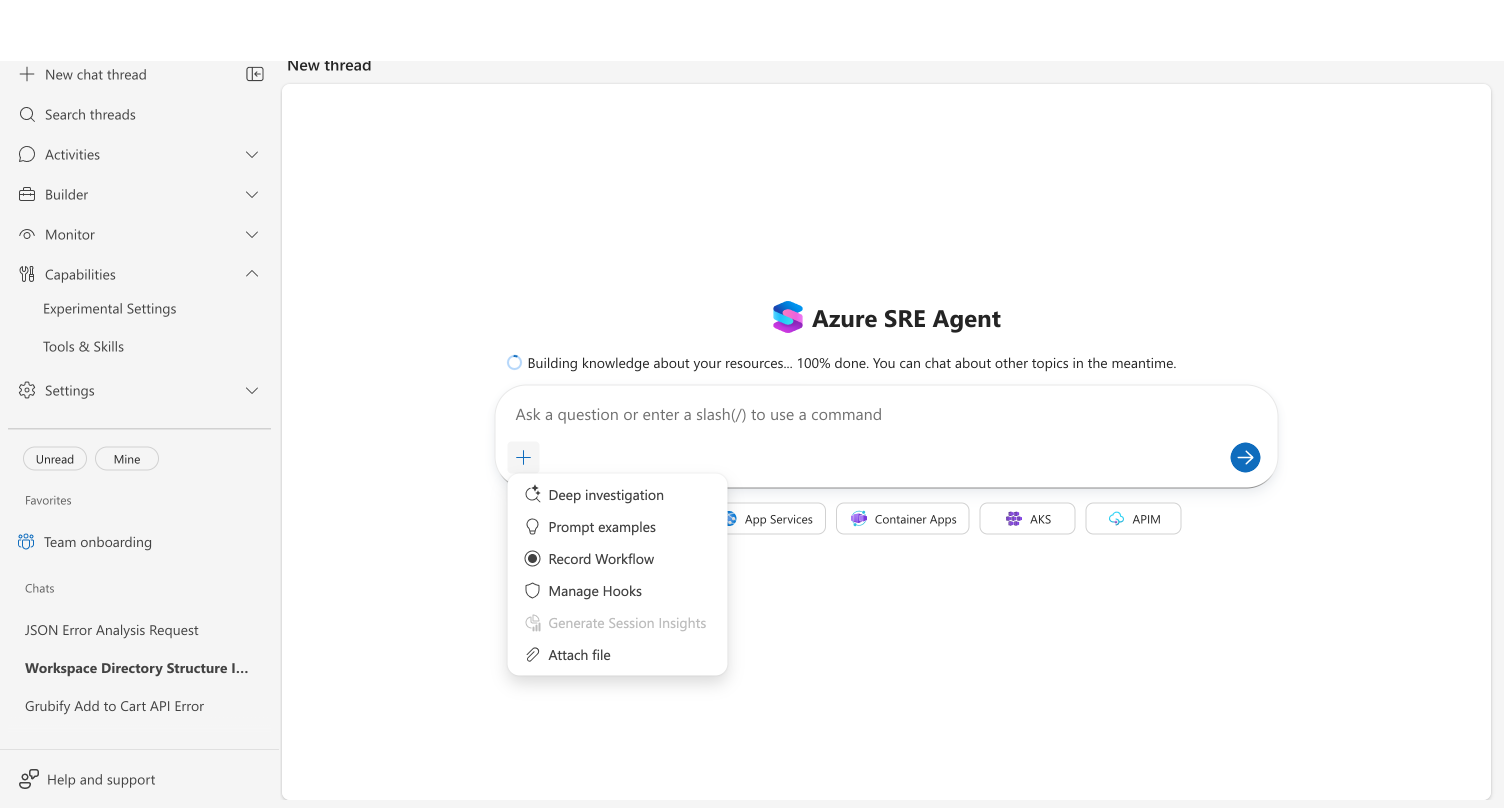
Нажмите кнопку (плюс) рядом + с входным текстом сообщения и нажмите кнопку "Присоединить файл". Откроется диалоговое окно системного файла, в котором можно выбрать один или несколько файлов.
Перетаскивание
Перетащите файлы из рабочего стола или диспетчера файлов в область чата. Полупрозрачная наложка со стрелкой загрузки отображается для подтверждения целевого объекта вставки.
Вставка буфера обмена
Скопируйте снимок экрана в буфер обмена (Cmd+SHIFT+4 в macOS, Win+SHIFT+S в Windows), а затем вставьте (Cmd+V или CTRL+V) в входные данные чата. Вставленное изображение автоматически присоединяется. Обычная вставка текста работает обычно и не перехватывается.
Предварительные версии присоединенных файлов
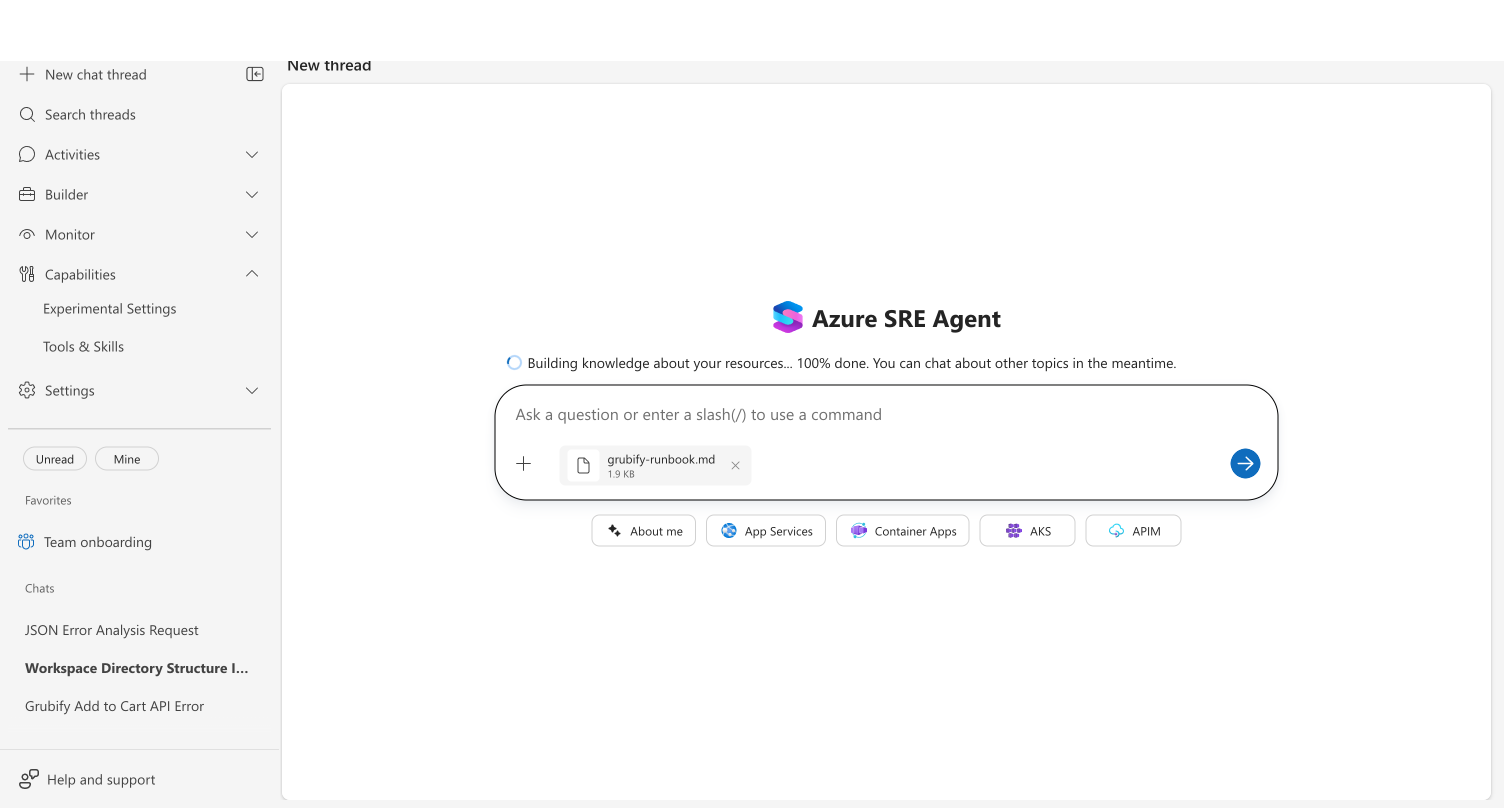
Вложенные файлы отображаются как таблетки под входными данными сообщения, отображая имя файла, размер и предварительный просмотр эскизов для изображений. Удалите отдельные файлы перед отправкой, нажав кнопку X на каждой таблетке.
Как агент обрабатывает различные типы файлов
Агент автоматически определяет способ обработки каждого файла на основе его типа.
| Тип файла | Как агент обрабатывает его | Пример варианта использования |
|---|---|---|
| Изображения (.png, .jpg, .jpeg, .gif, .webp, .svg) | Отправлено непосредственно в LLM для анализа многомодального зрения | Снимок экрана: панель мониторинга ошибок, схема архитектуры |
| Текст и код (.txt, .md, .json, .csv, .log, YAML, .yml, .xml) | Сохранено в рабочей области агента и читается с использованием файловых инструментов. | Анализ файлов журнала, проверка файла конфигурации, результаты запроса |
| Бинарные документы (.pdf, .docx, .pptx) | Сохранено в рабочей области и проанализировано с помощью средств Python | PDF-файл постмортем инцидента, документ операционной документации |
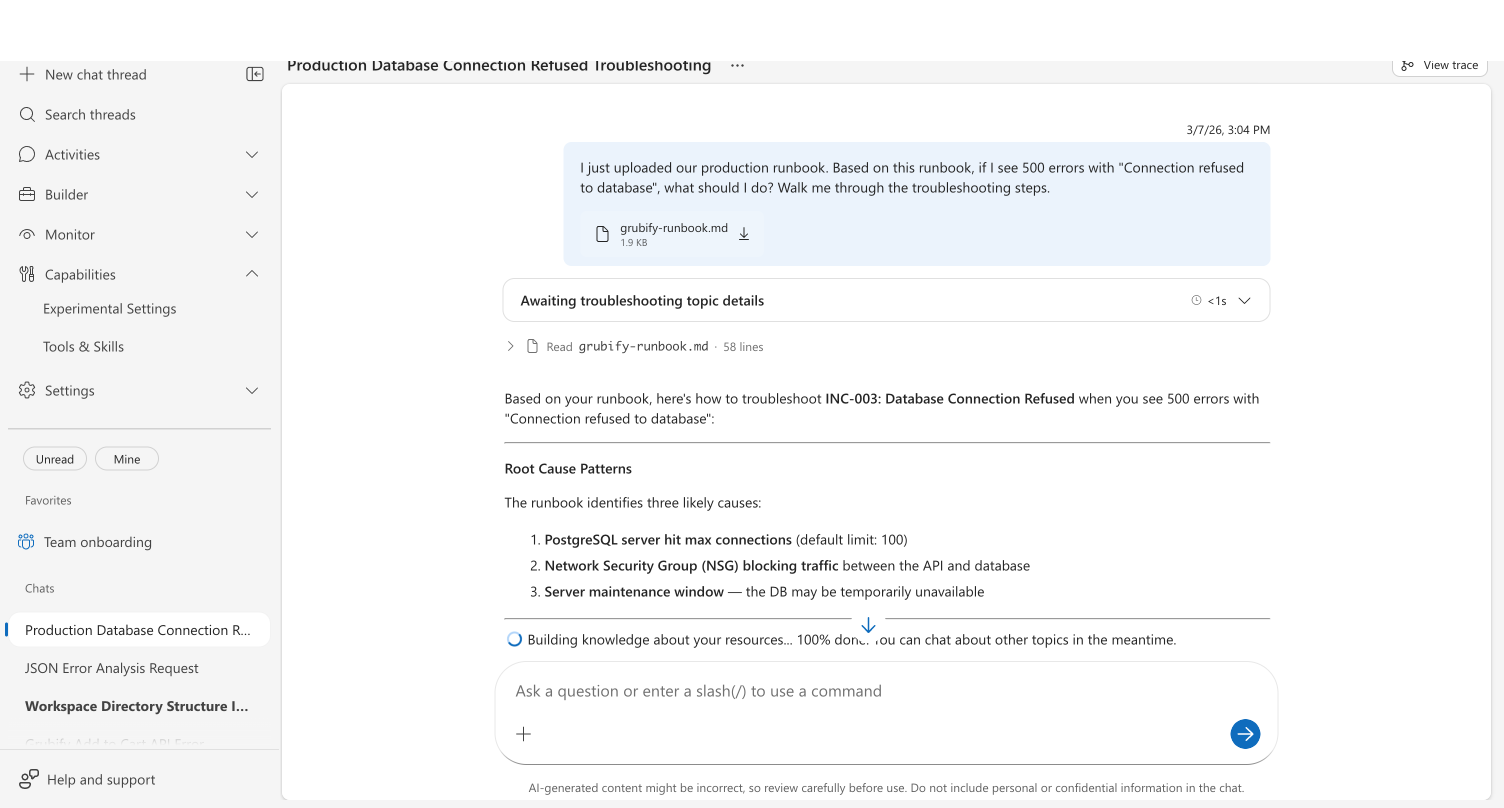
Отправленные сообщения отображают карточки файлов с именем файла, размером и ссылкой для скачивания, чтобы иметь возможность получить доступ к загруженным файлам позже в чате.
Что делает этот подход разными
Вложения файлов предоставляют уникальные возможности, которые выделяют их по сравнению с простым текстовым взаимодействием.
Автоматическое обнаружение типов файлов. Удалите любой поддерживаемый файл и агент определяет правильный подход к обработке— визуальное представление изображений, файловых инструментов для текста, Python для двоичных документов. Выбор вручную не требуется.
Интеграция собственного буфера обмена. Во время реагирования на инциденты скорость имеет значение. Сделайте снимок экрана панели мониторинга, вставьте его в чат и спросите: "Что вы видите?" Весь процесс занимает секунды.
Сохраняемость рабочей области. Рабочая область агента сохраняет загруженные файлы в течение длительности потока. Агент может ссылаться на них в нескольких сообщениях, запускать средства для них и скачивать их из истории чата. Чтобы сохранить файл постоянно в параметрах знаний (где он индексирован и доступен для поиска во всех потоках), попросите агента : "Сохраните это в параметрах знаний как [имя_файла].md".
До и после
В следующей таблице сравниваются распространенные рабочие процессы с вложениями файлов и без нее.
| Сценарий | До | После |
|---|---|---|
| Демонстрация снимка экрана | Опишите диаграмму устно или вставьте URL-адрес | Перетащите снимок экрана в чат — агент анализирует его визуально |
| Просмотр файла журнала | Копирование и вставка текста, потеря форматирования | Отправка файла .log— агент анализирует его с помощью средств |
| Проверка файла конфигурации | Копирование и вставка YAML/JSON в чат | Отправка файла — агент считывает его с полным контекстом |
| Справочник по Runbook | Воспроизведение шагов из памяти во время инцидентов | Отправка модуля Runbook— агент следует и применяет его к ситуации |
| Двоичные документы | Не удается предоставить общий доступ к PDF-файлам или документам Office | Отправка напрямую — агент использует Python для извлечения содержимого |
Начало работы
Все агенты поддерживают вложения файлов. Новые агенты, созданные с помощью мастера установки, включают эту возможность по умолчанию.