Примечание.
Для доступа к этой странице требуется авторизация. Вы можете попробовать войти или изменить каталоги.
Для доступа к этой странице требуется авторизация. Вы можете попробовать изменить каталоги.
Подключите агент к GitHub с помощью собственного приложения GitHub (Bring Your Own GitHub App) — удостоверения службы, которое ваша организация регистрирует с учетными данными, защищенными с помощью Key Vault.
Important
В этом руководстве показано, как настроить доступ на основе приложений к репозиториям GitHub с помощью приложения BYO GitHub с учетными данными, поддерживаемыми Key Vault. Все операции выполняются от имени вашего приложения, а не конкретного пользователя.
Когда следует использовать приложение BYO
Используйте приложение BYO, если:
- Для вашей организации требуются средства проверки подлинности на основе приложений и элементы управления хранением ключей.
- Вы подключаетесь к
*.ghe.comрепозиториям (обязательно). - Вам нужен доступ на основе токена установки, а не пользовательских токенов.
Необходимые условия
- Запуск агента с ролью "Администратор" или "Стандартный пользователь"
- Приложение GitHub, созданное на целевом узле (
github.comили*.ghe.com) - GitHub доступ администратора организации или репозитория (для создания, установки или проверки области приложения GitHub)
- Закрытый ключ приложения, хранящийся в Azure Key Vault в качестве секрета
- Управляемое удостоверение агента с ролью пользователя секретов Key Vault в этом хранилище
Шаг 1. Создание приложения GitHub
Если у вас уже есть приложение GitHub с правильными разрешениями, перейдите к шагу 2.
- Перейдите к вашему хосту GitHub:
-
github.com: Перейдите в свою организацию, а затем выберите Настройки>Настройки разработчика>Приложения GitHub>Новое приложение GitHub. -
<tenant>.ghe.com: Тот же путь в вашем экземпляре GHE.
-
- Заполните сведения о приложении:
-
GitHub имя приложения: например,
contoso-sre-agent-reader(префикс с именем организации, чтобы избежать конфликтов). -
URL-адрес домашней страницы:
https://sre.azure.com. - Веб-перехватчик: снимите флажок "Активный " (агент не использует веб-перехватчики).
-
GitHub имя приложения: например,
- В разделе "Разрешения" установите следующие параметры:
- Разрешения > репозитория Содержимое: только для чтения (обязательно).
- Разрешения > репозитория Метаданные: только для чтения (автоматически выбрано).
- При необходимости предоставьте доступ на чтение к Issues и Pull requests.
- В разделе Где можно установить это приложение GitHub? выберите Только для этой учетной записи.
- Выберите "Создать приложение GitHub".
- Обратите внимание на идентификатор клиента , отображаемый на странице параметров приложения (начинается с
Iv..., это отличается от числового идентификатора приложения).
Установите приложение GitHub
- На странице параметров приложения GitHub выберите Install App на левой боковой панели.
- Выберите свою организацию.
- Выберите все репозитории или выберите определенные репозитории.
- Нажмите Установить.
Шаг 2. Создание закрытого ключа
- На странице настроек приложения GitHub прокрутите до раздела Закрытые ключи.
- Выберите "Создать закрытый ключ".
-
.pemФайл скачивается. Этот файл представляет собой закрытый ключ RSA, который агент использует для проверки подлинности.
Предупреждение
Храните PEM-файл в безопасном месте. Этот ключ передается в Key Vault на следующем шаге. Не коммитьте это в репозиторий и не делитесь этим.
Шаг 3. Хранение закрытого ключа в Key Vault
- Откройте портал Azure и перейдите к Key Vault.
- Перейдите в раздел Секреты>Создать/импортировать.
- Задайте имя (например,
sre-agent-github-app-key) и вставьте полное содержимое PEM в качестве значения (включая-----BEGIN RSA PRIVATE KEY-----и-----END RSA PRIVATE KEY-----заголовки). - Нажмите кнопку "Создать".
- Откройте секрет, выберите текущую версию и скопируйте URI секретного идентификатора :
https://myvault.vault.azure.net/secrets/my-github-app-key/<version>
Tip
Используйте версионированный URI (с суффиксом /<version>), чтобы привязаться к определённой версии ключа, либо не указывайте версию, чтобы всегда использовать последнюю.
Рекомендуется вариант без версии. При ротации ключа агент автоматически начинает использовать новую версию без обновления URI.
Шаг 4. Предоставление Key Vault доступа к удостоверению агента
- На портале Azure откройте Key Vault и перейдите к элементу управления доступом (IAM).
- Назначьте роль Key Vault Secrets User управляемому удостоверению агента.
- Дождитесь распространения назначения ролей.
Шаг 5. Настройка приложения BYO в доступе к коду
- Откройте программу-агент.
- Перейдите в Builder>Доступ к коду.
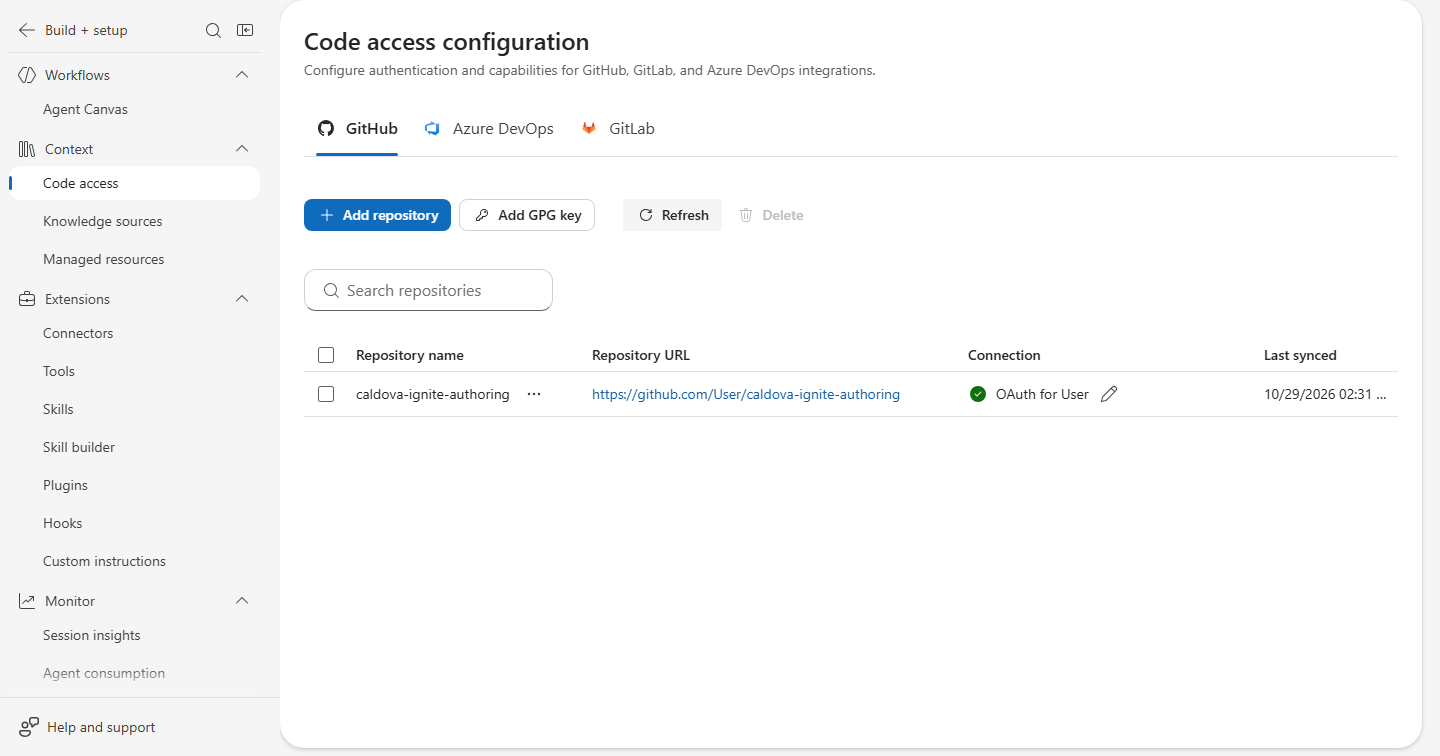
Выберите "Добавить репозитории".
Выберите GitHub и введите хост:
-
github.comдля публичного GitHub. -
<tenant>.ghe.comдля Enterprise Cloud.
-
Продолжайте проверку подлинности.
Выберите Использовать собственное приложение GitHub.
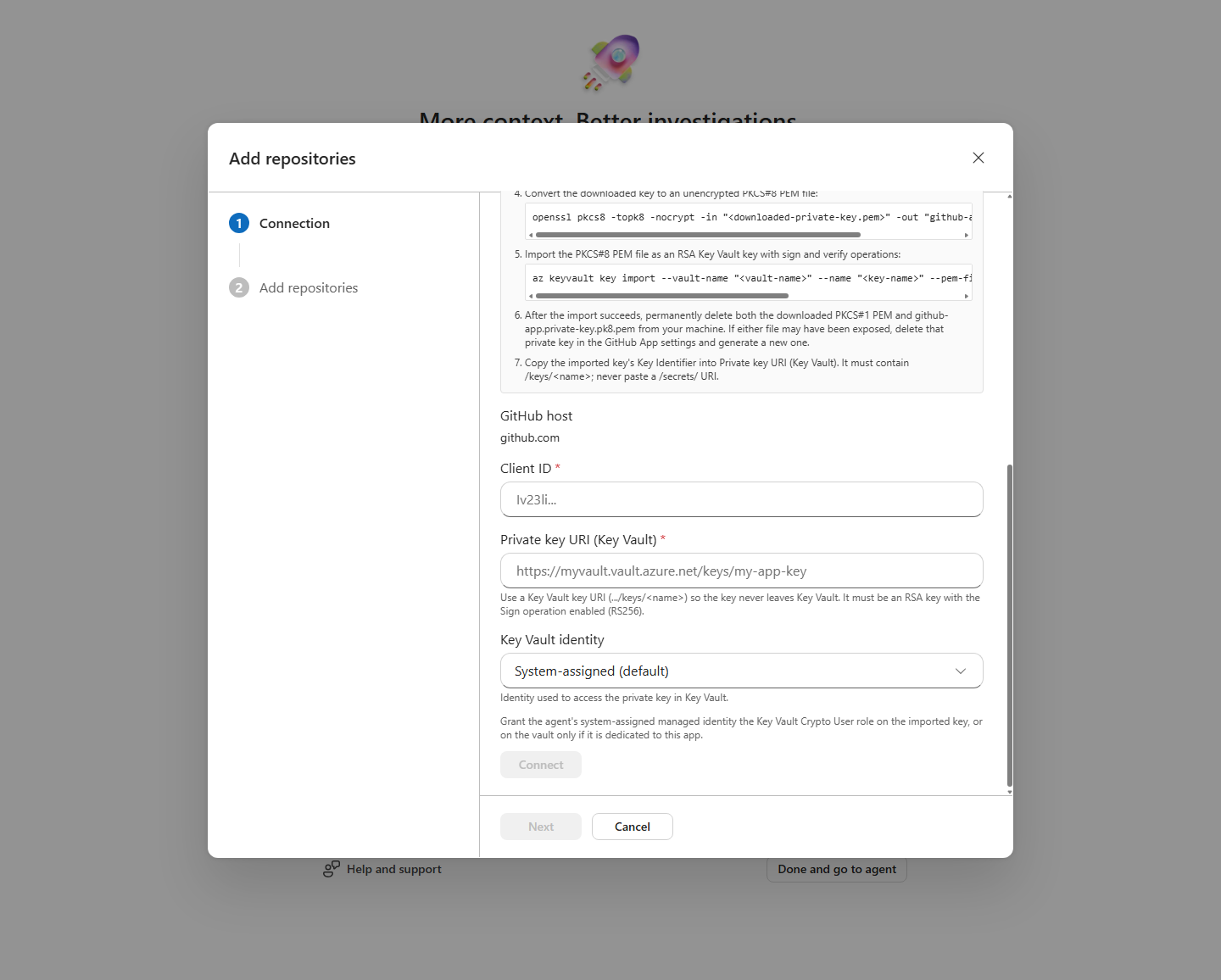
Введите:
- идентификатор клиента
- URI секрета закрытого ключа (Key Vault)
- Необязательное удостоверение Key Vault (или сохранение назначаемого системой)
Нажмите Подключиться.
Мастер проверяет учетные данные. При успешном выполнении отображается Connected как приложение GitHub с зеленой галочкой.
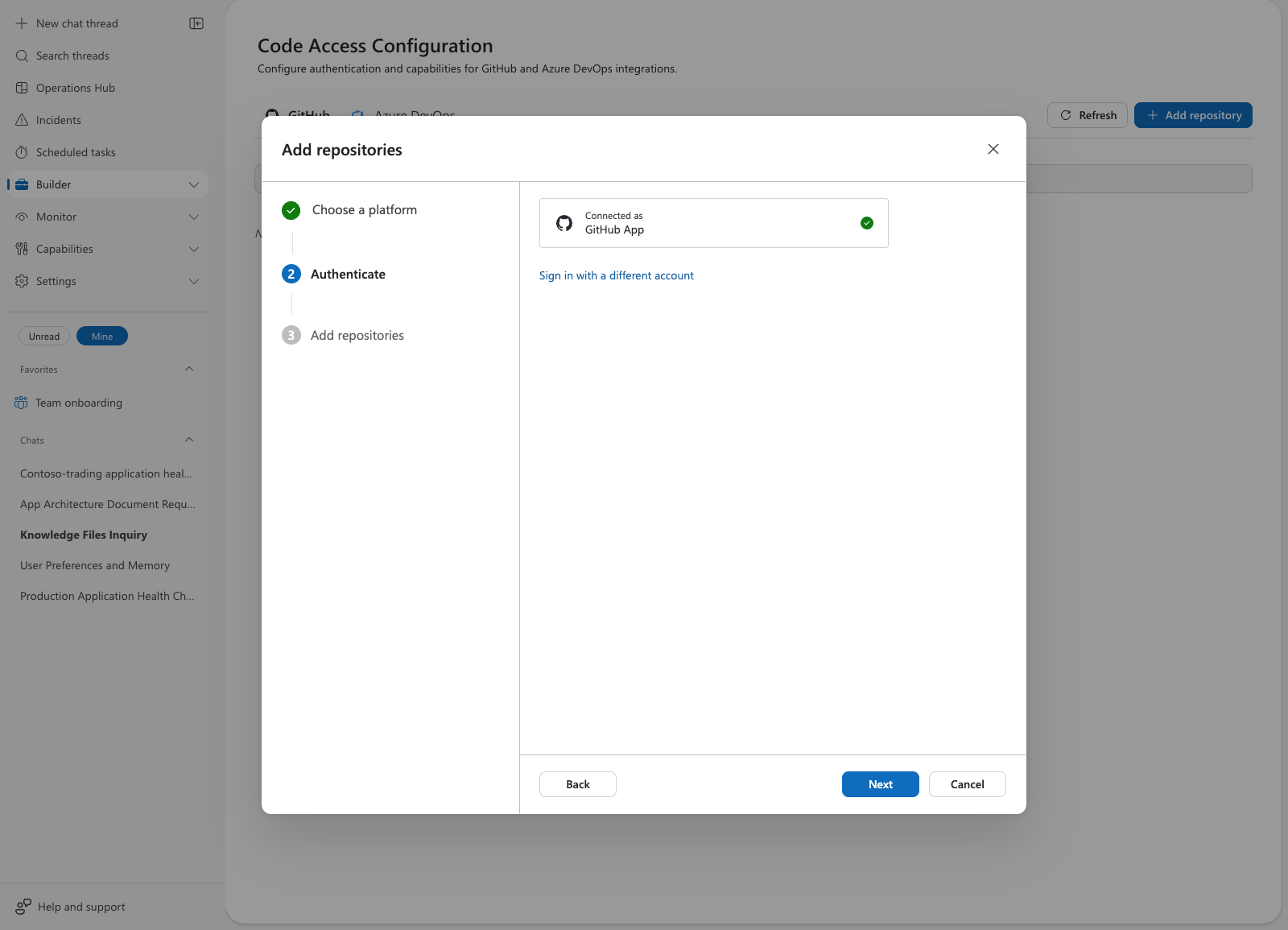
Note
Если вы видите зелёную галочку и Подключено как приложение GitHub, ваши учетные данные действительны. Если Connect завершается ошибкой, проверьте идентификатор клиента, URI хранилища ключей и разрешения для управляемой идентификации.
Если доступ к коду не открыт из левой навигации, обновите страницу агента, снова разверните построитель и повторите попытку.
Important
Когда вы вводите домен *.ghe.com в качестве хоста, мастер автоматически выбирает Использовать собственное приложение GitHub. OAuth и PAT недоступны для узлов GHE.
Шаг 6. Добавление репозиториев и проверка
Выберите репозитории и сохраните его.
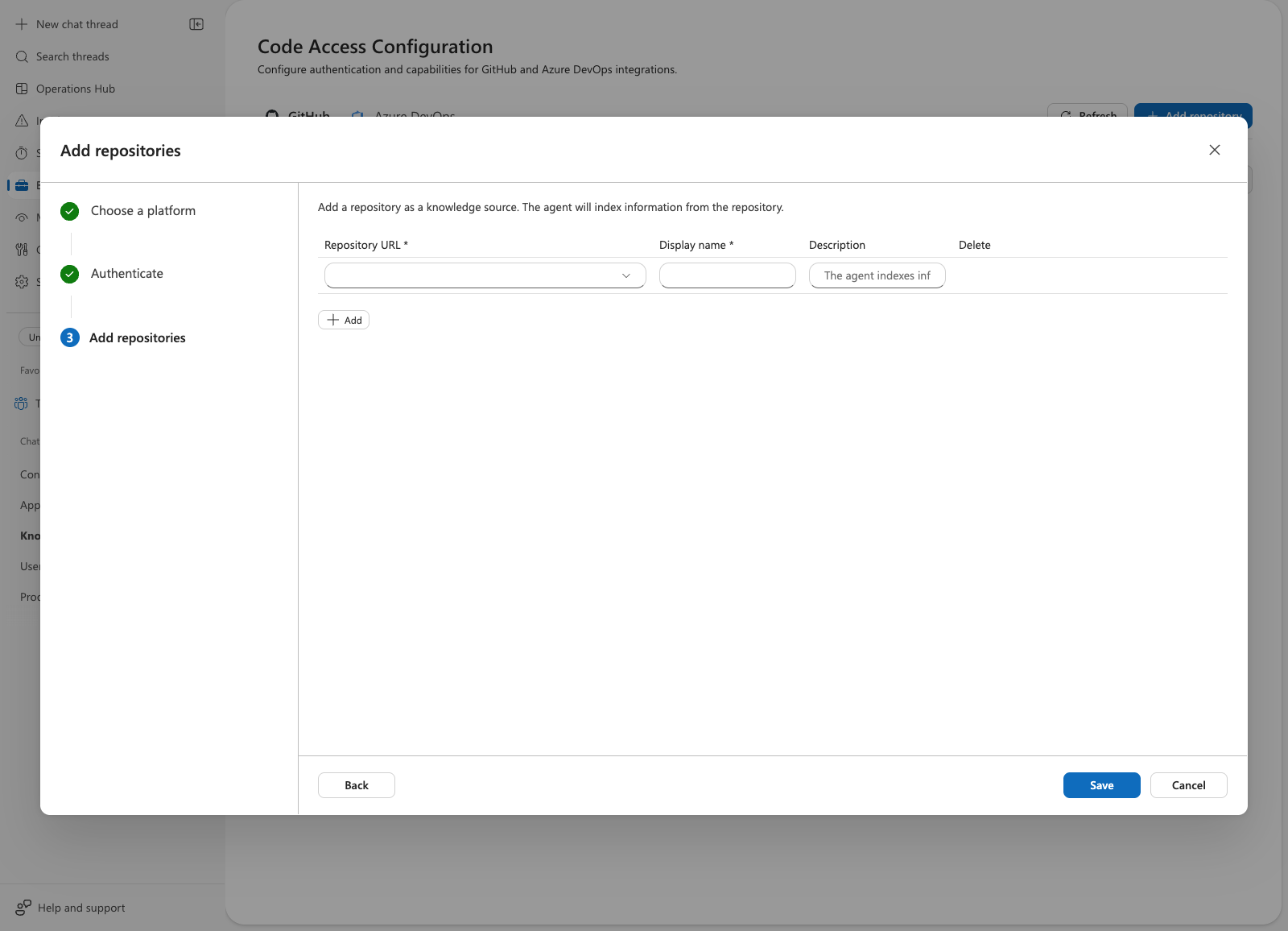
Убедитесь, что на карточке «Доступ к коду» отображаются подключенный хост и тип
GitHubAppаутентификации.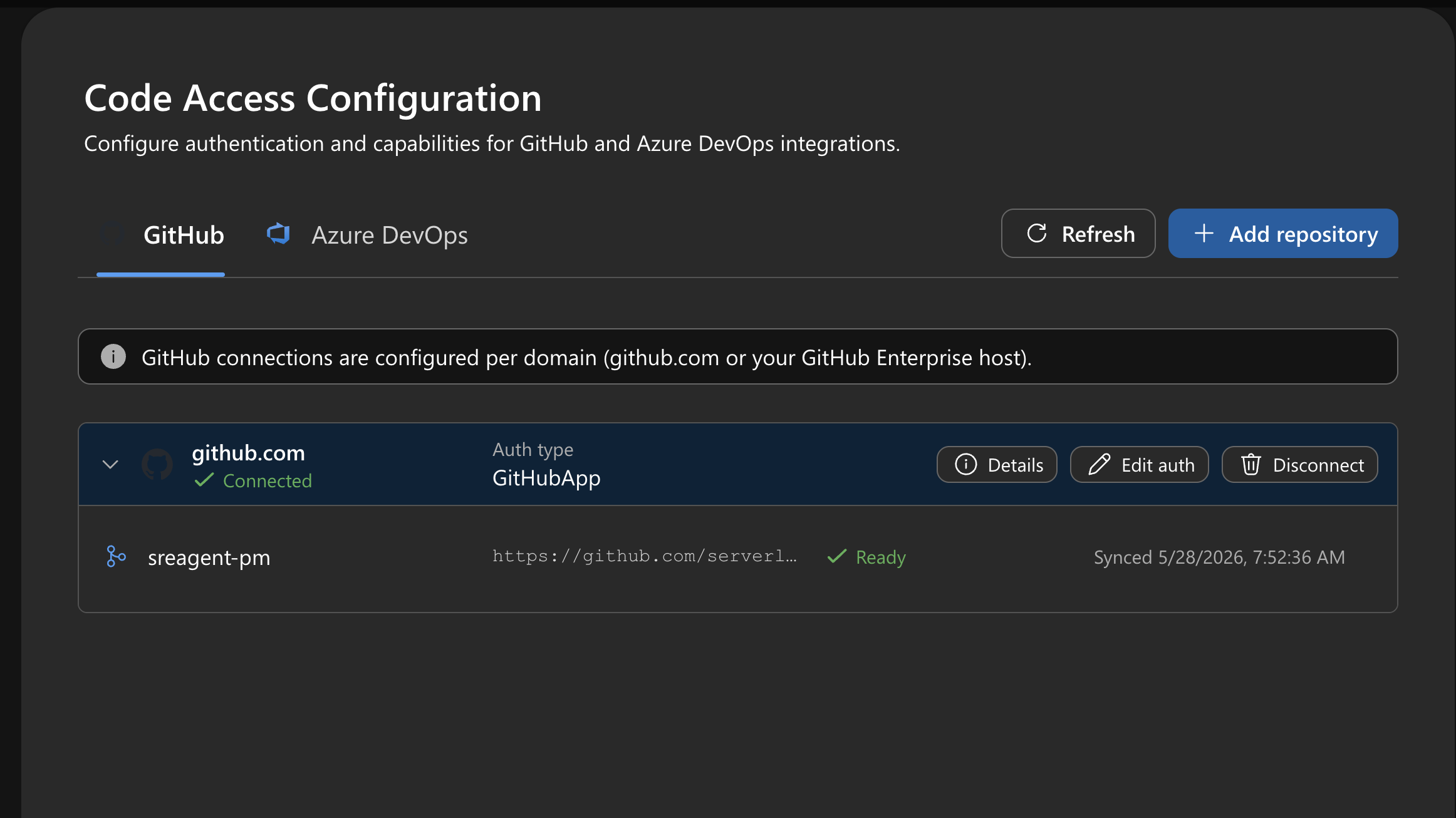
Проверка доступа к коду в чате:
What files are in the root of owner/repo?
Если вы также предоставили приложению GitHub разрешение Issues, проверьте операции с задачами:
List recent issues from owner/repo.
Управляемый идентификатор для каждого приложения
По умолчанию агент использует управляемое удостоверение, назначаемое системой для чтения закрытого ключа из Key Vault. Если вы управляете несколькими приложениями GitHub (например, по одному для каждого экземпляра GHE), назначьте каждому приложению отдельную управляемую идентификацию, назначаемую пользователем. Этот подход обеспечивает разграничение доступа, поскольку каждое средство идентификации имеет доступ только к собственному секрету в Key Vault.
Выберите удостоверение в раскрывающемся списке удостоверение Key Vault на шаге 5.
Поддержка нескольких хостов для коннекторов GitHub
Вы можете подключить несколько узлов GitHub к одному агенту. Каждый хост имеет независимую аутентификацию:
-
github.com: OAuth, PAT или BYO App -
contoso.ghe.com: приложение BYO -
engineering.ghe.com: приложение BYO (с другим приложением GitHub)
Отключение одного узла не влияет на другие.
Troubleshooting
| Симптом | Вероятно, причина | Исправление |
|---|---|---|
| Сбой проверки аутентификации | Неверный идентификатор клиента или неверный хост | Убедитесь, что приложение было создано на том же хосте, который указан в Code Access. |
| Не удалось прочитать секрет | Отсутствует политика Key Vault RBAC или политики доступа | Предоставьте пользователю секретов Key Vault удостоверение агента. При использовании политик доступа Key Vault предоставьте разрешение Get для доступа к секретам. |
| В репозитории отображается статус «Сбой» в разделе доступа к коду | Отсутствующие разрешения приложения или область действия установки | Проверка метаданных: чтение и содержимое: область чтения и установки. |
| Проблемы в чате работают, но доступ к коду не работает | Проверки конечной точки и пути отличаются | Повторно выполните проверку подключения и проверьте разрешение метаданных. |