Примечание.
Для доступа к этой странице требуется авторизация. Вы можете попробовать войти или изменить каталоги.
Для доступа к этой странице требуется авторизация. Вы можете попробовать изменить каталоги.
Тема — это беседа с агентом. Каждый раз, когда вы начинаете новое исследование или задаете вопрос, вы создаете поток, который поддерживает контекст во время беседы.
Источники потоков
Агент создает потоки из нескольких разных источников.
| Исходный материал | Описание |
|---|---|
| Разговор | Вы запускаете чат на портале. |
| Инцидента | Инцидент из PagerDuty, ServiceNow или Azure Monitor вызывает расследование. |
| Запланированная задача | Запланированная задача выполняется и создает поток для выходных данных. |
| Рабочие группы | Вы отмечаете агента в канале Teams или прямом сообщении. |
| Alert | Вебхук или оповещение активирует агент. |
| Ежедневный отчет | Автоматическая ежедневная сводка действий агента. |
| Рекомендации | Рекомендации по безопасности и операционной деятельности вашего агента. |
| Детская игровая площадка | Тестовые потоки, созданные на тестовой площадке. |
| Приветственное сообщение | Начальное приветственное сообщение при первом обращении к агенту. |
| Агент | Агент заранее создает поток (например, для мониторинга оповещений). |
Организация потоков
На боковой панели показаны потоки, организованные по двум категориям.
| Секция | Purpose |
|---|---|
| Избранное | Темы, закрепленные для быстрого доступа. |
| Чаты | Все остальные беседы. |
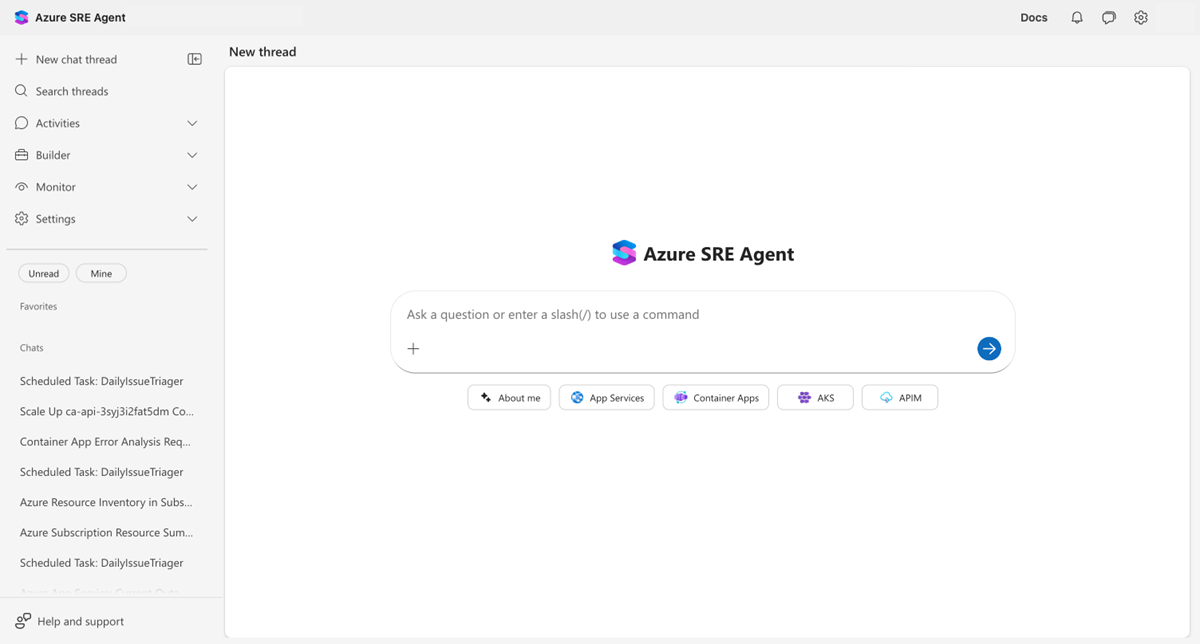
Каждый поток на боковой панели отображает свой заголовок. Вы можете легко обнаружить непрочитанные потоки, так как они отображаются в полужирном тексте.
Фильтрация потоков
Используйте две кнопки фильтра в верхней части списка потоков, чтобы найти соответствующие беседы.
| Фильтр | Что это показывает |
|---|---|
| Непрочитанный | Только потоки, которые вы еще не читали. |
| Шахта | Только потоки, которые вы запустили (исключает запланированные задачи и потоки, инициированные агентом). |
Фильтр Mine активен по умолчанию. Когда вы открываете боковую панель, сначала отображаются ваши собственные потоки. Переключите его, чтобы просмотреть все потоки агента.
Когда фильтр активен, кнопка появляется заполненной (синей). Оба фильтра можно активировать одновременно, чтобы отображались только потоки, соответствующие обоим условиям.


Состояние потока
Каждый поток имеет статус, указывающий его текущее состояние.
| Статус | Значение |
|---|---|
| В процессе | Агент активно работает. |
| Ожидающие входные данные пользователя | Агент ожидает ответа или утверждения. |
| Завершено | Расследование закончилось. |
Управление потоками
Щелкните правой кнопкой мыши любой поток на боковой панели или выберите меню ... (Дополнительные параметры) для доступа к действиям потока.

| Действие | Описание |
|---|---|
| Добавить в избранное | Закрепите поток в разделе "Избранное" для быстрого доступа. |
| Информация | Просмотр сведений о потоке, включая идентификатор потока, дату создания и источник. |
| Скопировать ссылку на тему | Скопируйте глубокую ссылку, чтобы поделиться с коллегами. |
| Переименовать | Измените заголовок темы. |
| Удалить | Окончательно удалите нить. |
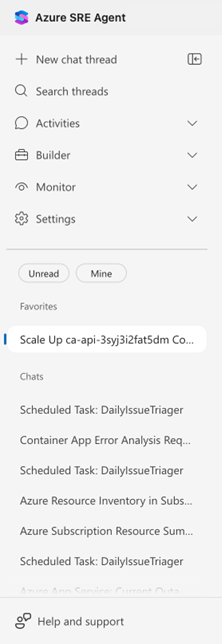
Просмотр сведений о теме
Выберите поток, чтобы открыть его. В строке заголовка отображается имя потока, меню ... (Дополнительные параметры) и кнопка трассировки представления при настройке Application Insights.
Поиск потоков
Выберите потоки поиска на боковой панели, чтобы открыть диалоговое окно поиска. Введите любую часть заголовка потока или вставьте полный или частичный идентификатор потока, чтобы найти определенную беседу.
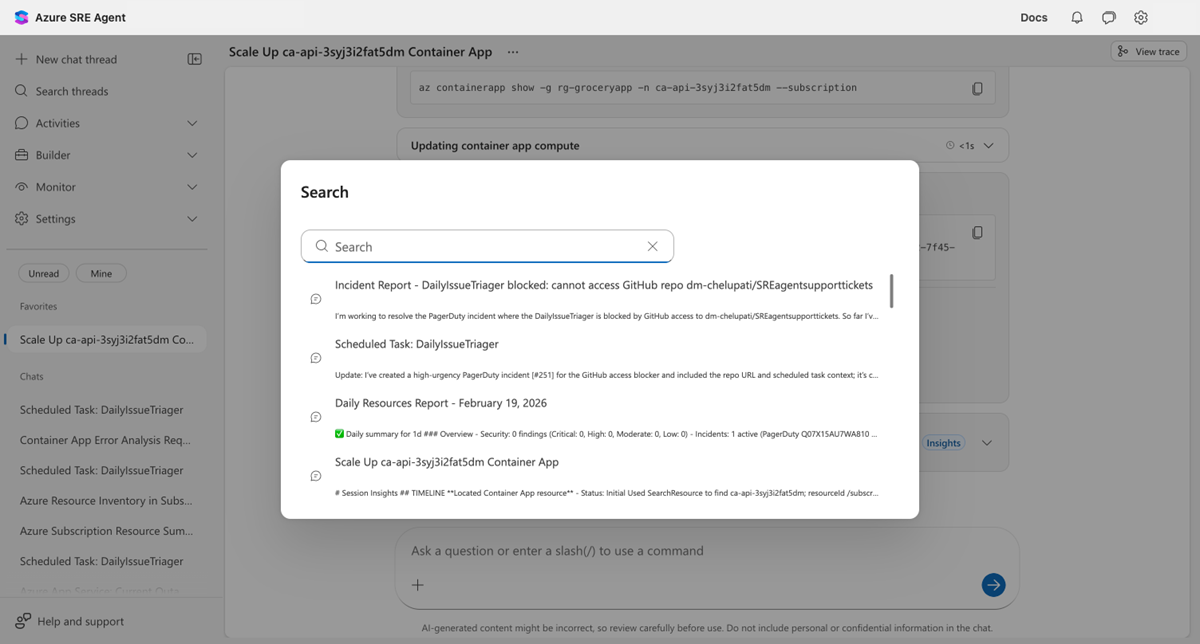
Результаты поиска отображают заголовок каждого потока, уникальный идентификатор и предварительный просмотр последнего сообщения. Текст поиска выделяется, если он совпадает в заголовке, в идентификаторе или в обоих.
В следующей таблице описаны сценарии поиска по идентификатору потока.
| Сценарий | Как это помогает |
|---|---|
| Отладка | Вставьте идентификатор потока из журналов или средств мониторинга, чтобы перейти непосредственно к беседе. |
| Сотрудничество | Коллега по команде делится идентификатором потока для вашего рассмотрения. |
| Перекрестная ссылка | Перейдите к теме, связанной с отчетом об инциденте или запросом в службу поддержки. |
Подсказка
Чтобы найти идентификатор потока, щелкните правой кнопкой мыши любой поток на боковой панели и выберите "Сведения". В диалоговом окне отображается идентификатор потока с кнопкой "Копировать ", что упрощает совместное использование с коллегами или ссылкой в документации.
Масштаб изображения
Когда агент создает или отображает изображения в чате (графики, диаграммы, снимки экрана), выберите любое изображение, чтобы открыть его в полноэкранном режиме.
| Взаимодействие | Как |
|---|---|
| Приблизить/отдалить | Прокрутите колесико мыши, нажмите +/- клавиши или используйте кнопки панели инструментов. |
| Сковорода | Выделите и перетащите его при увеличении. |
| Сбросить вид | Нажмите 0 или выберите кнопку сброса на панели инструментов. |
| Закрыть | Нажмите Escape, кнопку x или выберите область вне изображения. |
Индикатор масштабирования на панели инструментов показывает текущий процент масштабирования (диапазон масштабирования: от 25% до 500%).
сочетания клавиш;
Следующие сочетания клавиш помогают быстро ориентироваться в потоках.
| Shortcut | Действие |
|---|---|
| Alt+N | Начать новую тему чата. |
| Alt+S | Откройте диалоговое окно поиска потоков. |
Подсказки сочетаний клавиш отображаются рядом с соответствующими кнопками на боковой панели. Приложение игнорирует сочетания клавиш, если фокус находится внутри текстового поля ввода или когда удерживаются клавиши модификатора (CTRL, SHIFT).
Команды чата
Введите / или # в поле ввода чата, чтобы получить доступ к быстрым командам.

| Command | Описание | Узнать больше |
|---|---|---|
/agent |
Переключитесь на конкретный пользовательский агент. | Пользовательские агенты |
/clear |
Запустите свежий поток. | |
/compact |
Суммировать и сжать историю бесед. | |
/incident |
Перечислить все инциденты. | Реагирование на инциденты |
/resource |
Перечислите ресурсы, управляемые агентом. | |
#remember |
Сохраните сведения в память агента. | Память |
#retrieve |
Извлечение сохраненной информации из памяти. | Память |
#forget |
Удалите сведения из памяти агента. | Память |
Сжатие беседы
Длительные беседы автоматически уплотняются, чтобы не превышать ограничения на количество токенов. При выполнении этого процесса в чате отображается сообщение "Компактирование беседы...", аналогично уведомлениям о выполнении инструментов.
Сжатие сохраняет ключевой контекст при уменьшении использования токенов. Агент продолжает запоминать важные факты и решения, принятые ранее в беседе.
Вы также можете вручную запустить сжатие, используя команду /compact для сводки текущей беседы.
Подсказка
Таблицы Markdown с числовыми столбцами сортируются по числовому порядку (1, 2, 12), а не лексикографически (1, 12, 2).
Тестовые потоки
При тестировании конфигурации агента на тестовой площадке создаются тестовые потоки , которые выполняются в режиме только для чтения. Тестовые потоки:
- Отделяются от производственных потоков в боковой панели.
- Не выполняйте фактические действия с вашими ресурсами Azure.
- Вы можете без риска проверить изменения в запросах, конфигурацию инструментов и поведение агента.
Тестовые потоки отображаются с отдельной меткой, чтобы они могли отличаться от реальных бесед.
Связанный контент
| Ресурс | Почему это важно |
|---|---|
| Память и знания | Как агент запоминает сведения |
| Реагирование на инциденты | Потоки, созданные из инцидентов |