Примечание.
Для доступа к этой странице требуется авторизация. Вы можете попробовать войти или изменить каталоги.
Для доступа к этой странице требуется авторизация. Вы можете попробовать изменить каталоги.
Статические веб-приложения Azure развертывает веб-сайт в рабочей среде, собирая приложение из репозитория GitHub с бессерверным бэкендом. В следующем руководстве показано, как развернуть приложение C# Blazor WebAssembly, которое отображает данные о погоде, возвращаемые бессерверным API.
Примечание.
Предварительные требования
- Учетная запись GitHub
- учетная запись Azure; Если у вас еще нет подписки Azure, создайте бесплатную пробную учетную запись.
1. Создание репозитория
В этой статье используется шаблонный репозиторий GitHub, чтобы вам было проще начать. Шаблон включает стартовое приложение, которое можно развернуть в службе Статические веб-приложения Azure.
- Убедитесь, что вы вошли в GitHub и перейдите в следующее расположение, чтобы создать новый репозиторий: https://github.com/staticwebdev/blazor-starter/generate
- Присвойте репозиторию имя my-first-static-blazor-app.
2. Создание статического веб-приложения
Теперь, когда репозиторий создан, создайте статическое веб-приложение на портале Azure.
Переход на портал Azure.
Выберите Создать ресурс.
Выполните поиск по запросу Статические веб-приложения.
Выберите Статическое веб-приложение.
Нажмите кнопку создания.
На вкладке Основные сведения введите приведенные ниже значения.
Свойство Значение Подписка Название вашей подписки Azure. Группа ресурсов my-blazor-group Имя my-first-static-blazor-app Тип плана Бесплатно Регион для API Функции Azure и промежуточных сред развертывания Выберите ближайший к вам регион. Источник GitHub Выберите вход с помощью GitHub и выполните проверку подлинности с помощью GitHub , если вам будет предложено.
Введите следующие значения GitHub.
Свойство Значение Предприятие Выберите нужную организацию GitHub. Репозиторий Выберите my-first-static-blazor-app. Ветка Выберите Main. Примечание.
Если вы не видите репозитории, возможно, потребуется авторизовать Статические веб-приложения Azure на GitHub. Затем перейдите к своему репозиторию GitHub и выберите Настройки > Приложения > Авторизованные OAuth-приложения, затем выберите Статические веб-приложения Azure, а затем — Предоставить. Чтобы предоставить разрешения для репозиториев организации, необходимо быть владельцем организации.
В разделе Сведения о сборке выберите Blazor из раскрывающегося списка Варианты сборки и укажите следующие значения.
Свойство Значение Описание Расположение приложения Клиент Папка, содержащая приложение Blazor WebAssembly Расположение API Api Папка, содержащая приложение Функций Azure Расположение вывода wwwroot Папка в выходных данных сборки, содержащая опубликованное приложение Blazor WebAssembly Нажмите кнопку "Проверить и создать" , чтобы проверить правильность сведений.
Выберите "Создать ", чтобы начать создание статического веб-приложения и подготовить GitHub Actions для развертывания.
После завершения развертывания выберите "Перейти к ресурсу".
Выберите Перейти к ресурсу.

3. Просмотр веб-сайта
При развертывании статического приложения следует учитывать два фактора. Первый подготавливает базовые ресурсы Azure, из которых состоит приложение. Второй — это рабочий процесс GitHub Actions, который выполняет сборку и публикацию приложения.
Прежде чем открыть новое статическое веб-приложение, сборка для развертывания должна сначала завершиться.
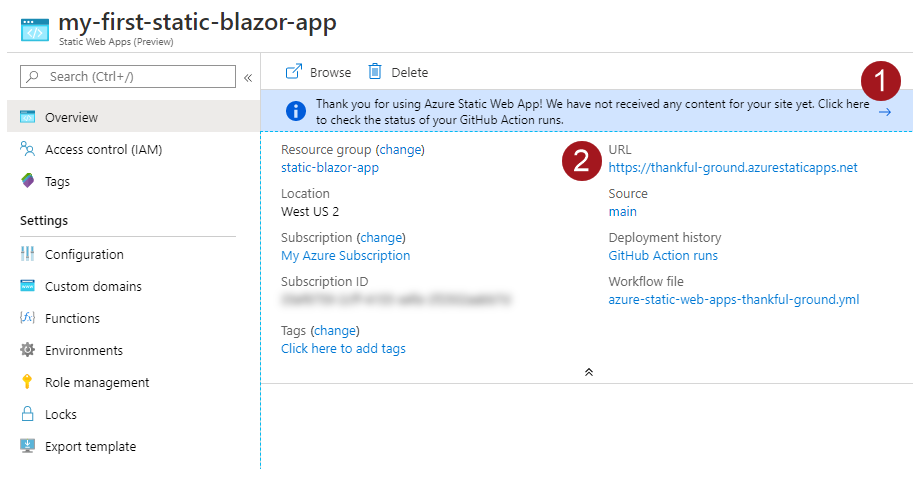
В окне обзора службы "Статические веб-приложения" отображается ряд ссылок, которые помогут вам взаимодействовать с веб-приложением.
Выберите баннер с надписью Нажмите здесь, чтобы проверить статус запусков GitHub Actions, чтобы увидеть запуски GitHub Actions, выполняющиеся для вашего репозитория. После завершения задания развертывания можно перейти на веб-сайт с помощью созданного URL-адреса.
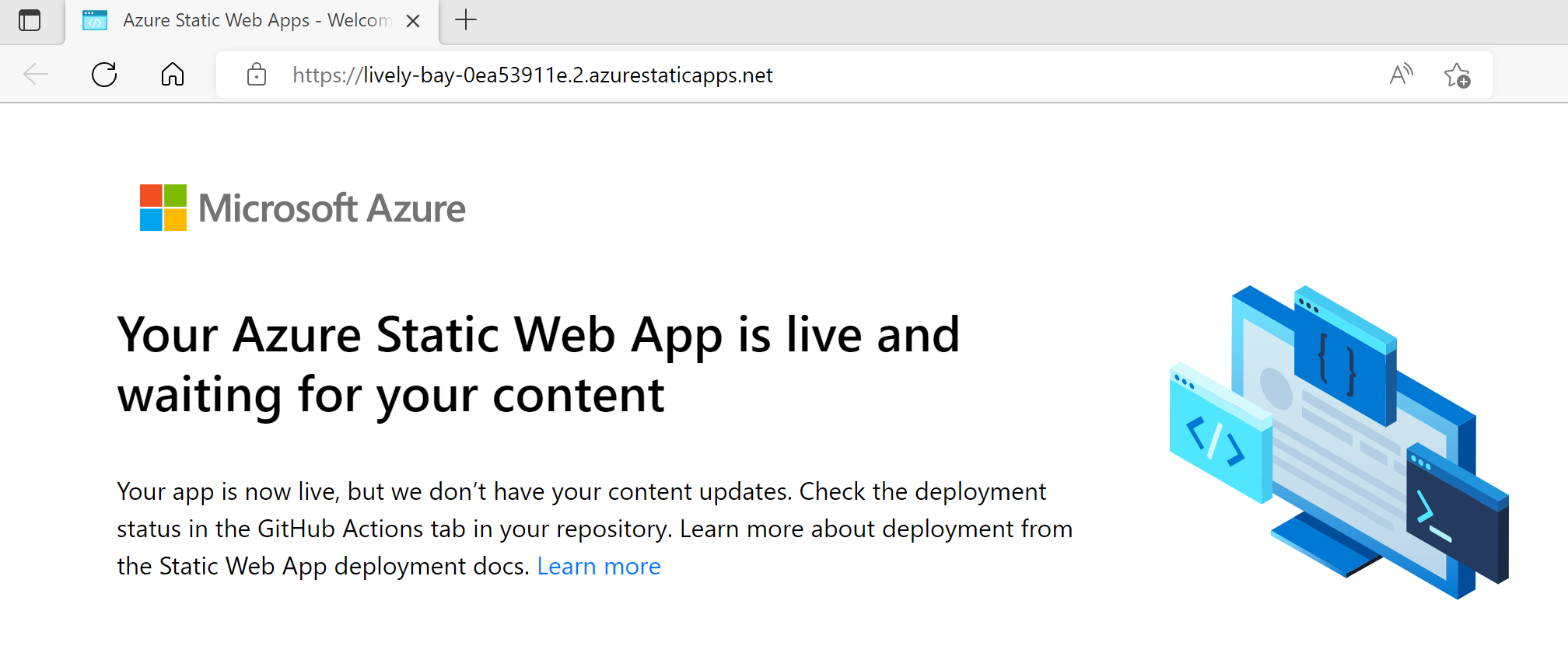
Когда рабочий процесс GitHub Actions завершится, щелкните ссылку на URL-адрес, чтобы открыть веб-сайт на новой вкладке.
4. Общие сведения о приложении
В совокупности следующие проекты образуют компоненты, необходимые для создания приложения Blazor WebAssembly, работающего в браузере и использующего API серверной части Функции Azure.
| Проект Visual Studio | Описание |
|---|---|
| Api | Приложение Функции Azure на C# реализует конечную точку API, которая предоставляет данные о погоде приложению Blazor WebAssembly.
WeatherForecastFunction возвращает массив объектов WeatherForecast. |
| Клиент | Интерфейсный проект Blazor WebAssembly. Резервный маршрут реализован, чтобы маршрутизация на стороне клиента работала корректно. |
| Общий | Содержит общие классы, на которые ссылаются проекты API и клиента, которые позволяют передавать данные из конечной точки API в интерфейсное веб-приложение. Класс WeatherForecast является общим для обоих приложений. |
Статическое веб-приложение Blazor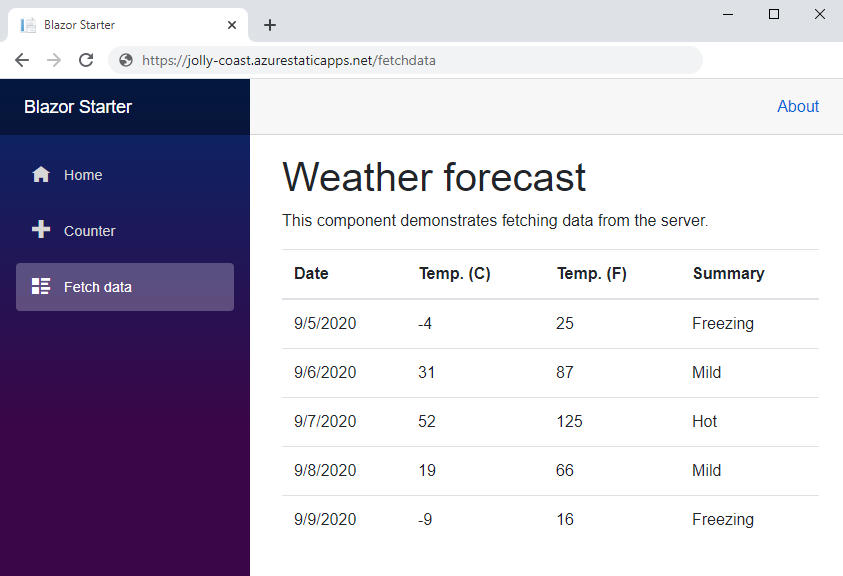
Резервный маршрут
Приложение предоставляет URL-адреса, такие как /counter и /fetchdata, которые соответствуют определённым маршрутам приложения. Так как это приложение реализуется как одна страница, каждый маршрут обслуживается файлом index.html . Чтобы запросы по любому пути возвращали index.html, в файле , расположенном в корневой папке клиентского проекта, реализуется staticwebapp.config.json.
{
  "navigationFallback": {
    "rewrite": "/index.html"
  }
}
Конфигурация JSON гарантирует, что запросы на любой маршрут в приложении возвращают страницу index.html .
Развертывание из Visual Studio
В качестве альтернативы развертыванию с помощью GitHub Actions можно развернуть Статические веб-приложения Azure непосредственно из Visual Studio. Создайте профиль публикации для Статические веб-приложения Azure:
В пользовательском интерфейсе публикации Visual Studio выберите Целевой объект>Azure>Конкретный целевой объект>Статические веб-приложения Azure, чтобы создать профиль публикации.
В конфигурации профиля публикации укажите имя подписки. Выберите существующий экземпляр или нажмите кнопку "Создать новый экземпляр". При создании нового экземпляра в интерфейсе статического веб-приложения на портале Azure, установите для деталей развертывания> значение Другое. Дождитесь завершения развертывания в портале Azure, прежде чем продолжить.
В конфигурации профиля публикации выберите экземпляр "Статические веб-приложения Azure" из группы ресурсов этого экземпляра. Нажмите кнопку "Готово ", чтобы создать профиль публикации. Если Visual Studio запрашивает установку интерфейса командной строки Статические веб-приложения (SWA), установите интерфейс командной строки, следуя инструкциям. Для интерфейса командной строки SWA требуется npm/Node.js (документация по Visual Studio).
После создания профиля публикации разверните приложение на экземпляре статических веб-приложений Azure с помощью профиля публикации, нажав кнопку "Опубликовать".
Очистка ресурсов
Если вы не собираетесь использовать это приложение, можно удалить экземпляр службы Статические веб-приложения Azure, выполнив следующие действия.
- Откройте портал Azure.
- Найдите my-blazor-group в верхней панели поиска.
- Выберите имя группы.
- Выберите команду Удалить.
- Нажмите кнопку Да, чтобы подтвердить действие удаления.