Примечание.
Для доступа к этой странице требуется авторизация. Вы можете попробовать войти или изменить каталоги.
Для доступа к этой странице требуется авторизация. Вы можете попробовать изменить каталоги.
Чтобы развернуть службу обнаружения Azure Storage, необходимо создать рабочую область обнаружения в одной из групп ресурсов. С помощью этого ресурса вы определяете ресурсы хранилища, которые вы хотите охватывать в клиенте Microsoft Entra, и как сегментировать отчеты для них. Рабочая область предлагает предварительно созданные отчеты на портале Azure, которые можно использовать для получения аналитических сведений о ресурсах хранилища.
Выполните действия, описанные в этой статье, чтобы создать ресурс рабочей области обнаружения службы хранилища Azure.
Создание рабочей области обнаружения хранилища
Вы можете создать рабочую область обнаружения хранилища с помощью портала Azure, Azure PowerShell или Azure CLI.
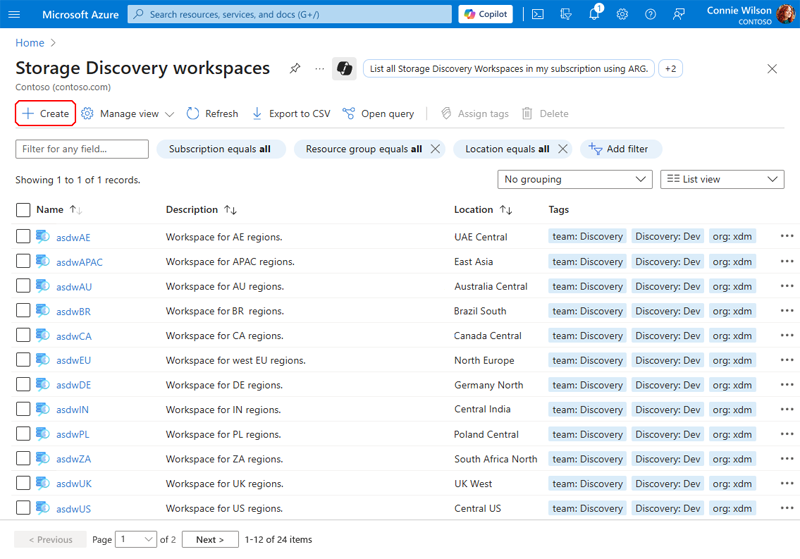
Создайте ресурс рабочей области обнаружения службы хранилища Azure на портале Azure, выбрав "Создать ", как показано на следующем рисунке.
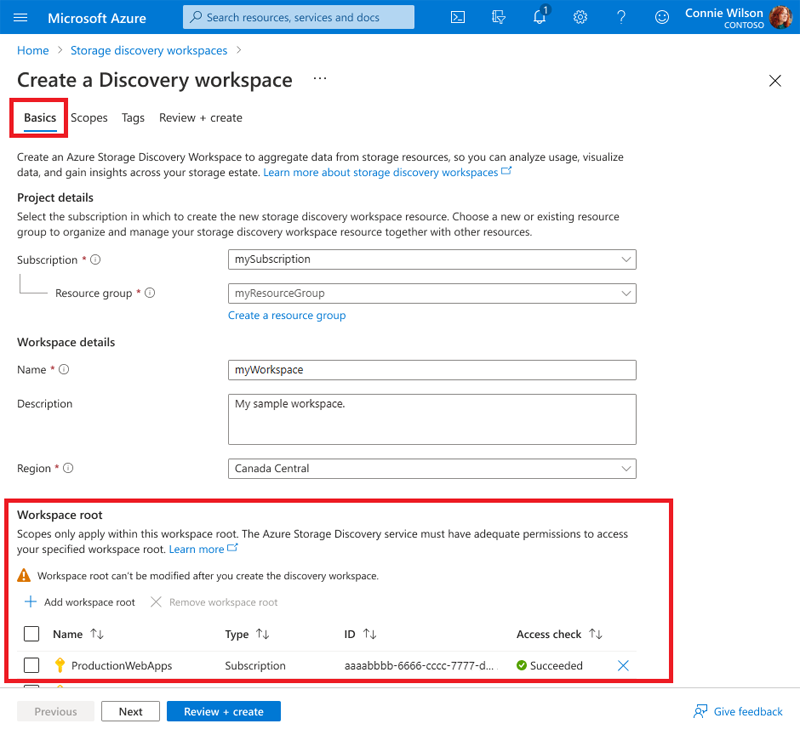
Выберите группуподписок и ресурсов, в которой необходимо создать рабочую область обнаружения. Каждый из элементов описан в таблице ниже.
| Элемент | Описание |
|---|---|
Name |
Имя ресурса рабочей области обнаружения. |
Description |
Необязательно. Описание ресурса рабочей области обнаружения. |
Region |
Регион Azure, в котором создается ресурс обнаружения. 1 |
Pricing plan |
Тарифный план обнаружения хранилища. 2 |
1 Сведения о регионах, охваченных, см. в разделе "Области обнаружения хранилища". 2 Сведения о ценовом плане обнаружения хранилища см. в разделе "Общие сведения о ценах на обнаружение хранилища".
Определение workspaceRoots
WorkspaceRoot указывает идентификаторы ресурсов Azure верхнего уровня, в которых обнаружение хранилища инициирует проверку учетных записей хранения. Эти идентификаторы обычно являются подписками или группами ресурсов и служат корнем процесса обнаружения. WorkspaceRoots определяет общую область и границы вашего имущества Azure для анализа.
Выберите подписки и (или) группы ресурсов, которые необходимо включить в рабочую область.
Замечание
- Убедитесь, что пользователю или субъекту-службе, развертывающей рабочую область, предоставляется по крайней мере доступ читателя к каждому указанному корневому каталогу.
- До 100 ресурсов — подписки и (или) группы ресурсов могут быть включены в одну рабочую область.
- Ограничение по умолчанию в 100 ресурсов для каждой рабочей области может быть увеличено. Обратитесь в службу поддержки Azure. Укажите идентификатор клиента, SubscriptionID, где необходимо увеличить это ограничение.
После того как вы добавите подписки или группы ресурсов в рабочую область, служба выполнит проверку доступа, чтобы убедиться, что у пользователя есть Microsoft.Storage/storageAccounts/read к добавленным ресурсам. На следующем рисунке представлен пример сбоя проверки доступа с соответствующим сообщением о состоянии.
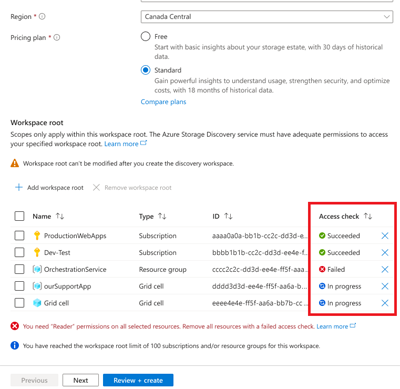
Если у вас нет Microsoft.Storage/storageAccounts/read дополнительных ресурсов, удалите ресурс из workSpaceRoots, чтобы продолжить создание рабочей области или устранить проблему доступа и повторите попытку.
Создание области
Области — это логические группировки учетных записей хранения в определенных рабочих областяхRoots. Области позволяют фильтровать и упорядочивать данные с помощью тегов и типов ресурсов, обеспечивая целевую аналитику. Например, можно создавать области для отдельных отделов, сред или зон соответствия требованиям.

Это важно
Область по умолчанию добавляется автоматически, которая включает все учетные записи хранения в подписках или группах ресурсов, добавленных в workspaceRoots.
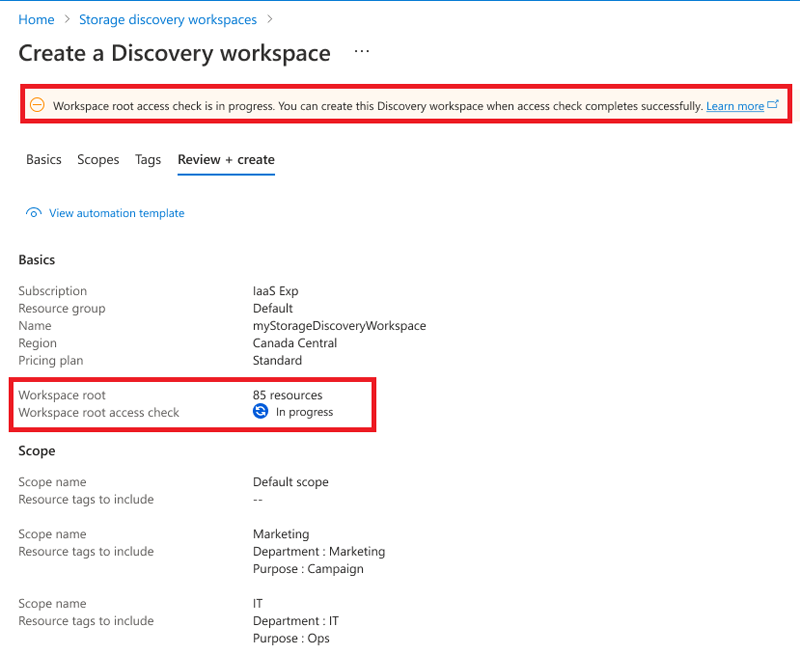
При необходимости можно добавить теги в этот ресурс рабочей области. Затем выберите "Рецензирование" и "Создать". Если проверка доступа по-прежнему выполняется, вы еще не можете создать ресурс рабочей области. Дождитесь завершения этой проверки, исправьте все проблемы, а затем подтвердите, нажав кнопку "Создать".
Замечание
Создание ресурса для обнаружения окончится неудачей в случае, если проверка доступа к любой подписке или группе ресурсов окажется неуспешной.
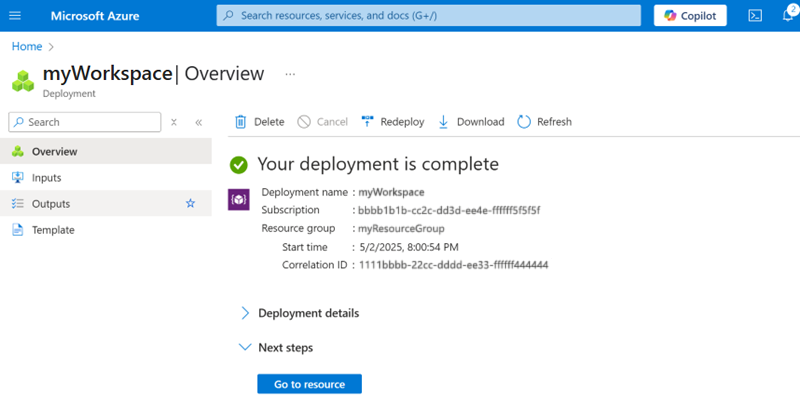
После успешной проверки доступа ресурс можно развернуть, как показано на следующем примере образа.
Замечание
После создания области может потребоваться до 24 часов после создания области, чтобы метрики начали появляться в отчетах.