Примечание.
Для доступа к этой странице требуется авторизация. Вы можете попробовать войти или изменить каталоги.
Для доступа к этой странице требуется авторизация. Вы можете попробовать изменить каталоги.
Единицы потоковой передачи (SUS) представляют вычислительные ресурсы, выполняющие задание Stream Analytics. При увеличении количества SUs вы выделяете больше ресурсов центрального процессора и памяти для задания. Stream Analytics предлагает два типа масштабирования, которые можно использовать для выполнения нужного количества единиц потоковой передачи (SUS) для обработки нагрузки задания.
В этой статье объясняется, как использовать эти различные методы масштабирования для задания Stream Analytics на портале Azure.
В Stream Analytics поддерживается два типа масштабирования — ручное масштабирование и пользовательское автомасштабирование.
Ручное масштабирование позволяет поддерживать и настраивать фиксированное количество единиц потоковой передачи для задания.
Пользовательское автомасштабирование позволяет указывать минимальное и максимальное количество единиц потоковой передачи для задания для динамической настройки на основе определений правил. Пользовательское автомасштабирование проверяет предварительно настроенный набор правил. Затем система определяет необходимость добавления вычислительных единиц для обработки увеличения нагрузки или уменьшения их количества при простое вычислительных ресурсов. Дополнительные сведения об автомасштабировании в Azure Monitor см. в статье Обзор автомасштабирования в Microsoft Azure.
Примечание.
Несмотря на то что можно использовать масштабирование вручную независимо от состояния задания, можно включить только настраиваемое автомасштабирование, если задание находится в running состоянии.
Ниже приведены примеры правил пользовательского автомасштабирования.
- Увеличение количества единиц потоковой передачи, когда средний процент использования единиц задания за последние 2 минуты превышает 75 %.
- Уменьшение количества единиц потоковой передачи, когда средний процент использования единиц задания за последние 15 минут не превышает 30 %.
- Использование дополнительного количества единиц потоковой передачи в рабочее время и уменьшение их количества в нерабочее время.
Ограничения автомасштабирования
Все задания Stream Analytics могут автоматически масштабироваться от 1/3 до 2/3 и до 1 SU V2. Автомасштабирование за пределы 1 SU V2 требует, чтобы задание имело параллельную или потрясающе параллельную топологию. Параллельные задачи, созданные с количеством потоковых единиц, равным или менее 1, могут автоматизировано масштабироваться до максимального значения SU для этой задачи на основе количества разделов.
Масштабирование задания Stream Analytics
Сначала выполните следующие действия, чтобы перейти на страницу Scale для задания Azure Stream Analytics.
- Войдите в портал Azure.
- В списке ресурсов найдите задание Stream Analytics для масштабирования и откройте его.
- На странице задания под заголовком Настройка выберите Масштаб.
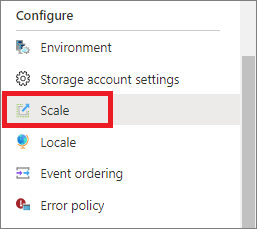
- В разделе "Настройка" вы увидите два варианта масштабирования: масштабирование вручную и настраиваемое автомасштабирование.
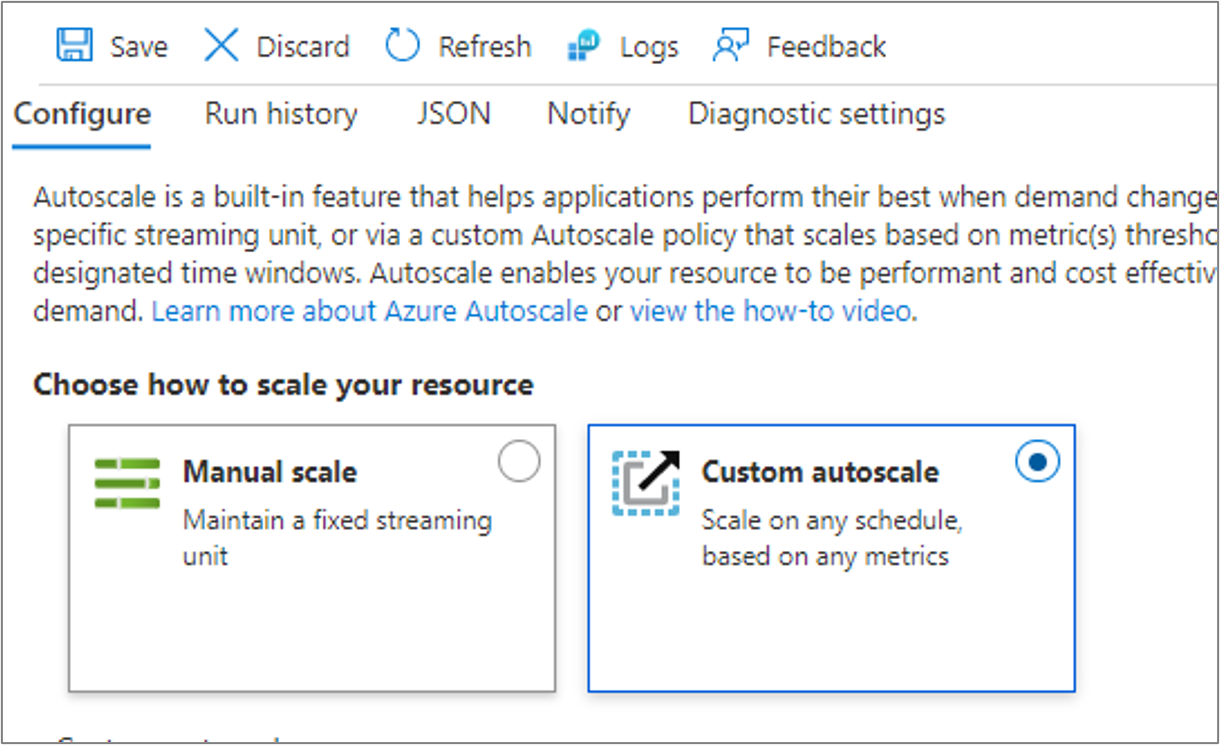
Ручное масштабирование
Этот параметр позволяет задавать фиксированное число единиц потоковой передачи для задания. Количество SU по умолчанию равно 1 при создании задания.
Ручное масштабирование задания
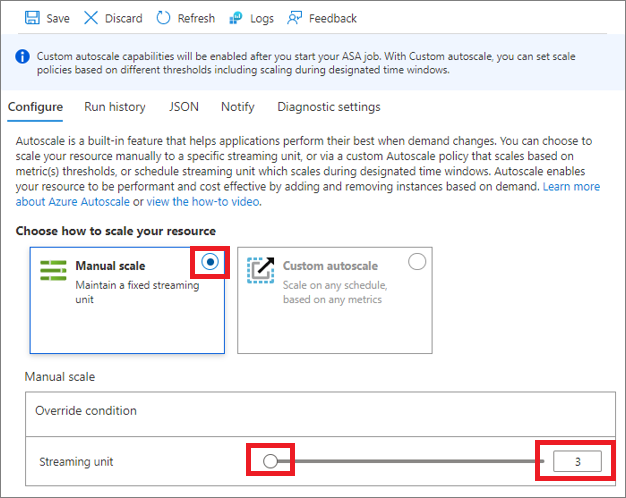
- Выберите параметр Ручное масштабирование, если он еще не выбран.
- Используйте ползунок, чтобы задать количество SUs для задания, или введите значение непосредственно в поле. При выполнении задания доступны только определенные настройки SU. Ограничение зависит от конфигурации задания.
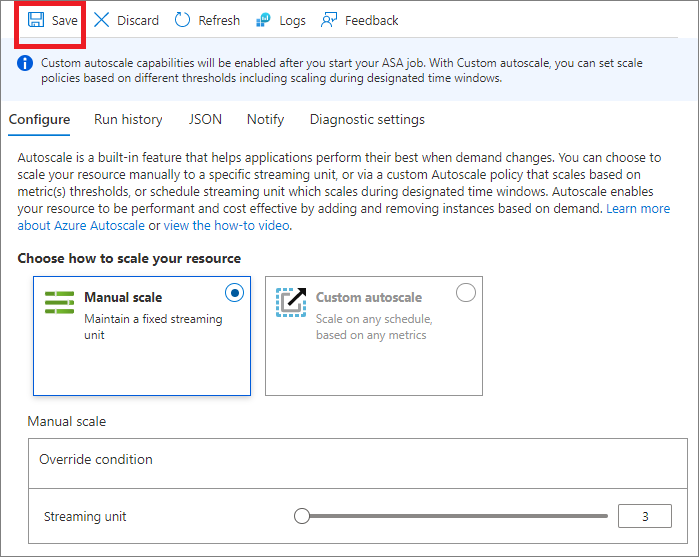
- На панели инструментов нажмите кнопку Сохранить, чтобы сохранить параметры.
Пользовательское автомасштабирование — условие по умолчанию
Автоматическое масштабирование единиц потоковой передачи можно настроить с помощью условий. Условие масштабирования по умолчанию выполняется, если ни одно из других условий масштабирования не соответствует. Таким образом, для задания необходимо выбрать условие "По умолчанию". Вы можете выбрать имя условия по умолчанию или оставить его Auto created scale conditionкак предварительно заполненное.
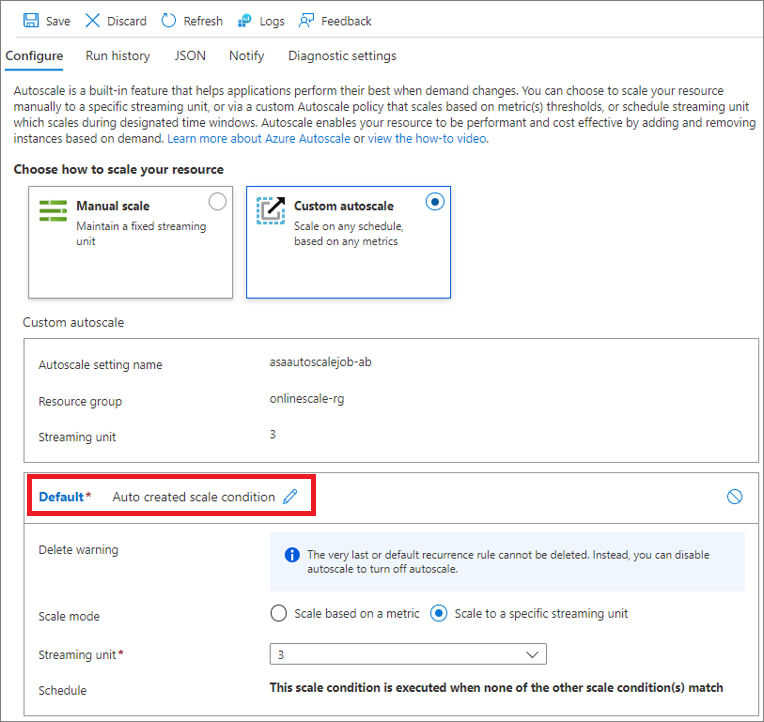
Задайте условие По умолчанию, выбрав один из следующих режимов масштабирования:
- масштабирование на основе метрики (например, загрузки ЦП или использования памяти);
- масштабирование до указанного количества единиц потоковой передачи.
Примечание.
В условии "По умолчанию" невозможно задать расписание. Условие по умолчанию выполняется только в том случае, если ни одно из других условий расписания не выполняется.
Масштабировать на основе метрики
Следующая процедура показывает, как добавить условие для автоматического увеличения количества единиц потоковой передачи (горизонтального увеличения масштаба), когда использование SU (памяти) превышает 75 %. Или как уменьшить количество потоковых единиц (уменьшение масштаба), когда использование менее 25 %. Приращение производится из дробных единиц (1/3 и 2/3) до полной единицы потоковой передачи (1 SU V2). Аналогичным образом, уменьшение происходит сначала с 1 до 2/3, затем до 1/3.
- В масштабе выберите Настраиваемый автомасштаб.
- В разделе По умолчанию страницы укажите имя условия по умолчанию. Выберите значок с изображением карандаша, чтобы изменить текст.
- Для параметра Режим масштабирования выберите значение Масштабировать на основе метрики.
- Выберите + Добавить правило.

-
На странице правила масштабирования выполните следующие действия.
- В разделе Пространство имен метрик выберите метрику из раскрывающегося списка Имя метрики. В этом примере использование SU %.
- Выберите оператор и пороговые значения. В данном примере это Больше и 75 для Порог метрики для действия масштабирования.
- Выберите операцию в разделе Действие. В данном примере выберите Увеличить.
- а затем щелкните Добавить.

- Нажмите кнопку +Добавить правило еще раз и выполните следующие действия на странице правила масштабирования:
- Выберите метрику в раскрывающемся списке Имя метрики. В этом примере использование SU %.
- Выберите оператор и пороговые значения. В этом примере они Меньше и 25 для порога метрики, чтобы инициировать действие масштабирования.
- Выберите операцию в разделе Действие. В данном примере выберите Уменьшить.
- а затем щелкните Добавить.
- В этом примере функция автомасштабирования уменьшает количество стриминговых единиц для пространства имен, если их общее использование опускается ниже 25 %.
- Задайте минимальное, максимальное и стандартное количество единиц потоковой передачи. Минимальное и максимальное значения единиц потоковой передачи представляют ограничения масштабирования для задания. Значение по умолчанию используется в редком случае, когда масштабирование завершается сбоем. Задайте значение по умолчанию для количества единиц SUS, с которым в данный момент выполняется задание.
- Выберите Сохранить.


Примечание.
Флаппинг относится к условиям петли, которые вызывают серию противоположных событий изменения масштаба. Флаппинг происходит, когда одно событие масштабирования вызывает противоположное событие. Дополнительные сведения см. в этой статье, в которой описывается скольжение в автомасштабировании и как избежать его.
масштабирование до указанного количества единиц потоковой передачи.
Выполните следующие действия, чтобы настроить правило для масштабирования задания для использования определенного количества единиц потоковой передачи. Условие по умолчанию применяется, если ни одно из других условий масштабирования не соответствует.
- В масштабе выберите Настраиваемый автомасштаб.
- В разделе по умолчанию введите имя условия по умолчанию.
- Для параметра Режим масштабирования выберите значение Масштабирование до определенных единиц потоковой передачи.
- Для единиц потоковой передачи выберите количество единиц потоковой передачи.
Пользовательское автомасштабирование — добавление дополнительных условий масштабирования
В предыдущем разделе показано, как добавить условие по умолчанию для параметра автомасштабирования. В этом разделе показано, как добавить дополнительные условия в параметр автомасштабирования. Для этих дополнительных условий, применяемых не по умолчанию, можно настроить расписание на основе определенных дней недели или диапазона дат.
Масштабировать на основе метрики
- На Scale выберите Набор автоподстройки для параметра Как вы хотите масштабировать ваши ресурсы.
- В блоке По умолчанию выберите Добавить условие масштабирования.
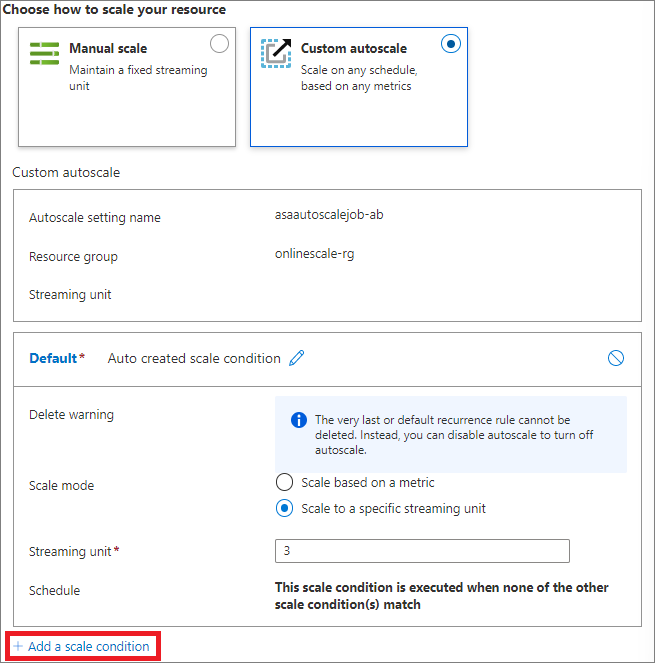
- Введите имя условия.
- Убедитесь в том, что выбран параметр Масштабировать на основе метрики.
- Выберите + Добавить правило, чтобы добавить правило для увеличения количества единиц потоковой передачи, когда общий процент использования единиц превышает 75 %. Выполните действия из предыдущего раздела, посвященного условию по умолчанию.
- Задайте минимальное, максимальное и стандартное количество единиц потоковой передачи.
- Задайте расписание, часовой пояс, дату начала и дату окончания для настраиваемого условия (но не для условия по умолчанию). Можно указать даты начала и окончания условия или выбрать повторять определенные дни (понедельник, вторник и т. д.) недели.
- Если выбран вариант Укажите даты начала и окончания, выберите часовой пояс, дату и время начала и дату и время окончания для применения условия.
- Если выбран вариант Повторять в определенные дни, выберите дни недели, часовой пояс, время начала и время окончания, когда должно применяться условие.
масштабирование до указанного количества единиц потоковой передачи.
- На Scale выберите Набор автоподстройки для параметра Как вы хотите масштабировать ваши ресурсы.
- В блоке По умолчанию выберите Добавить условие масштабирования.
- Введите имя условия.
- Для параметра Режим масштабирования выберите значение Масштабирование до определенных единиц потоковой передачи.
- Введите количество единиц потоковой передачи.
- Для расписания укажите даты начала и окончания условия или выберите определенные дни (понедельник, вторник и т. д.) недели и времени.
- Если выбран вариант Укажите даты начала и окончания, выберите часовой пояс, дату и время начала и дату и время окончания для применения условия.
- Если выбран вариант Повторять в определенные дни, выберите дни недели, часовой пояс, время начала и время окончания, когда должно применяться условие.
Дополнительные сведения о работе параметров автомасштабирования, в частности о выборе профиля или условия и оценке нескольких правил, см. в статье Основные сведения о параметрах автомасштабирования.