Примечание.
Для доступа к этой странице требуется авторизация. Вы можете попробовать войти или изменить каталоги.
Для доступа к этой странице требуется авторизация. Вы можете попробовать изменить каталоги.
В этом быстром запуске вы создаёте задание Stream Analytics, используя инструменты Azure Stream Analytics для Visual Studio. Пример задания считывает потоковые данные с устройства IoT-хаба. Вы определяете задание, которое рассчитывает среднюю температуру, когда значение превышает 27°, и записывает полученные события в новый файл в blob-хранилище.
Prerequisites
Прежде чем начать, убедитесь, что у вас есть следующие требования.
Замечание
Для лучшей локальной разработки используйте средства Stream Analytics для Visual Studio Code. Инструменты аналитики потоков для Visual Studio 2019 (версия 2.6.3000.0) имеют известные пробелы в функциях и не получают дальнейших улучшений. Средства Visual Studio и Visual Studio Code не поддерживают рабочие места в регионах "Восточная Китай", "Северная Часть Китая", "Центральная Германия" и "Северная Германия".
Учетная запись Azure с активной подпиской. Если у вас нет подписки Azure, создайте бесплатную учетную запись.
Visual Studio 2019. Версии Enterprise (Ultimate/Premium), Professional и Community работают, а версия Express — нет.
Инструменты аналитики потоков для Visual Studio установлены.
Подготовка входных данных
Прежде чем определить работу Stream Analytics, подготовьте данные, которые позже настроите как входные данные для работы. Для подготовки входных данных выполните следующие шаги:
Войдите на портал Azure.
Выберите Создать ресурс>Интернет вещей>Центр Интернета вещей.
В области Центр Интернета вещей введите следующие сведения:
Настройки Рекомендуемое значение Описание Subscription <Подписка> Выберите подписку Azure, которую нужно использовать. Группа ресурсов asaquickstart-resourcegroup Выберите "Создать" и введите новое имя группы ресурсов для учетной записи. Имя Центра Интернета вещей MyASAIoTHub Выберите название для вашего IoT-хаба. Регион <Выберите регион, который ближе всего к вашим пользователям> Выберите географическое место, где вы сможете разместить свой IoT-хаб. Используйте расположение, ближайшее к пользователям. Тир Бесплатно В этом кратком руководстве выберите "Бесплатный", если этот вариант по-прежнему доступен в вашей подписке. Если уровень "Бесплатный" недоступен, выберите самый низкий уровень. Дополнительные сведения см. в разделе цен на Центр Интернета вещей. 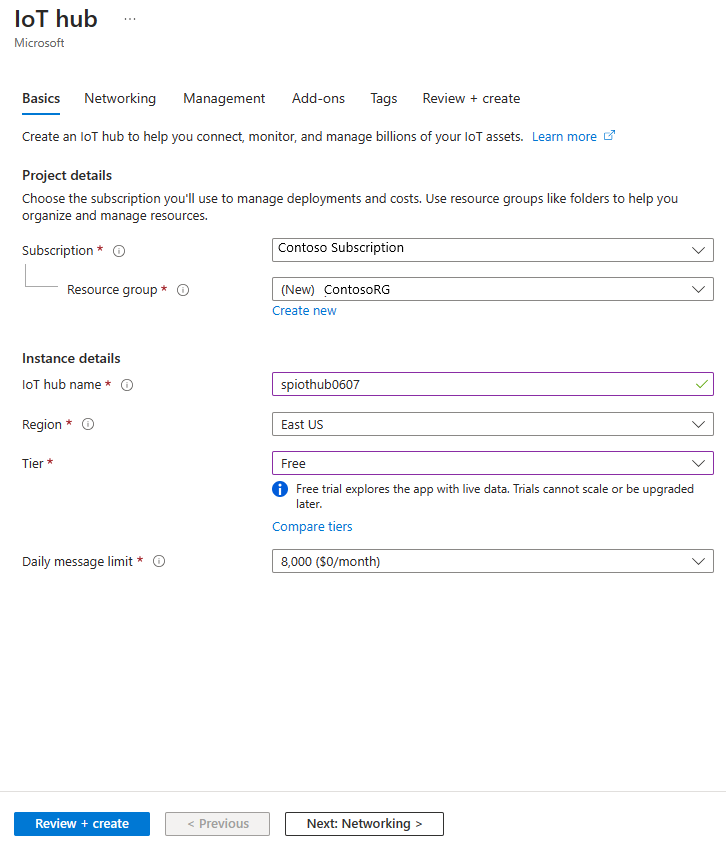
Выберите Review + create. Ознакомьтесь с информацией о вашем IoT-хабе и выберите «Создать». Создание IoT-хаба может занять несколько минут. Отслеживайте ход выполнения в панели уведомлений.
После завершения развертывания выберите «Перейти к ресурсу », чтобы перейти на страницу IoT-хаба вашего IoT-хаба.
На странице Центра Интернета вещей выберите "Устройства" в меню навигации слева.
На странице "Устройства" выберите +Добавить устройство на панели инструментов.

На странице "Создание устройства" введите имя устройства и нажмите кнопку "Сохранить".
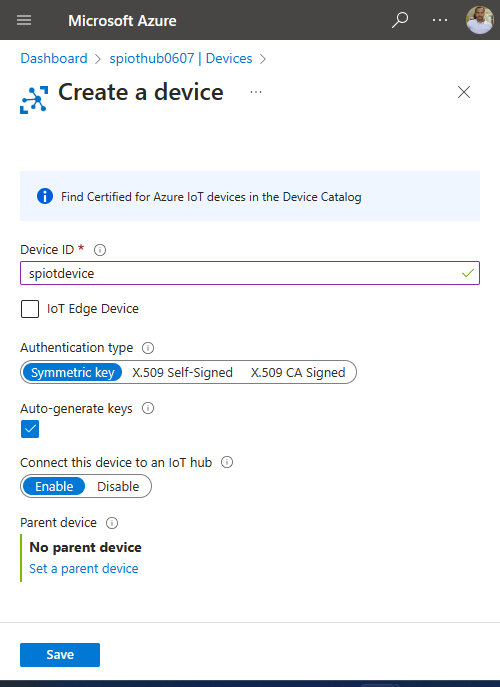
После создания устройства откройте его из списка устройств IoT . Если устройство еще не отображается, обновите страницу.
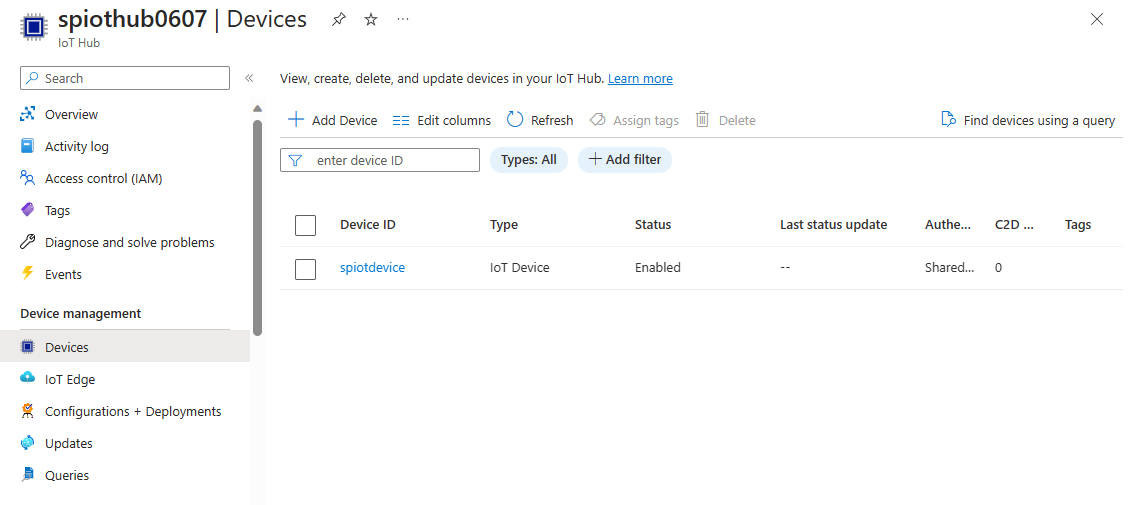
Скопируйте основную строку подключения и сохраните ее в блокноте, чтобы использовать ее позже.
Создание BLOB-хранилища
В этом разделе вы создаёте аккаунт служба хранилища Azure и blob-контейнер для хранения событий вывода из вашей задачи.
В верхнем левом углу окна портала Azure щелкните Создать ресурс>Хранилище>Учетная запись хранения.
В области "Создание учетной записи хранения " введите имя учетной записи хранения, расположение и группу ресурсов. Выберите то же расположение и группу ресурсов, что и созданный Центр Интернета вещей. Затем нажмите кнопку "Проверить и создать" , чтобы создать учетную запись.
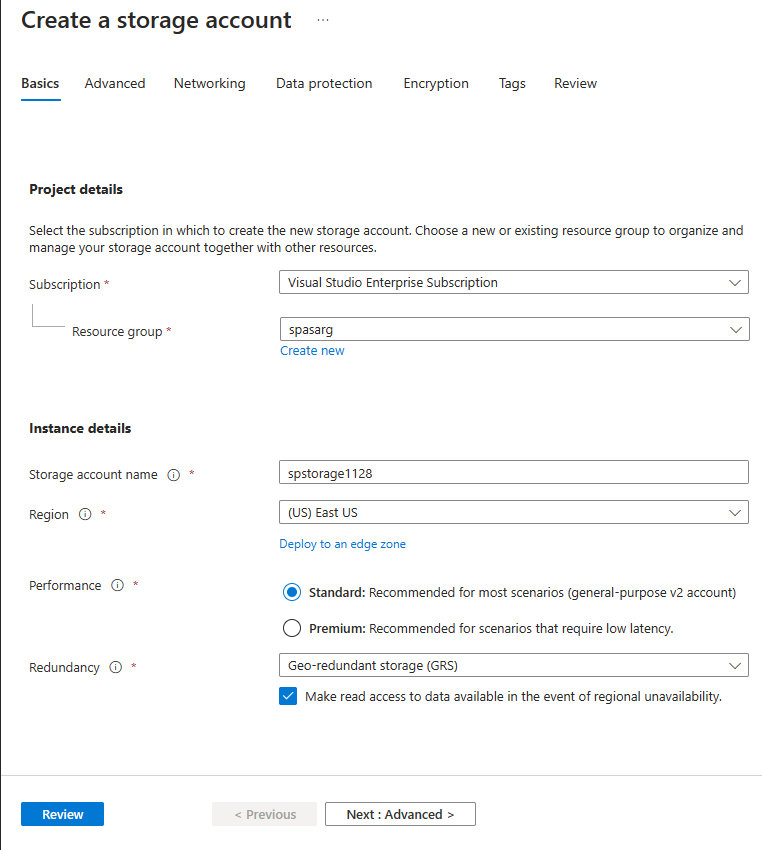
После создания учётной записи хранения выберите плитку службы BLOB на панели Обзор.
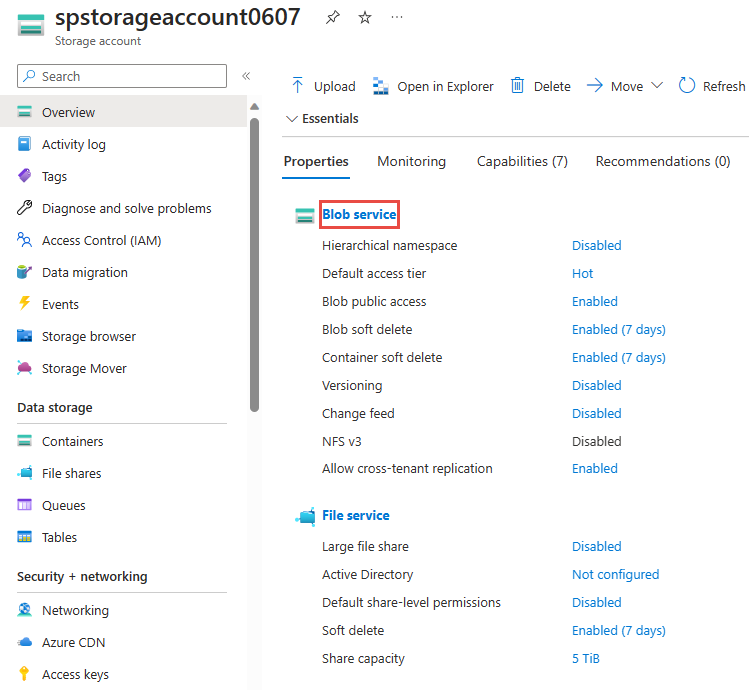
На странице службы Blob выберите + Контейнер на панели инструментов.
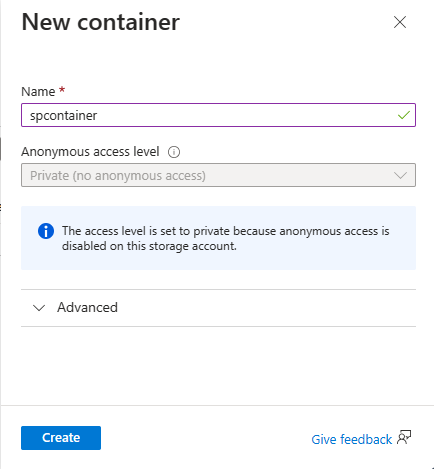
На странице "Создать контейнер " введите имя контейнера, например container1. Оставьте общедоступный уровень доступакак частный (без анонимного доступа) и нажмите кнопку "Создать".
Создание проекта Stream Analytics
Создайте проект Stream Analytics в Visual Studio, чтобы определить входы, выходы и запросы для работы.
Запустите Visual Studio.
Выберите Файл>Создать проект.
В списке шаблонов выберите Stream Analytics, а затем Azure Stream Analytics Application.
Введите имя проекта, местоположение и решение и выберите Создать.
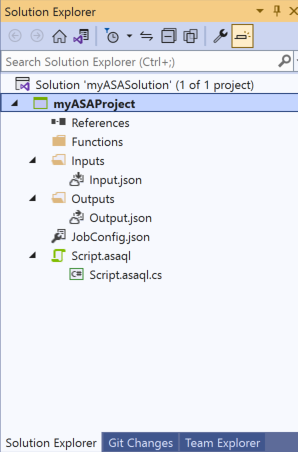
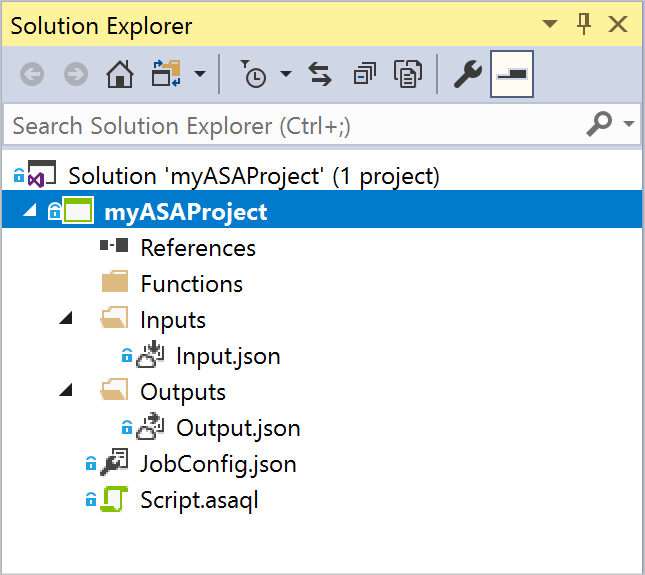
Обратите внимание на элементы в проекте Azure Stream Analytics.
Выбор требуемой подписки
Подключите Visual Studio к подписке Azure, которая содержит созданные вами ресурсы.
- В Visual Studio в меню "Вид " выберите обозреватель серверов.
- Выберите и удержите (или кликните правой кнопкой) Azure, выберите «Подключиться к подписке Microsoft Azure», а затем войдите в систему через свой аккаунт Azure.
Определение входных данных
Настройте вход задания так, чтобы он считывал потоковые данные из центра IoT, который вы создали.
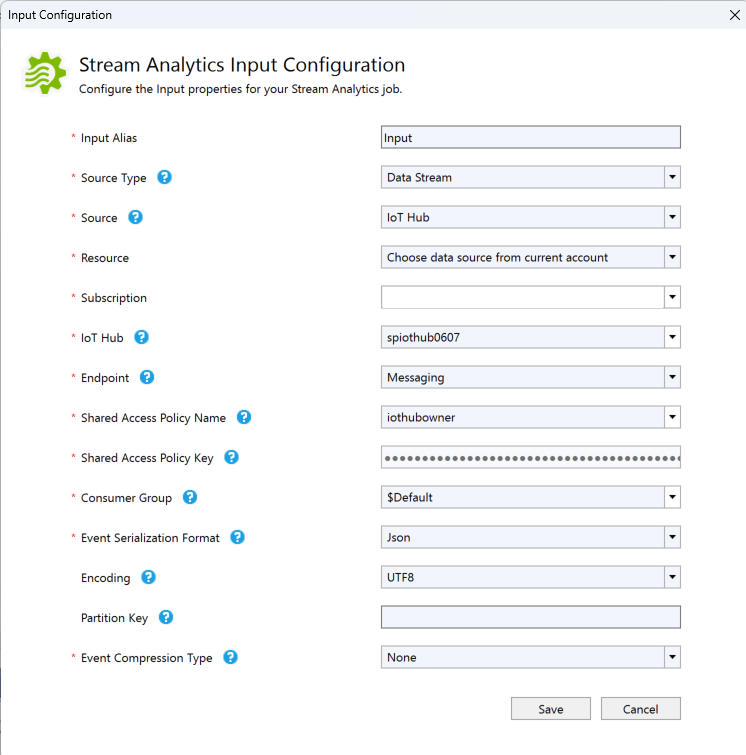
В Обозреватель решений разверните узел входов и откройтеInput.json.
Заполните конфигурацию входных данных Stream Analytics следующими значениями:
Настройки Рекомендуемое значение Описание Псевдоним входных данных Ввод Введите имя, чтобы идентифицировать входные данные задачи. Тип источника Поток данных Выберите соответствующий источник входных данных: поток данных или справочные данные. Исходный материал Центр Интернета вещей Выберите соответствующий источник входных данных. Resource Выбор источника данных из текущей учетной записи Выберите ввод данных вручную или выберите существующую учетную запись. Subscription <Подписка> Выберите подписку Azure, которая содержит созданный вами IoT-хаб. Центр Интернета вещей MyASAIoTHub Выберите или введите название вашего IoT-хаба. Имена хабов IoT появляются автоматически, если вы создаёте их в одной подписке. Оставьте другие параметры значениями по умолчанию и нажмите кнопку "Сохранить ", чтобы сохранить параметры.
Определение выходных данных
Настройте вывод задания так, чтобы он записывал результаты в ваш blob storage container.
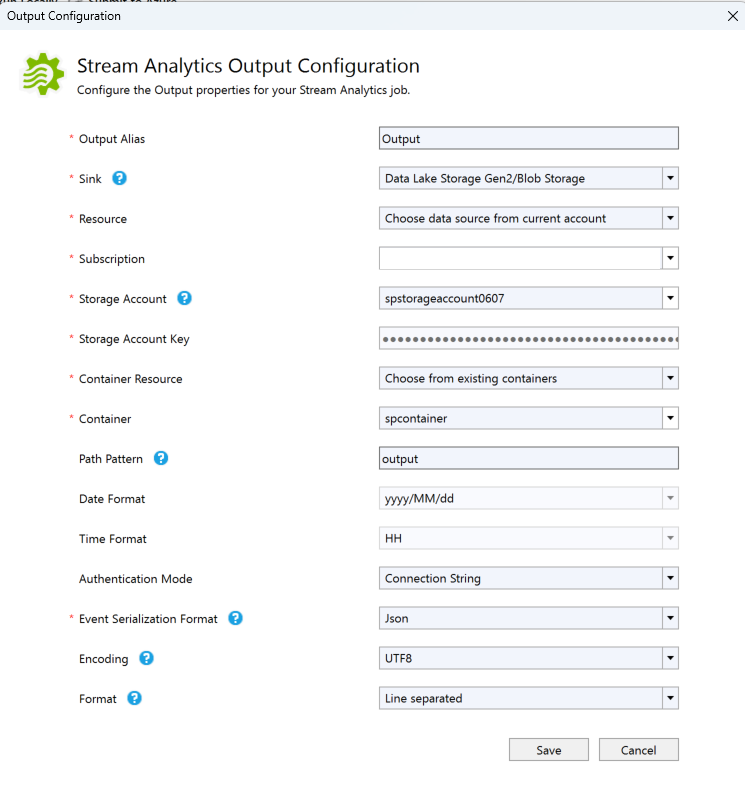
В Обозреватель решений разверните узел Outputs и откройтеOutput.json.
Заполните конфигурацию выходных данных Stream Analytics следующими значениями:
Настройки Рекомендуемое значение Описание Псевдоним выходных данных Выходные данные Введите название, чтобы идентифицировать выходные данные задания. Тонуть Хранилище Data Lake Storage Gen 2/Хранилище BLOB-объектов Выберите соответствующий приемник. Resource Укажите параметры источника данных вручную Выберите ввод данных вручную или выберите существующую учетную запись. Subscription <Подписка> Выберите подписку Azure с созданной учетной записью хранения. Учетная запись хранения может находиться в той же или другой подписке. В этом примере предполагается, что вы создали аккаунт хранения в той же подписке. Учетная запись хранения asaquickstartstorage Выберите или введите имя учетной записи хранения. Имена аккаунтов хранения появляются автоматически, если вы создаете их в одной подписке. Контейнер container1 Выберите существующий контейнер, созданный в учетной записи хранения. Шаблон пути output Укажите путь к файлу, который нужно создать внутри контейнера. Оставьте другие параметры значениями по умолчанию и нажмите кнопку "Сохранить ", чтобы сохранить параметры.
Определение запроса преобразования
Определите запрос, который фильтрует потоковые данные и отправляет результаты на выход.
Откройте Script.asaql из обозревателя решений в Visual Studio.
Добавьте следующий запрос:
SELECT *
INTO Output
FROM Input
WHERE Temperature > 27
Отправка запроса Stream Analytics в Azure
Отправьте запрос в Azure для создания вакансии Stream Analytics.
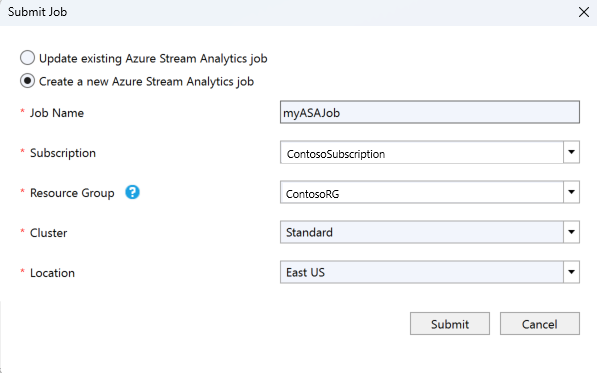
В редакторе запросов выберите "Отправить в Azure" в редакторе скриптов.
В окне "Отправить задание " выберите "Создать задание Azure Stream Analytics".
Введите имя задания.
Выберите подписку Azure.
Выберите группу ресурсов.
Сохраните значение по умолчанию для кластера.
Выберите место , которое вы использовали в начале быстрого старта.
Нажмите кнопку "Отправить".
Запуск IoT-симулятора
Запустите симулятор Raspberry Pi, чтобы отправить данные образцов сенсоров в ваш IoT-хаб.
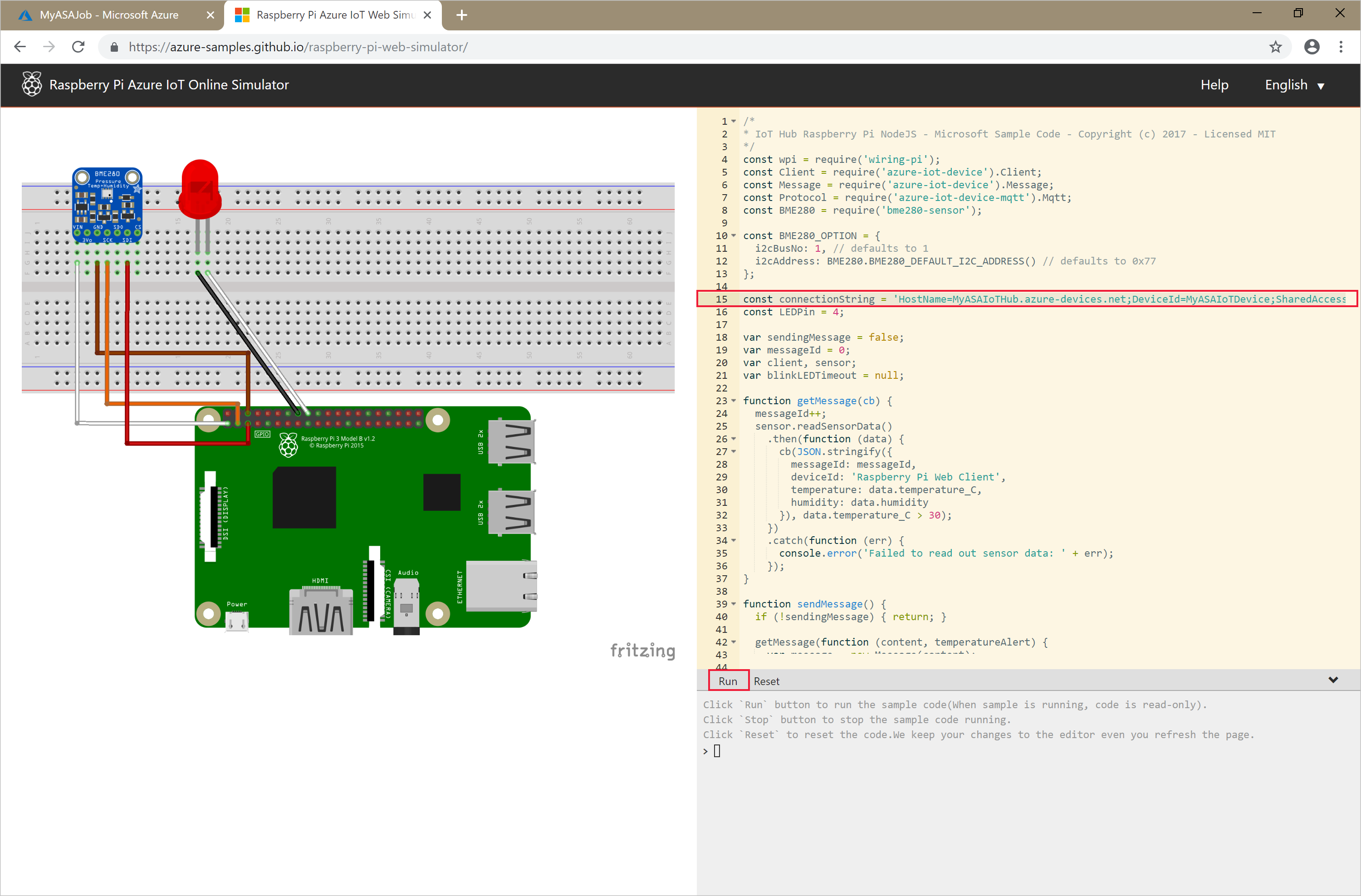
Откройте симулятор Raspberry Pi Azure IoT Online на новой вкладке браузера или окне.
Замените заполнитель в строке 15 строкой подключения устройства Центра Интернета вещей Azure, сохраненной в предыдущем разделе.
Выберите Выполнить. На выходе должны отображаться данные датчика и сообщения, отправленные в ваш IoT-хаб.
Запуск задания Stream Analytics и проверка выходных данных
Запустите задание и убедитесь, что оно обрабатывает входные события и записывает выходные данные в хранилище BLOB-объектов.
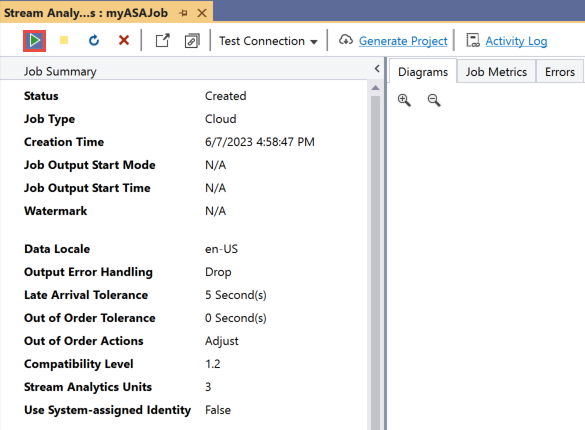
Когда вы создаёте работу, просмотр работы открывается автоматически. Выберите зелёную стрелку, чтобы начать работу.
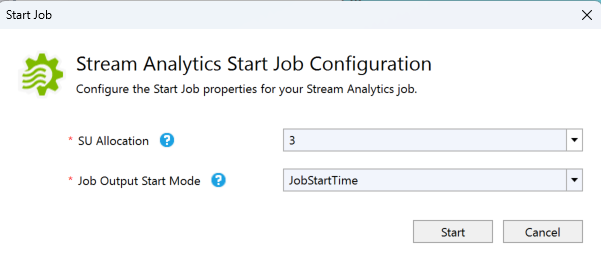
Измените режим запуска выходных данных задания на JobStartTime и нажмите кнопку "Пуск".
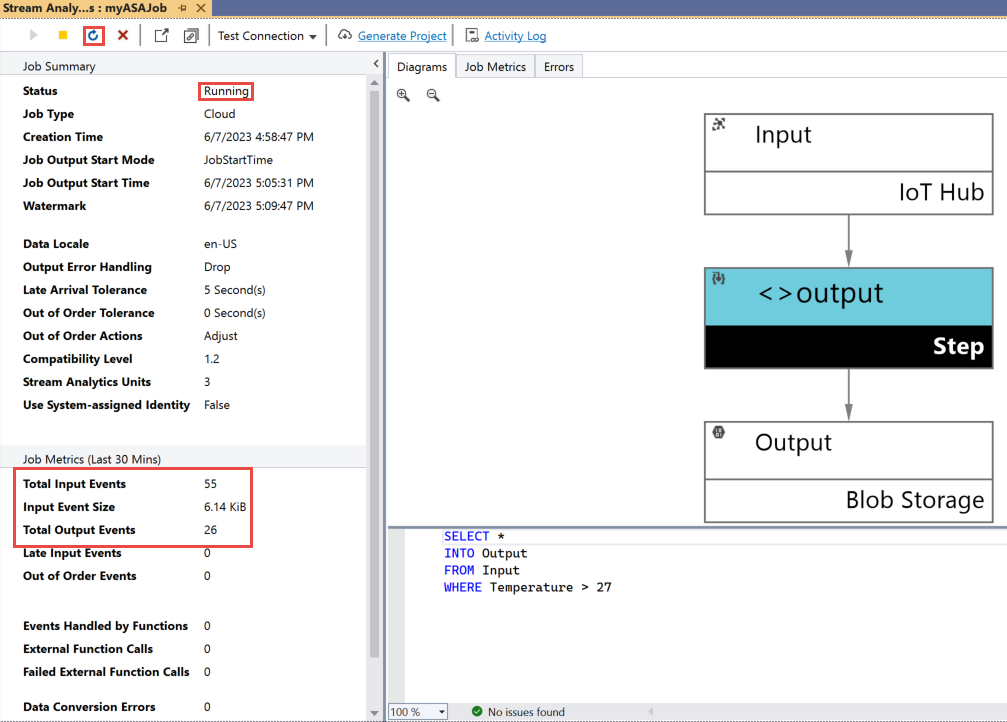
Статус задания меняется на Running, и появляются события ввода и вывода. Это изменение может занять несколько минут. Нажмите кнопку "Обновить" на панели инструментов, чтобы обновить метрики.
Чтобы просмотреть результаты, в меню «Просмотр » выберите Cloud Explorer и перейдите в учетную запись хранения в вашей группе ресурсов. В разделе Blob Containers откройте контейнер 1, а затем путь к выходному файлу.

Очистите ресурсы
Когда группа ресурсов, задание потоковой передачи и все связанные ресурсы вам больше не нужны, удалите их. При удалении задания прекращается тарификация потребляемых им потоковых единиц. Если планируешь использовать эту работу в будущем, прекрати её и начни заново позже, когда она понадобится. Если вы не планируете использовать это задание снова, выполните следующие шаги для удаления всех ресурсов, созданных быстрым стартом:
- В левом меню портала Azure выберите группы ресурсов, а затем выберите название созданного ресурса.
- На странице группы ресурсов выберите "Удалить", введите имя ресурса для удаления в текстовом поле и нажмите кнопку "Удалить".