Примечание.
Для доступа к этой странице требуется авторизация. Вы можете попробовать войти или изменить каталоги.
Для доступа к этой странице требуется авторизация. Вы можете попробовать изменить каталоги.
Расширение Azure Stream Analytics (ASA) для Visual Studio Code обеспечивает простое управление заданиями Stream Analytics в облаке. Его можно использовать на платформах Windows, Mac и Linux. С помощью расширения ASA вы можете:
- Создание, запуск и остановка облачного задания в Azure
- Экспорт существующих заданий на локальный компьютер
- Вывод списка заданий и просмотр сущностей заданий
- Просмотр и отладка заданий с помощью диаграммы заданий и монитора
Экспорт задания на локальный компьютер
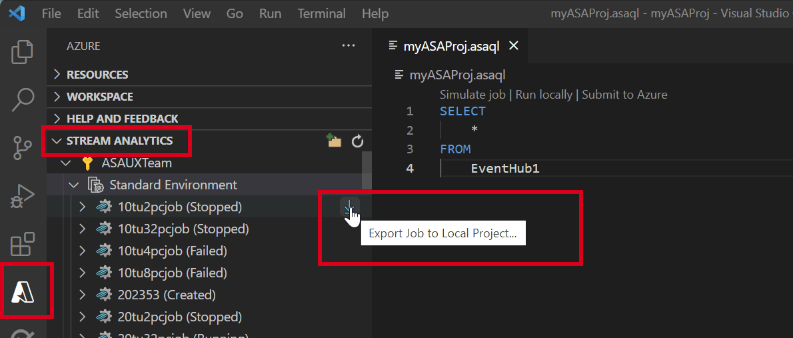
- Откройте VS Code и выберите значок Azure на панели действий. Если вы еще не установили расширение ASA, следуйте этому руководству для установки.
- Выберите STREAM ANALYTICS в проводнике, чтобы найти задание, которое нужно экспортировать.
Вывод списка заданий и просмотр сущностей заданий
Представление заданий можно использовать для взаимодействия с заданиями Azure Stream Analytics из Visual Studio.
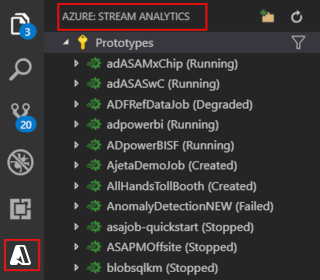
Выберите значок Azure на панели действий Visual Studio Code, а затем разверните узел Stream Analytics. Ваши задания должны отображаться в подписках.
Разверните узел задания, вы сможете открыть и просмотреть запрос задания, конфигурацию, входные и выходные данные и функции.
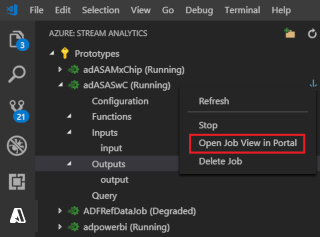
Щелкните правой кнопкой мыши узел задания и выберите узел Открыть представление задания на портале , чтобы открыть представление задания на портале Azure.
Просмотр схемы заданий и отладка в мониторе заданий
Монитор заданий в Visual Studio Code можно использовать для просмотра заданий Azure Stream Analytics и устранения неполадок.
Просмотр схемы заданий и сводки заданий
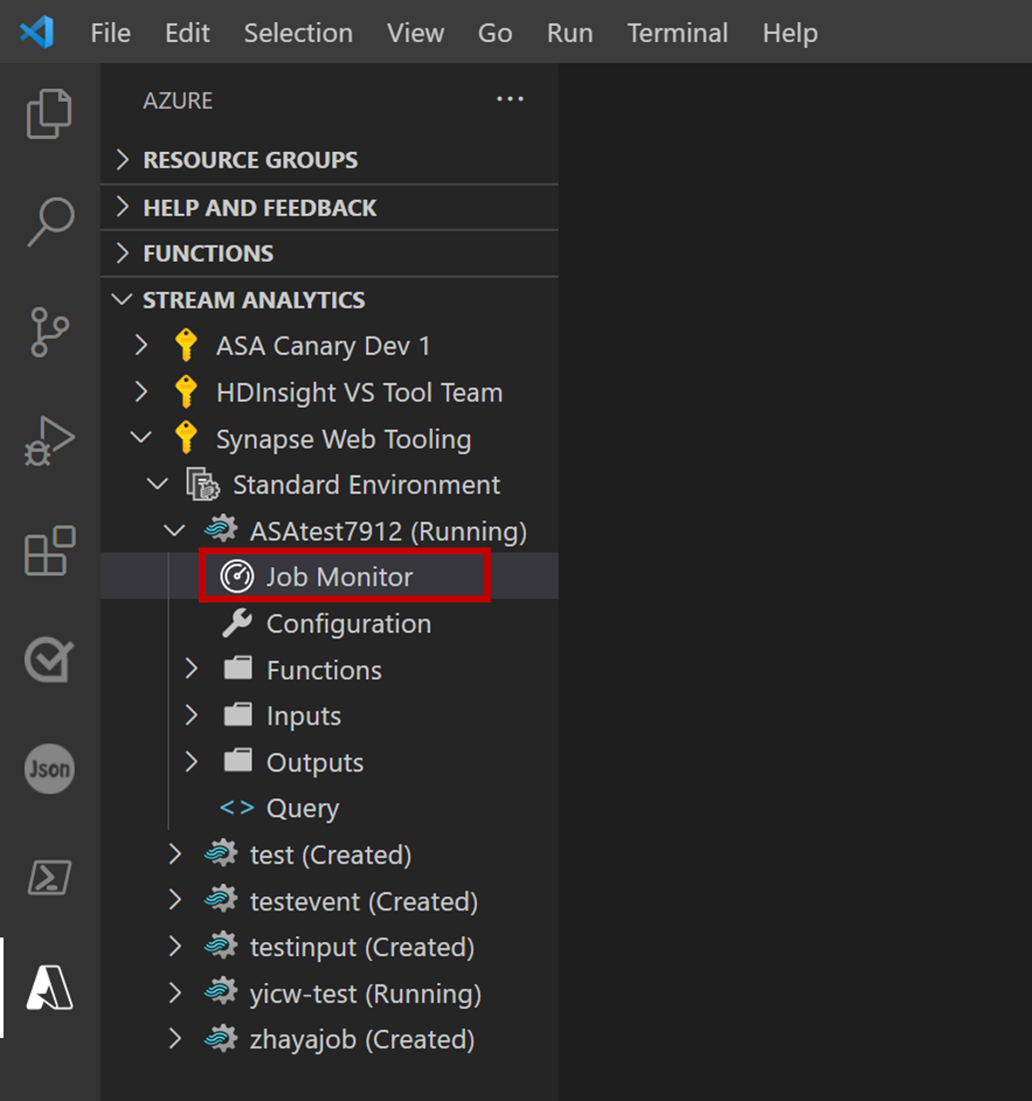
Выберите Job Monitor (Монитор задания). Должен появиться монитор заданий, а диаграмма заданий должна быть загружена автоматически.
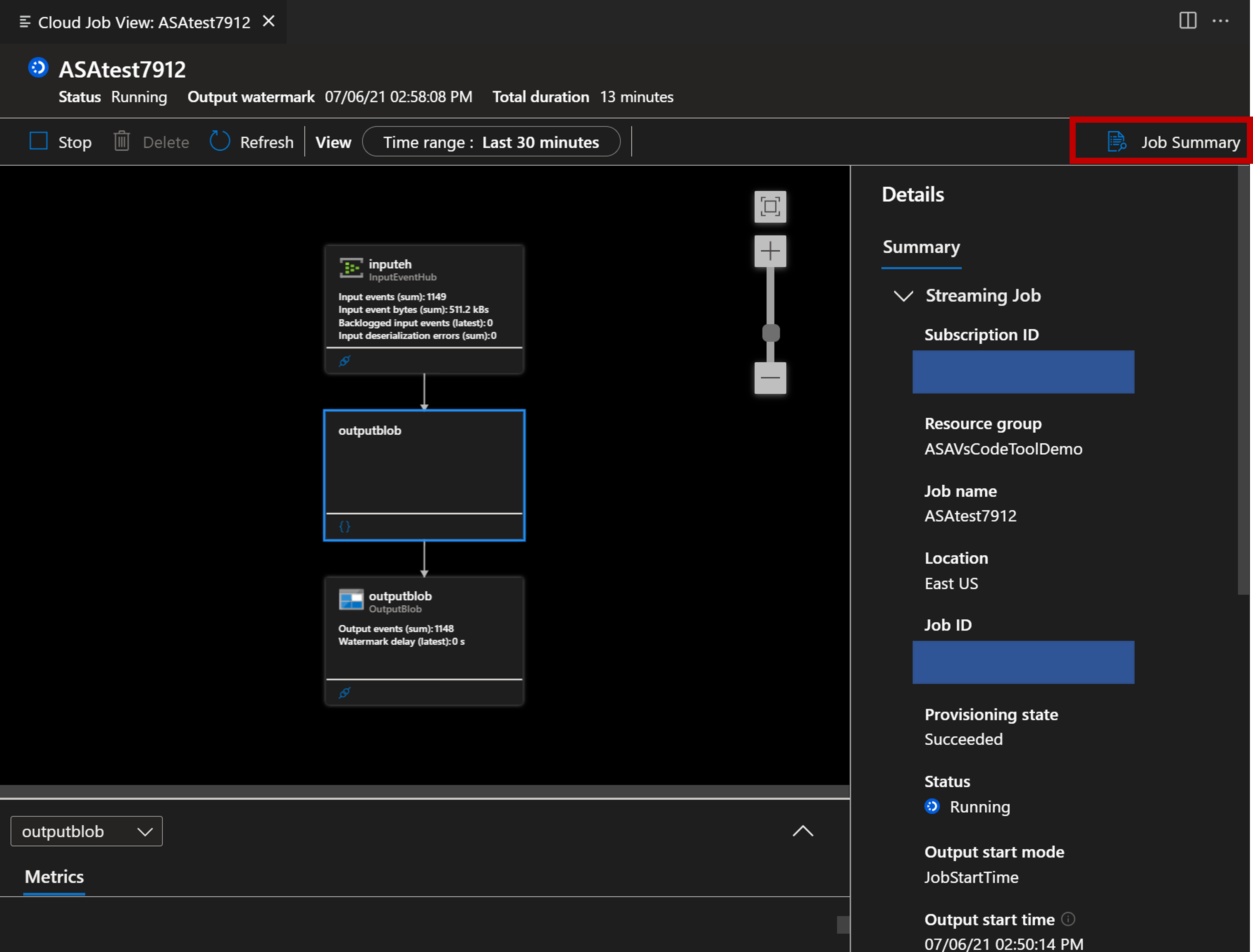
Вы можете просмотреть схему задания и выбрать Сводка задания , чтобы просмотреть свойства и сведения о задании.
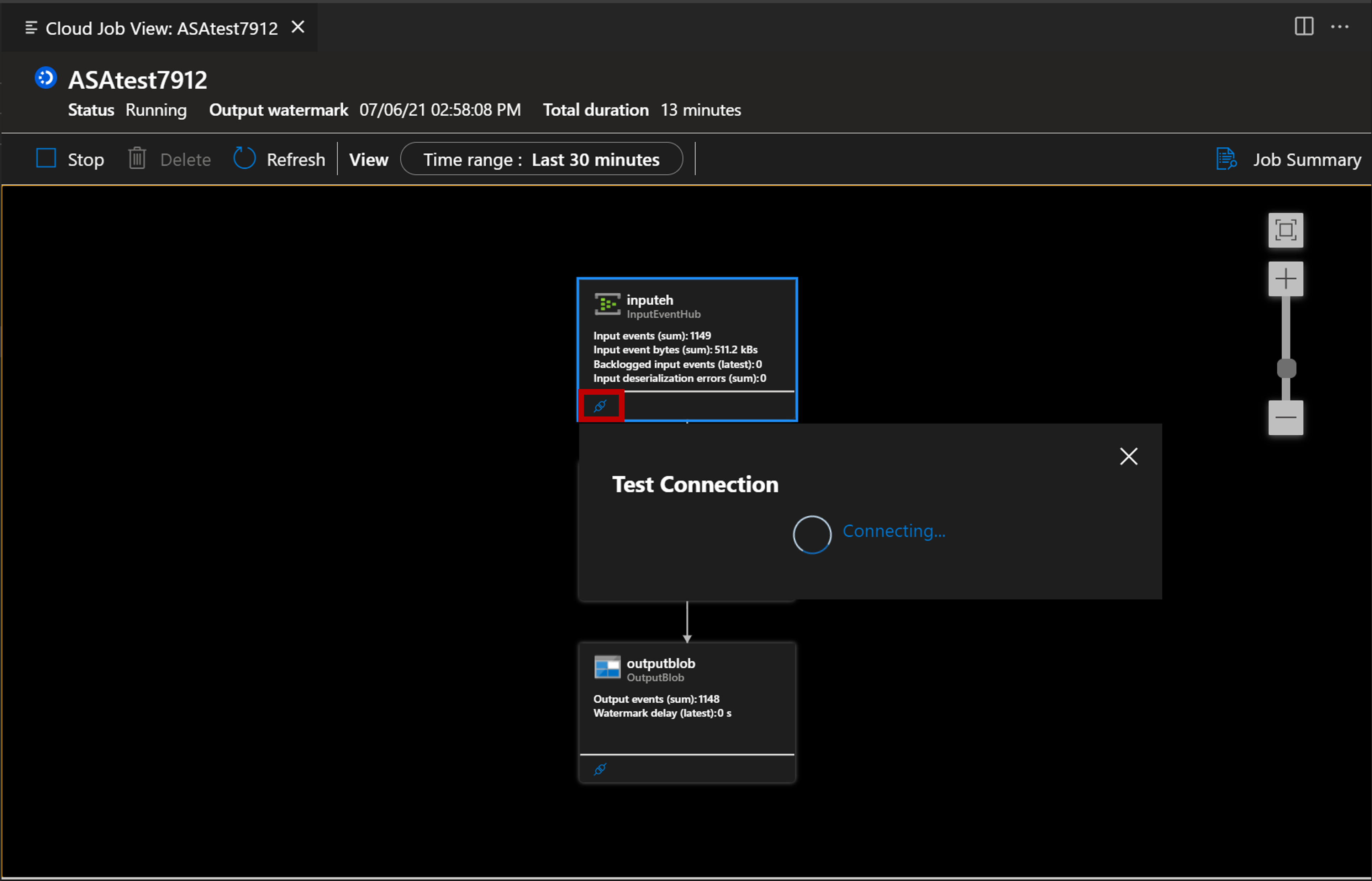
Вы можете нажать кнопку «Проверить подключение », чтобы проверить подключение к входу и выходу.
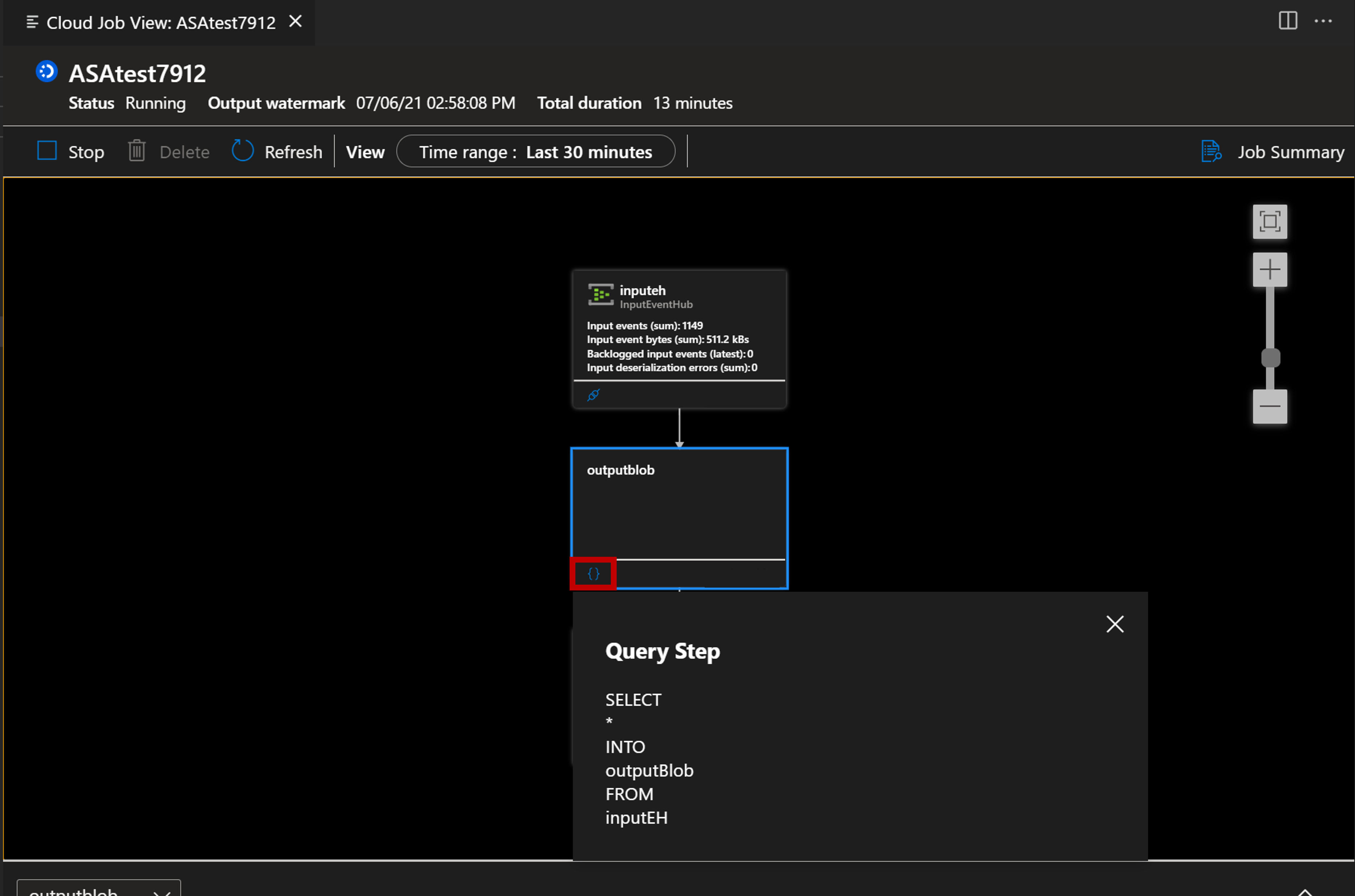
Вы также можете нажать кнопку «Найти скрипт», чтобы просмотреть свой запрос.
Мониторинг и отладка с помощью метрик
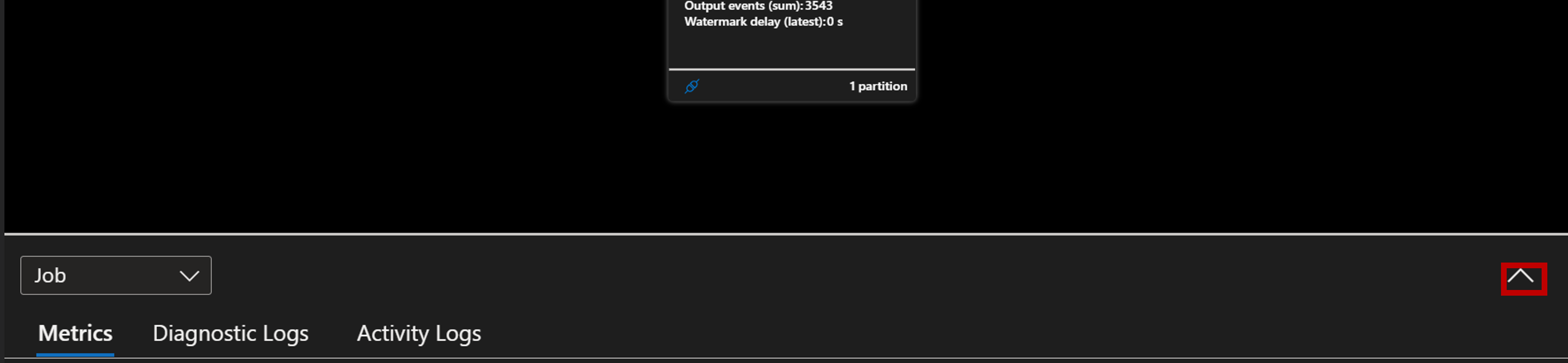
Выберите кнопку со стрелкой, вы сможете открыть панель Метрики.
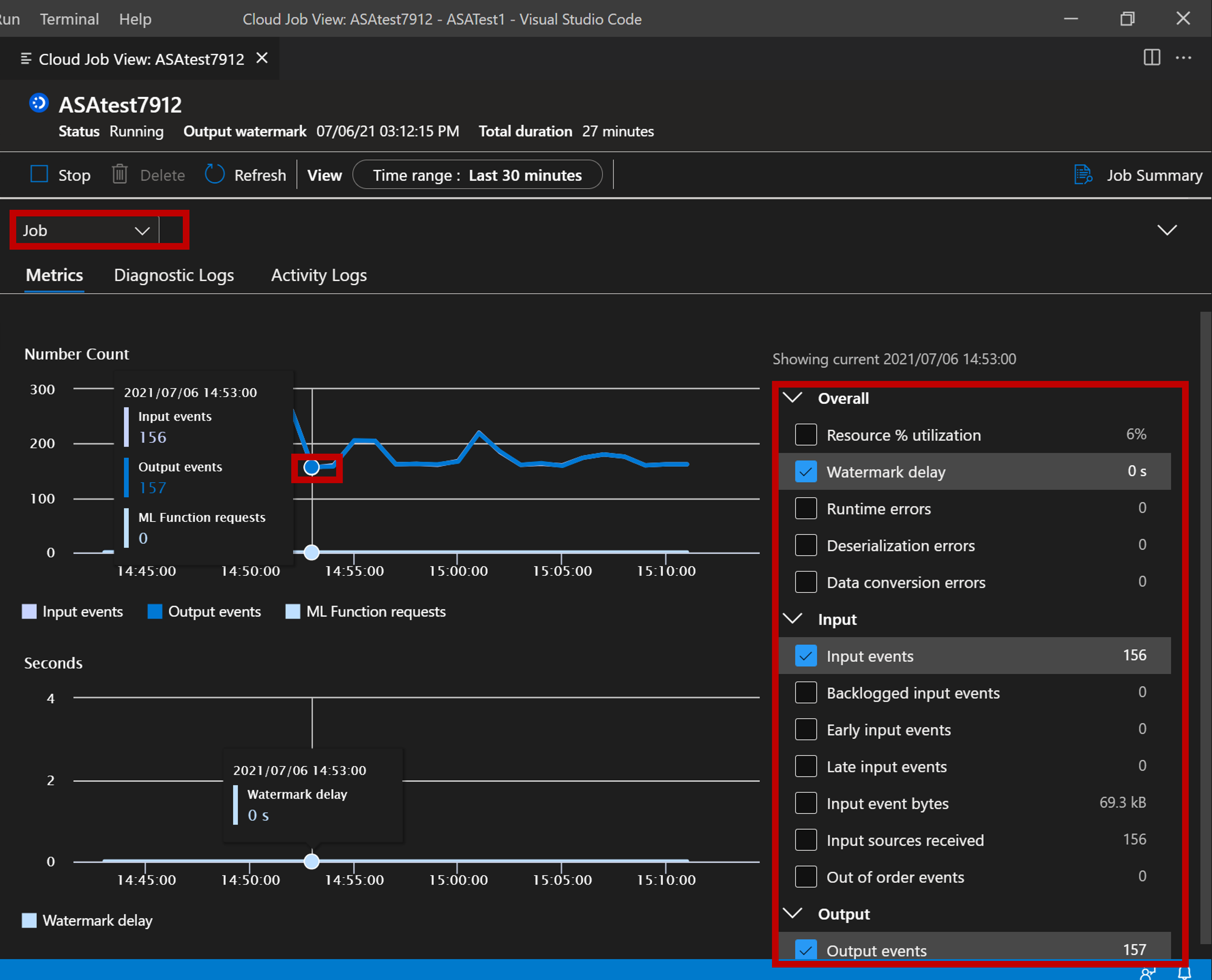
Вы можете взаимодействовать с ним и анализировать свою работу, а ключевые метрики отображаются на графике. Вы можете просматривать метрики уровня задания или метрики уровня узлов. Вы также можете решить, какие метрики вы хотите, чтобы они отображались на диаграмме.
Отладка с помощью журналов диагностики и журналов действий
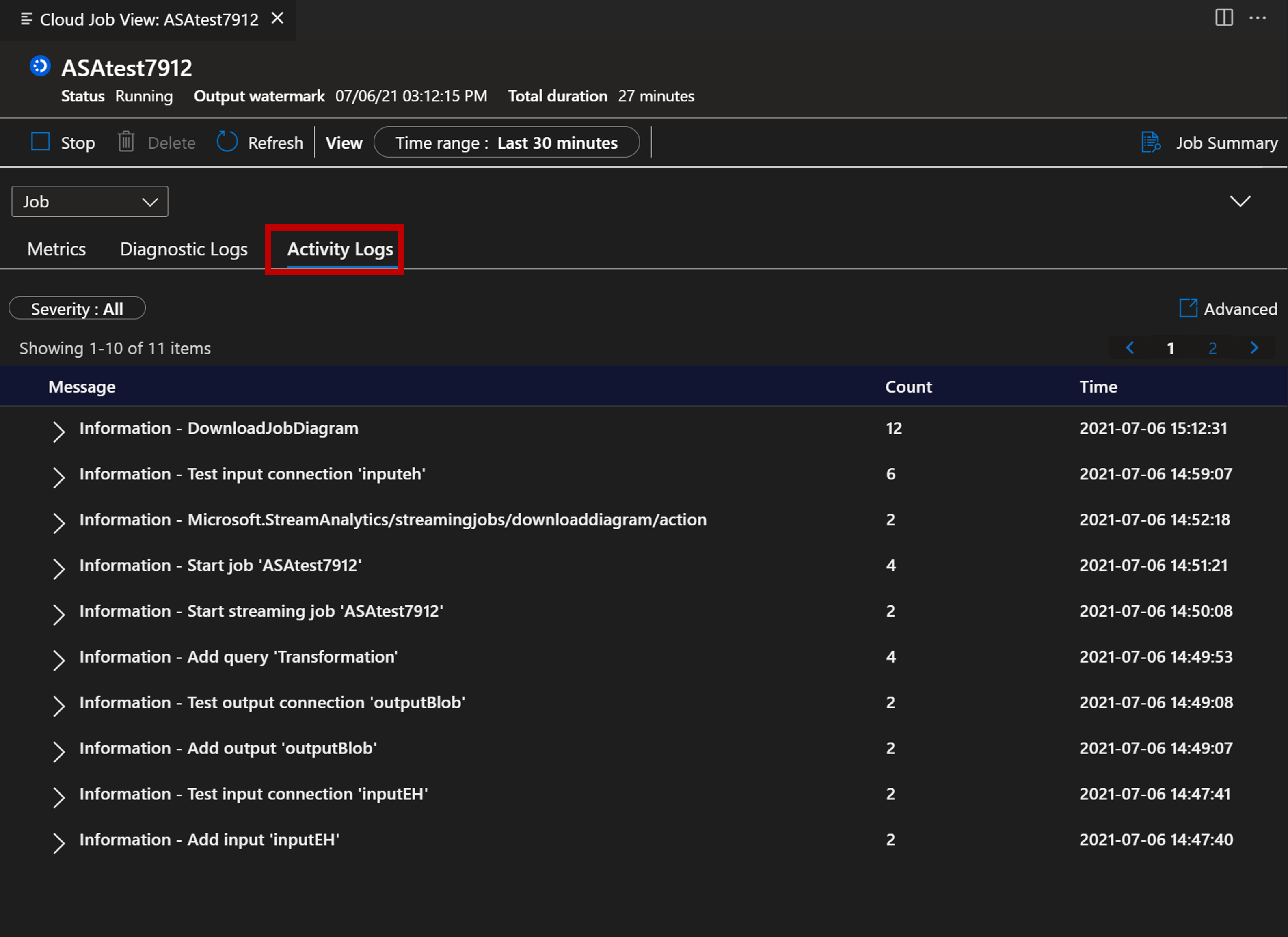
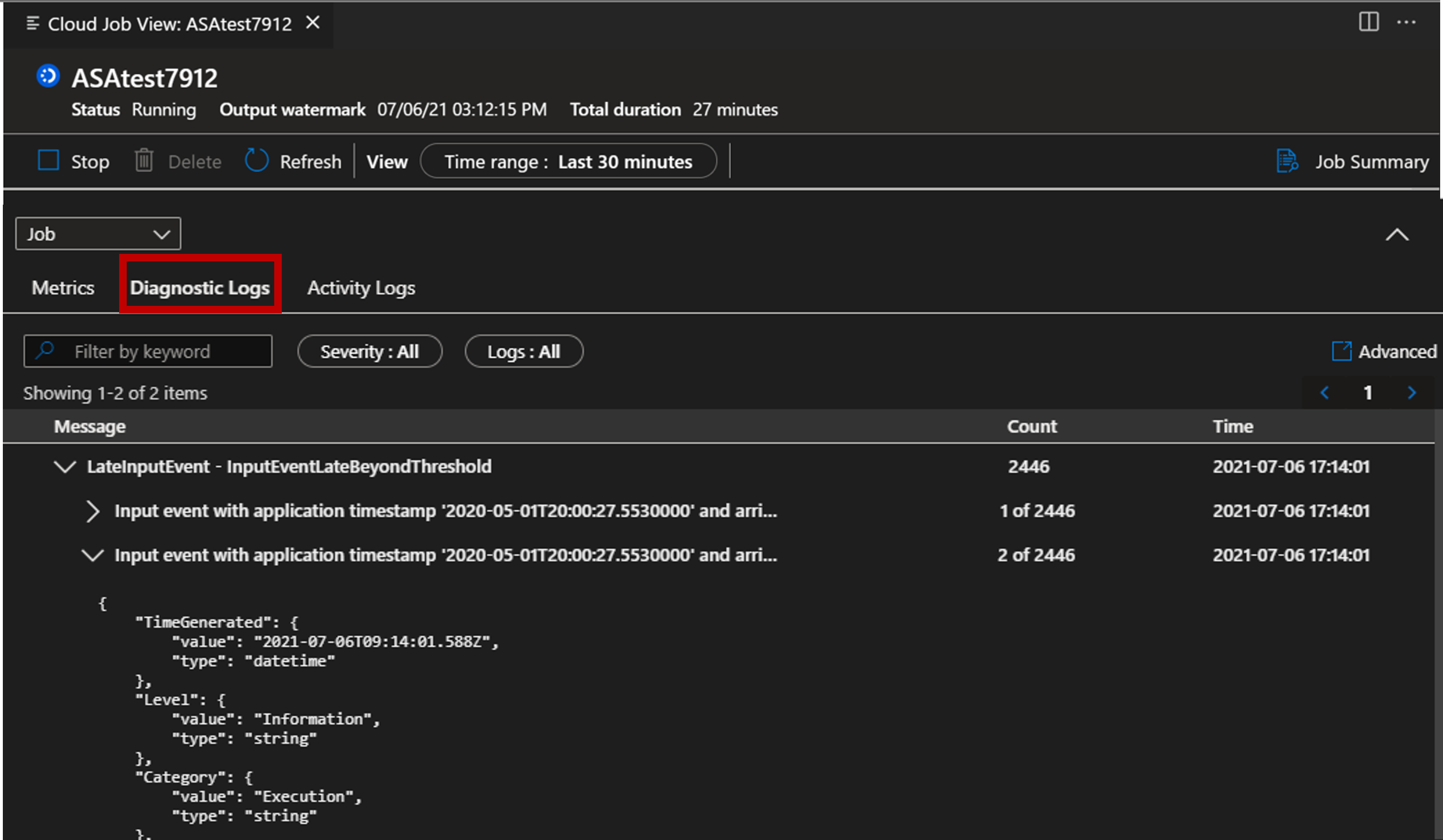
Вы можете просматривать журналы диагностики задания и журналы действий для устранения неполадок.
Выберите вкладку Журналы диагностики .
Выберите вкладку «Журналы действий»