Заметка
Доступ к этой странице требует авторизации. Вы можете попробовать войти в систему или изменить каталог.
Доступ к этой странице требует авторизации. Вы можете попробовать сменить директорию.
Synapse Studio предоставляет веб-интерфейс для сценариев SQL, где можно создавать запросы SQL.
Начало разработки в скрипте SQL
Чтобы запустить процесс разработки в скрипте SQL, можно создать новый скрипт SQL с помощью одного из следующих методов на панели разработки :
Выберите знак плюса (+), а затем выберите скрипт SQL.
Щелкните правой кнопкой мыши скрипты SQL и выберите новый скрипт SQL.
Щелкните правой кнопкой мыши скрипты SQL и выберите пункт "Импорт". Выберите существующий сценарий SQL из локального хранилища.

Создание сценария SQL
Выберите имя скрипта SQL, нажав кнопку "Свойства " и заменив имя по умолчанию, назначенное скрипту SQL.

В раскрывающемся меню "Подключение к подключению" выберите конкретный выделенный пул SQL или бессерверный пул SQL. При необходимости выберите базу данных из списка Использовать базу данных.
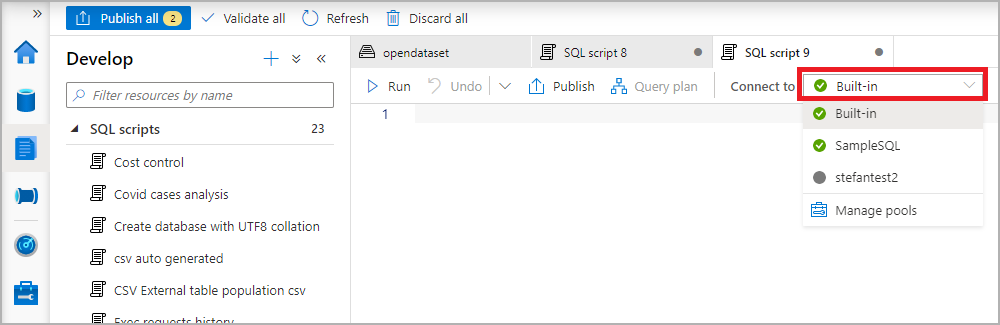
Приступите к разработке скрипта SQL с помощью функции IntelliSense.
Выполнение сценария SQL
Чтобы запустить скрипт SQL, нажмите кнопку "Выполнить ". Результаты отображаются в таблице по умолчанию.

Synapse Studio создает новый сеанс для каждого выполнения скрипта SQL. После завершения выполнения скрипта SQL сеанс автоматически закрывается.
Временные таблицы отображаются только в сеансе, где они созданы. Они автоматически удаляются при закрытии сеанса.
Экспорт результатов
Результаты можно экспортировать в локальное хранилище в различных форматах (включая CSV, Excel, JSON и XML), выбрав "Экспорт результатов " и выбрав расширение.
Можно также визуализировать результаты сценария SQL на диаграмме, нажав кнопку Диаграмма. Затем выберите значения типа диаграммы и столбца категории. Можно экспортировать диаграмму в виде рисунка, выбрав Сохранить как изображение.

Просмотр данных из файла Parquet
Вы можете просматривать файлы Parquet в учетной записи хранения с помощью скрипта SQL для предварительного просмотра содержимого файла.

Использование таблиц SQL, внешних таблиц и представлений
С помощью контекстного меню на панели данных можно выбрать действия для таких ресурсов, как таблицы SQL, внешние таблицы и представления. Изучите доступные команды, щелкнув правой кнопкой мыши узлы баз данных SQL. К командам для нового скрипта SQL относятся следующие команды:
- Выбор строк TOP 100
- CREATE
- DROP
- DROP и CREATE

Создание папок и перемещение сценариев SQL в папку
Чтобы создать папку, выполните приведенные действия.
На панели "Разработка" щелкните правой кнопкой мыши скрипты SQL и выберите "Создать папку".

На открывающейся панели введите имя новой папки.
Чтобы переместить скрипт SQL в папку, выполните следующие действия.
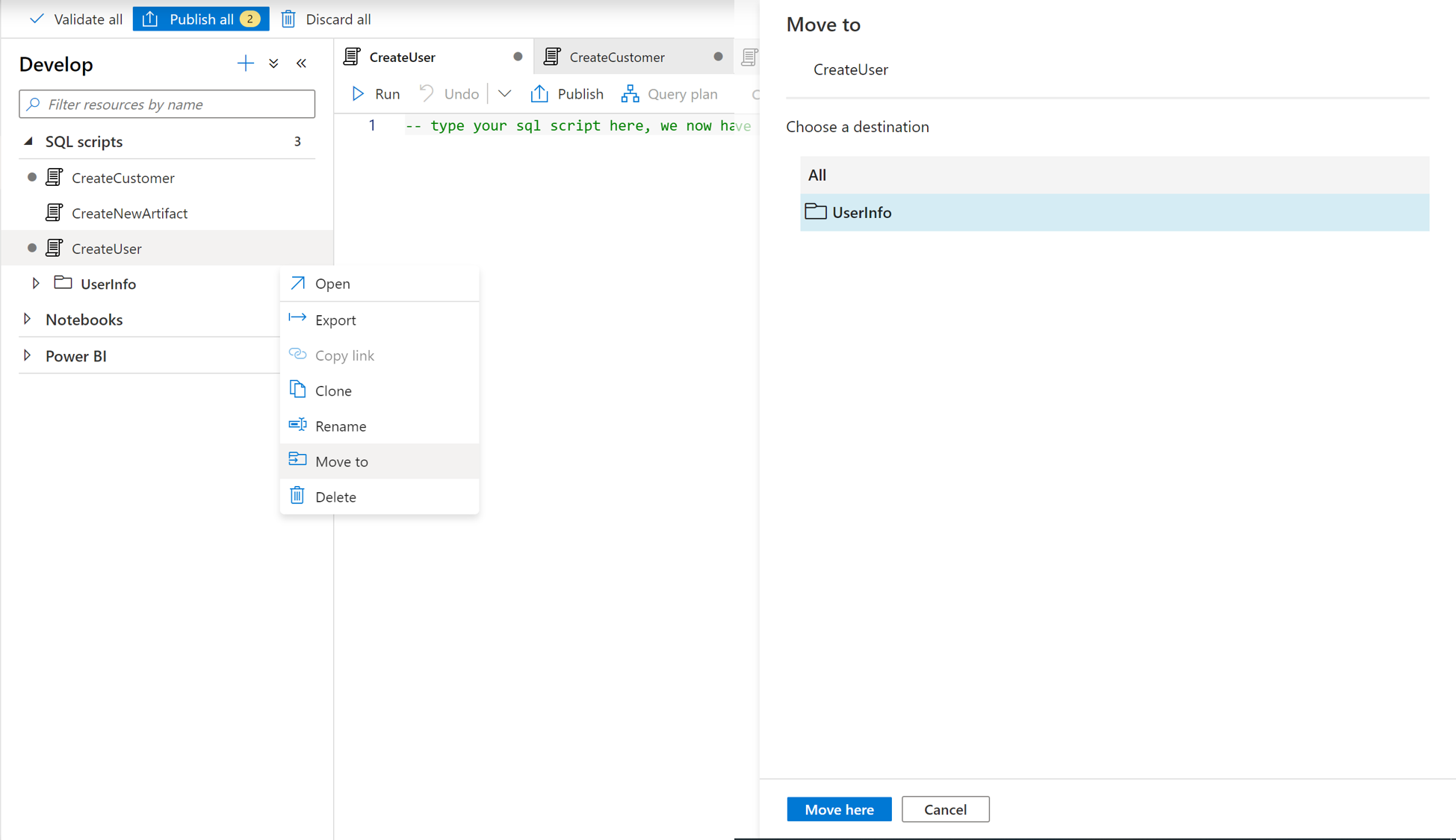
Щелкните правой кнопкой мыши скрипт SQL и выберите пункт "Перейти".
На панели "Переместить в область" выберите целевую папку, а затем выберите "Переместить здесь". Вы также можете быстро перетащить скрипт SQL и удалить его в папку.
Связанный контент
- Дополнительные сведения о создании скрипта SQL см. в документации по Azure Synapse Analytics.