Примечание.
Для доступа к этой странице требуется авторизация. Вы можете попробовать войти или изменить каталоги.
Для доступа к этой странице требуется авторизация. Вы можете попробовать изменить каталоги.
Это важно
Шифрование дисков Azure будет выведено из эксплуатации 15 сентября 2028 г. До этой даты вы можете продолжать использовать шифрование дисков Azure без нарушений. 15 сентября 2028 г. рабочие нагрузки с поддержкой ADE будут выполняться, но зашифрованные диски не смогут разблокироваться после перезагрузки виртуальной машины, что приведет к нарушению работы службы.
Используйте шифрование на узле для новых виртуальных машин или рассмотрите размеры конфиденциальных виртуальных машин с шифрованием дисков ОС для рабочих нагрузок конфиденциальных вычислений. Все виртуальные машины с поддержкой ADE (включая резервные копии) должны перенестися в шифрование на узле до даты выхода на пенсию, чтобы избежать прерывания работы службы. Дополнительные сведения см. в статье "Миграция из шифрования дисков Azure в шифрование на узле ".
Внимание
В этой статье упоминается CentOS — дистрибутив Linux, срок поддержки которого истёк (EOL). Думайте об использовании и планировании соответствующим образом. Для получения дополнительной информации см. рекомендации по завершению жизненного цикла CentOS.
Область применения: ✔️ Виртуальные машины Linux ✔️ Гибкие масштабируемые наборы
В этой статье приводятся примеры сценариев для подготовки предварительно зашифрованных виртуальных жестких дисков и других задач.
Примечание.
Все скрипты относятся к последней версии ADE, не связанной с Microsoft Entra ID, если не указано иное.
Примеры сценариев PowerShell для шифрования дисков Azure
Перечислите все зашифрованные виртуальные машины в вашей подписке
Все виртуальные машины, зашифрованные с помощью ADE, и версию расширения во всех группах ресурсов в подписке можно найти с помощью этого скрипта PowerShell.
Кроме того, эти командлеты отобразят все виртуальные машины, зашифрованные с помощью ADE (без версии расширения):
$osVolEncrypted = {(Get-AzVMDiskEncryptionStatus -ResourceGroupName $_.ResourceGroupName -VMName $_.Name).OsVolumeEncrypted}
$dataVolEncrypted= {(Get-AzVMDiskEncryptionStatus -ResourceGroupName $_.ResourceGroupName -VMName $_.Name).DataVolumesEncrypted}
Get-AzVm | Format-Table @{Label="MachineName"; Expression={$_.Name}}, @{Label="OsVolumeEncrypted"; Expression=$osVolEncrypted}, @{Label="DataVolumesEncrypted"; Expression=$dataVolEncrypted}
Перечислите все зашифрованные экземпляры Масштабируемых наборов виртуальных машин в вашей подписке
Вы можете найти все экземпляры VMSS, зашифрованные с помощью ADE, и версию расширения во всех группах ресурсов в подписке, используя этот скрипт PowerShell.
Перечислите все секреты шифрования дисков, используемые для шифрования виртуальных машин в хранилище ключей
Get-AzKeyVaultSecret -VaultName $KeyVaultName | where {$_.Tags.ContainsKey('DiskEncryptionKeyFileName')} | format-table @{Label="MachineName"; Expression={$_.Tags['MachineName']}}, @{Label="VolumeLetter"; Expression={$_.Tags['VolumeLetter']}}, @{Label="EncryptionKeyURL"; Expression={$_.Id}}
Использование скрипта PowerShell для предварительных условий шифрования дисков Azure
Если вы уже знакомы с требованиями к шифрованию дисков Azure, вы можете использовать скрипт PowerShell для предварительных требований к шифрованию дисков Azure. Пример использования этого сценария PowerShell см. в статье Краткое руководство по шифрованию виртуальной машины. Вы можете удалить комментарии из раздела сценария, начиная со строки 211, чтобы шифровать все диски имеющихся виртуальных машин в имеющейся группе ресурсов.
В следующей таблице показаны параметры, которые можно использовать в скрипте PowerShell:
| Параметр | Описание | Обязательный? |
|---|---|---|
| $resourceGroupName | Имя группы ресурсов, к которой принадлежит KeyVault. Сценарий создает новую группу ресурсов с таким именем, если она не существует. | Истина |
| $keyVaultName | Имя хранилища ключей, в которое следует поместить ключи шифрования. Скрипт создает новое хранилище с таким именем, если хранилища с таким именем не существует. | Истина |
| $location | Расположение хранилища ключей. Убедитесь, что KeyVault и виртуальные машины, которые нужно зашифровать, находятся в одном регионе. Получите список местоположений с помощью команды Get-AzLocation. |
Истина |
| $subscriptionId | Идентификатор используемой подписки Azure. Получите идентификатор подписки с помощью Get-AzSubscription. |
Истина |
| $aadAppName | Имя приложения Microsoft Entra, которое записывает секреты в KeyVault. Скрипт создает новое приложение с таким именем, если приложения с таким именем не существует. Если это приложение уже есть, передайте параметр aadClientSecret в сценарий. | Ложь |
| $aadClientSecret | Секрет клиента приложения Microsoft Entra, которое было создано ранее. | Ложь |
| $keyEncryptionKeyName | Имя дополнительного ключа шифрования ключа в хранилище ключей. Скрипт создает новый ключ с таким именем, если он не существует. | Ложь |
Шифрование или расшифровка виртуальных машин без приложения Microsoft Entra
- Включение шифрования дисков на виртуальной машине под управлением Linux, которая уже существует или работает
-
Отключение шифрования на работающей виртуальной машине Linux
- Отключение шифрования допускается только в томах данных для виртуальных машин Linux.
Шифрование или расшифровка виртуальных машин с помощью приложения Microsoft Entra (предыдущий выпуск)
- Включение шифрования дисков на виртуальной машине под управлением Linux, которая уже существует или работает
-
Отключение шифрования на работающей виртуальной машине Linux
- Отключение шифрования допускается только в томах данных для виртуальных машин Linux.
-
Создать новый зашифрованный управляемый диск из предварительно зашифрованного VHD или объекта хранения
- Создает новый зашифрованный управляемый диск при наличии предварительно зашифрованного VHD и его соответствующих параметров шифрования.
Шифрование диска ОС на работающей виртуальной машине Linux
Предварительные требования для шифрования диска ОС
- Виртуальная машина должна использовать дистрибутив, совместимый с шифрованием диска ОС. Список дистрибутивов см. в статье Операционные системы с поддержкой шифрования дисков Azure.
- Виртуальная машина должна быть создана из образа Marketplace в Azure Resource Manager.
- Виртуальная машина Azure по крайней мере с 4 ГБ ОЗУ (рекомендуемый размер — 7 ГБ). Дополнительные сведения см. в разделе "Требования к памяти".
- (Для RHEL и CentOS.) Отключите SELinux. Чтобы отключить SELinux, ознакомьтесь с разделом "4.4.2. "Отключение SELinux" в разделе руководства пользователя и администратора SELinux на виртуальной машине.
- После отключения SELinux перезагрузите виртуальную машину по крайней мере один раз.
Шаги
Создайте виртуальную машину с помощью одного из дистрибутивов, указанных ранее.
Настройте виртуальную машину в соответствии с потребностями. Если вы собираетесь включить шифрование всех дисков (диска ОС и дисков данных), то диски данных необходимо указать и подключить в файле /etc/fstab.
Примечание.
Чтобы указать диски данных в файле /etc/fstab, используйте значение UUID=... (в этом случае не нужно указывать имя блочного устройства, например /dev/sdb1). В процессе шифрования порядок дисков на виртуальной машине изменится. Если на виртуальной машине используется определенный порядок блочных устройств, то при их подключении после шифрования произойдет сбой.
Выйдите из сеансов SSH.
Чтобы зашифровать ОС, задайте при включении шифрования для параметра volumeType значение All или OS.
Примечание.
Завершите все пользовательские процессы, которые не запущены как службы
systemd, с помощьюSIGKILLПерезагрузите виртуальную машину. При включении шифрования диска ОС на работающей виртуальной машине будьте готовы к простою.Периодически отслеживайте ход выполнения шифрования, следуя инструкциям из следующего раздела.
Как только командлет Get-AzVmDiskEncryptionStatus вернет значение "VMRestartPending", перезапустите виртуальную машину, войдя в систему, либо с помощью портала, PowerShell или CLI.
C:\> Get-AzVmDiskEncryptionStatus  -ResourceGroupName $ResourceGroupName -VMName $VMName
-ExtensionName $ExtensionName
OsVolumeEncrypted : VMRestartPending DataVolumesEncrypted : NotMounted OsVolumeEncryptionSettings : Microsoft.Azure.Management.Compute.Models.DiskEncryptionSettings ProgressMessage : OS disk successfully encrypted, reboot the VMПеред перезагрузкой сохраните диагностику загрузки виртуальной машины.
Мониторинг хода выполнения шифрования операционной системы
Мониторинг хода выполнения шифрования ОС можно выполнять тремя способами.
Используйте командлет
Get-AzVmDiskEncryptionStatusи проверьте поле ProgressMessage.Get-AzVMDiskEncryptionStatus -ResourceGroupName $_.ResourceGroupName -VMName $_.NameOsVolumeEncrypted : EncryptionInProgress DataVolumesEncrypted : NotMounted OsVolumeEncryptionSettings : Microsoft.Azure.Management.Compute.Models.DiskEncryptionSettings ProgressMessage : OS disk encryption startedНа виртуальных машинах с хранилищем класса Premium шифрование диска ОС длится 40–50 минут с момента появления сообщения "OS disk encryption started" (Начато шифрование диска ОС).
Из-за проблемы GitHub #388 в WALinuxAgent
OsVolumeEncryptedиDataVolumesEncryptedотображаются какUnknownв некоторых дистрибутивах. В WALinuxAgent 2.1.5 и более поздних версиях эта проблема исправляется автоматически. Если в выходных данных отображаетсяUnknown, состояние шифрования дисков можно проверить с помощью обозревателя ресурсов Azure.Откройте обозреватель ресурсов Azure и на панели выбора слева разверните иерархическую структуру, как показано ниже.
|-- subscriptions
   |-- [Your subscription]
        |-- resourceGroups
             |-- [Your resource group]
                  |-- providers
                       |-- Microsoft.Compute
                            |-- virtualMachines
                                 |-- [Your virtual machine]
                                      |-- InstanceView
В InstanceView прокрутите вниз, чтобы увидеть состояние шифрования дисков.
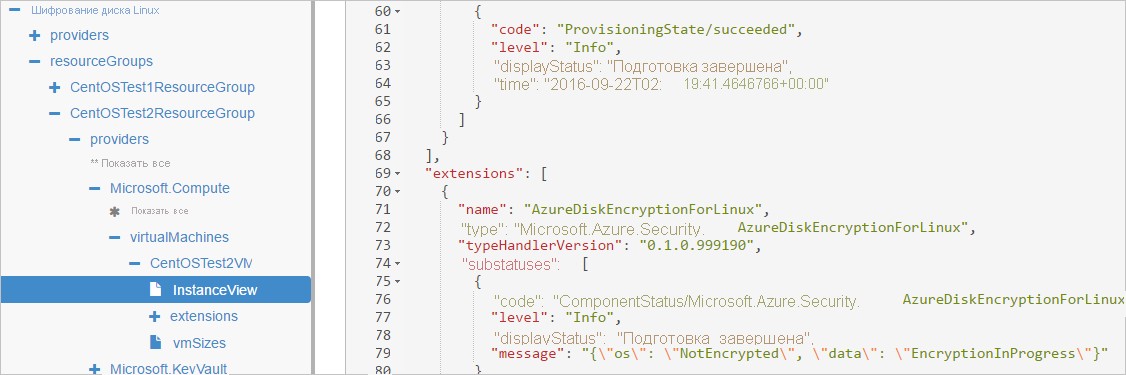
Просмотрите диагностические данные загрузки. Сообщения из расширения ADE должны начинаться с
[AzureDiskEncryption].Войдите на виртуальную машину с помощью SSH и получите журнал расширений из:
/var/log/azure/Microsoft.Azure.Security.AzureDiskEncryptionForLinux
Не войдите на виртуальную машину во время выполнения шифрования ОС. Скопируйте журналы, только если другие два метода завершаются ошибкой.
Подготовка предварительно зашифрованного виртуального жесткого диска Linux
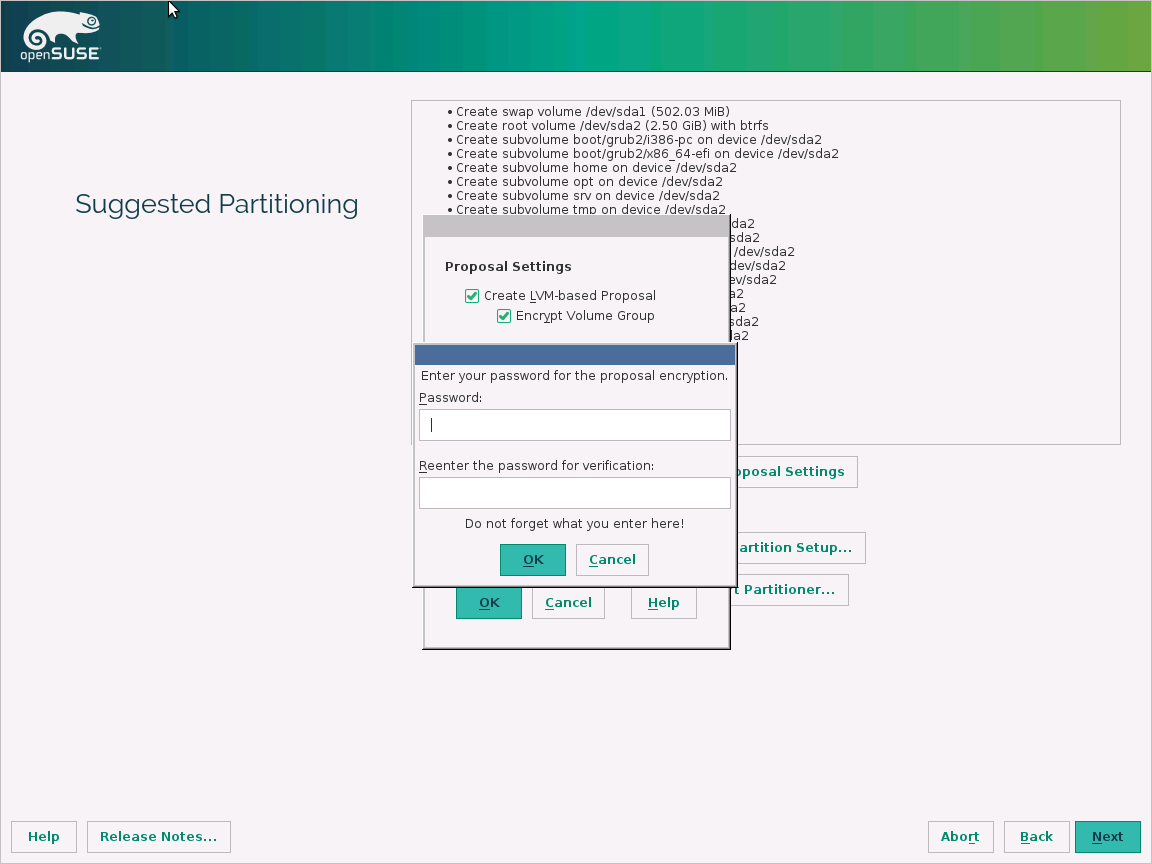
Подготовка предварительно зашифрованных виртуальных жестких дисков может отличаться в зависимости от дистрибутива. Доступны примеры подготовки Ubuntu, openSUSE и CentOS 7.
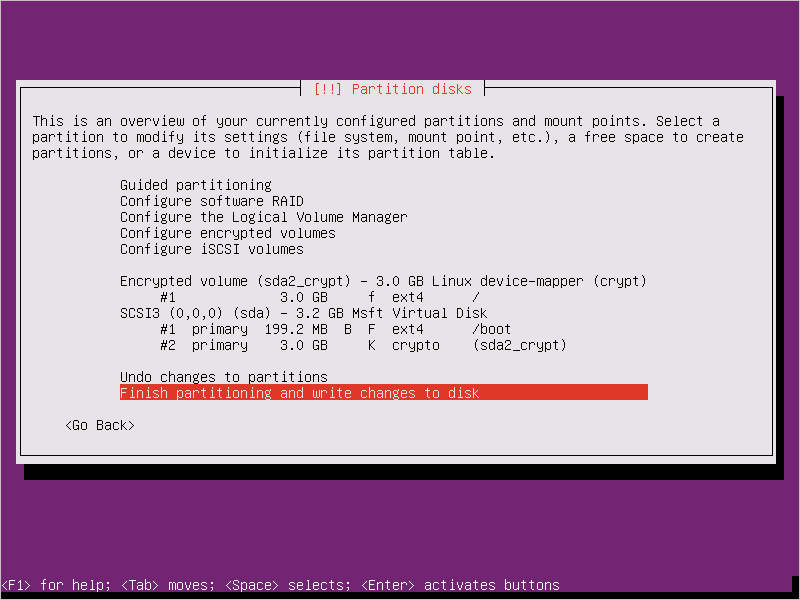
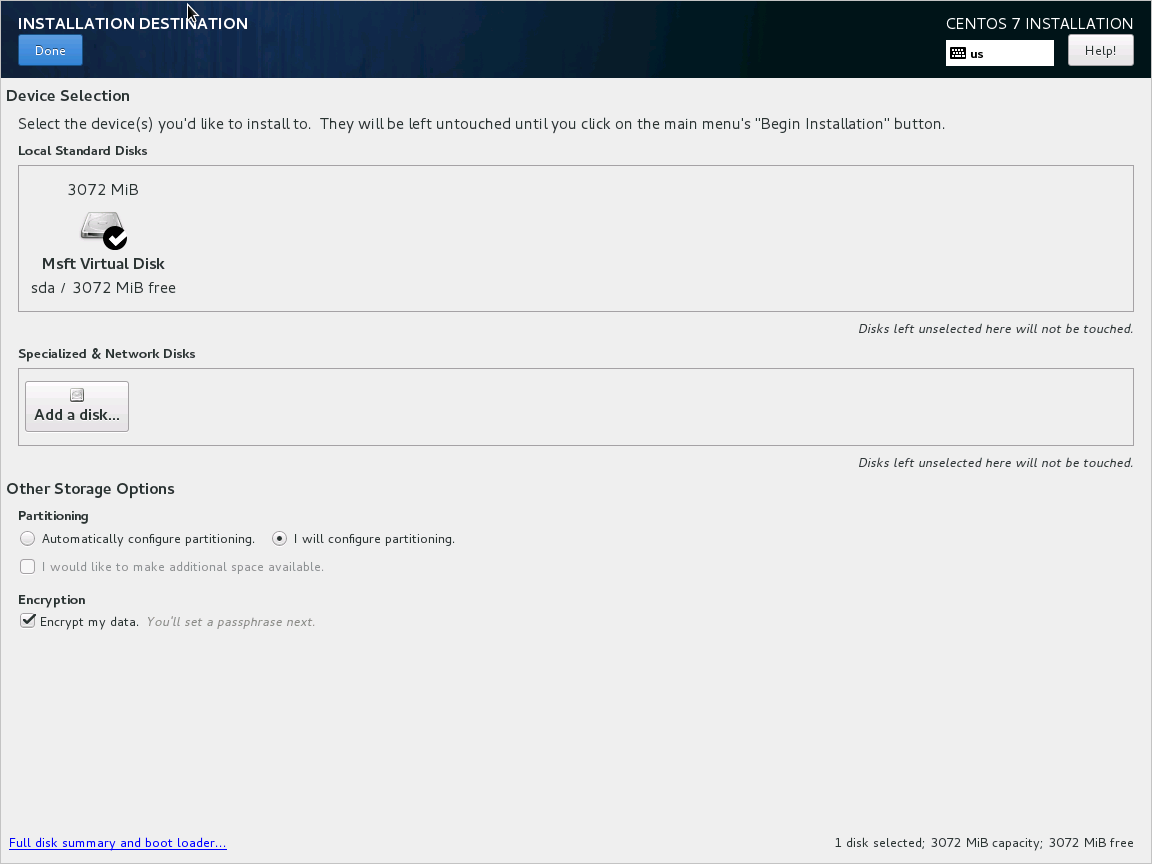
Настройте шифрование во время установки дистрибутива следующим образом.
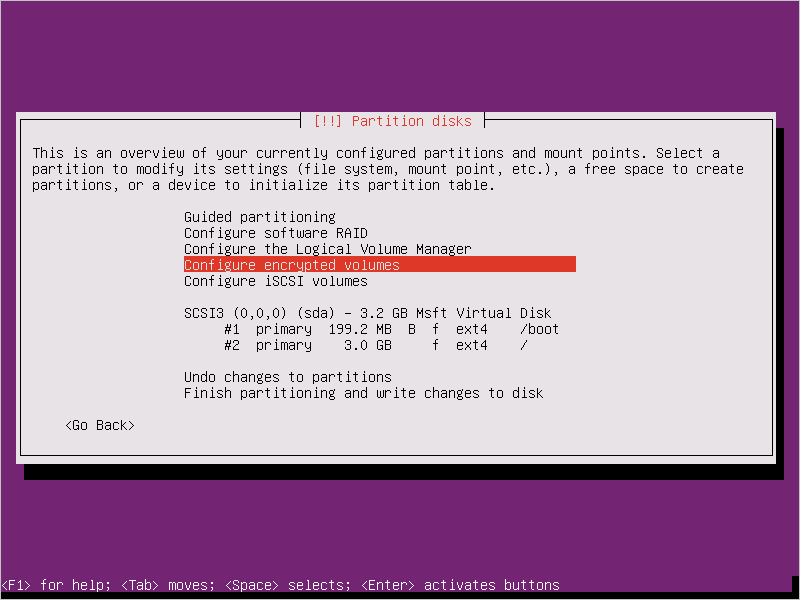
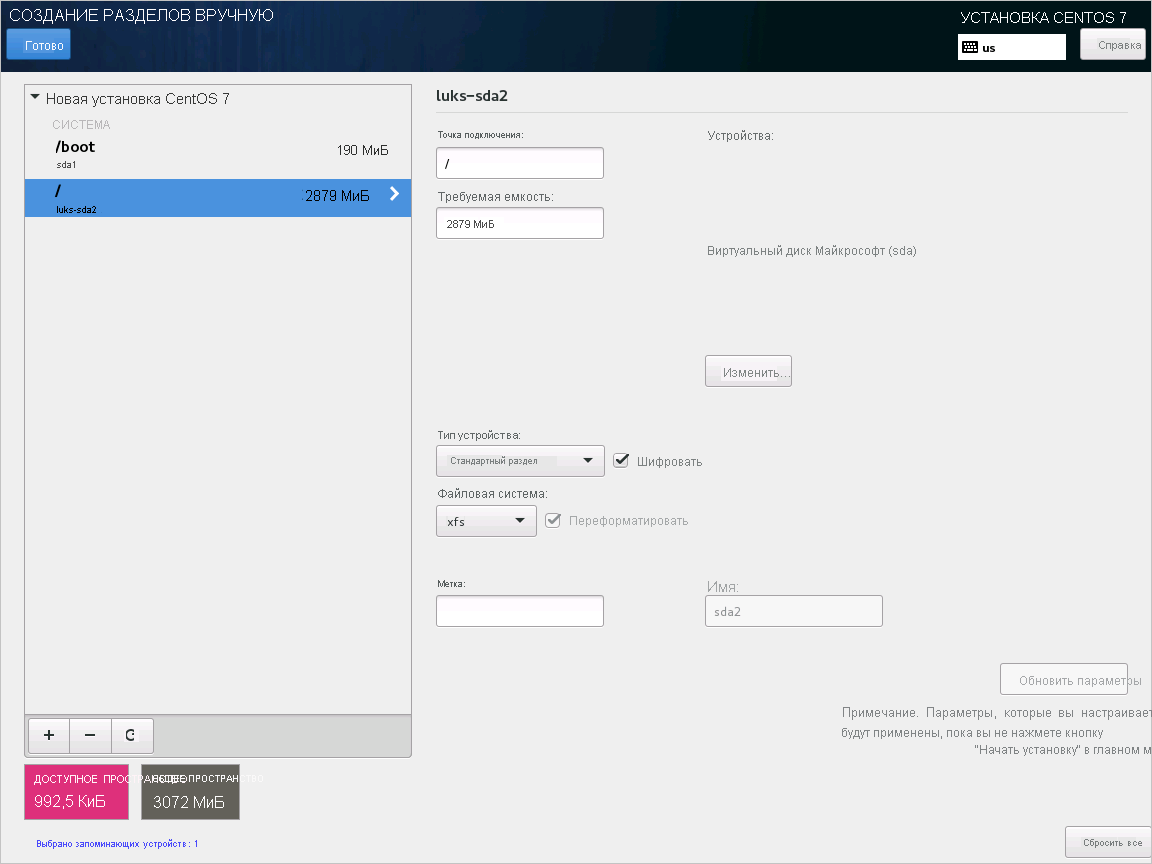
Во время настройки разделов дисков выберите Configure encrypted volumes (Настройка зашифрованных томов).
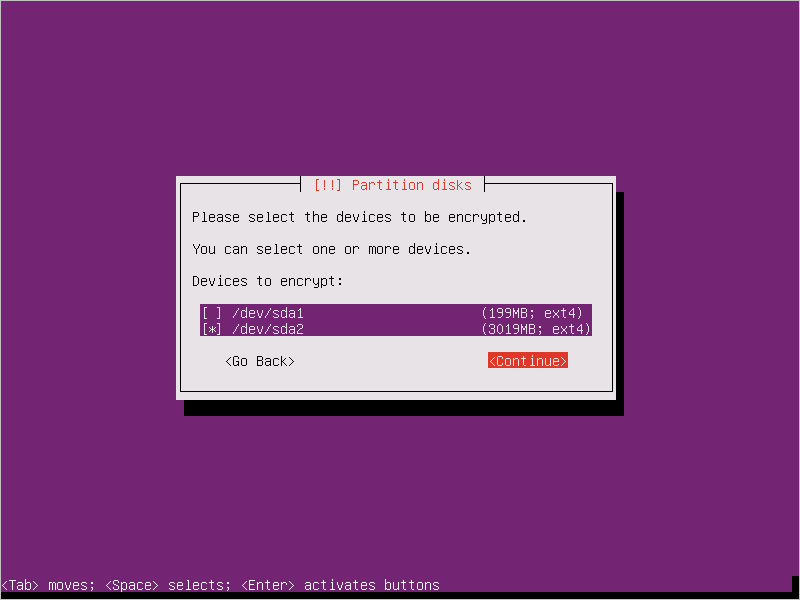
Создайте отдельный загрузочный диск (незашифрованный). Зашифруйте корневой диск.
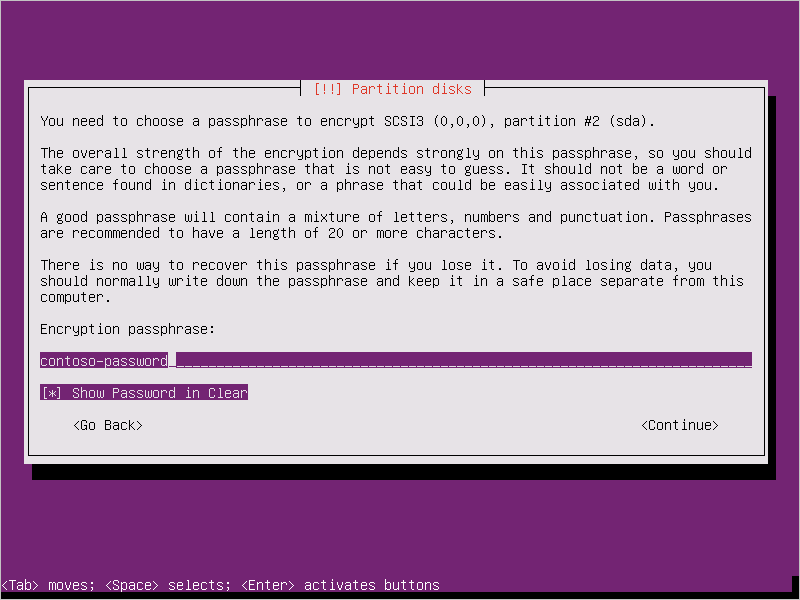
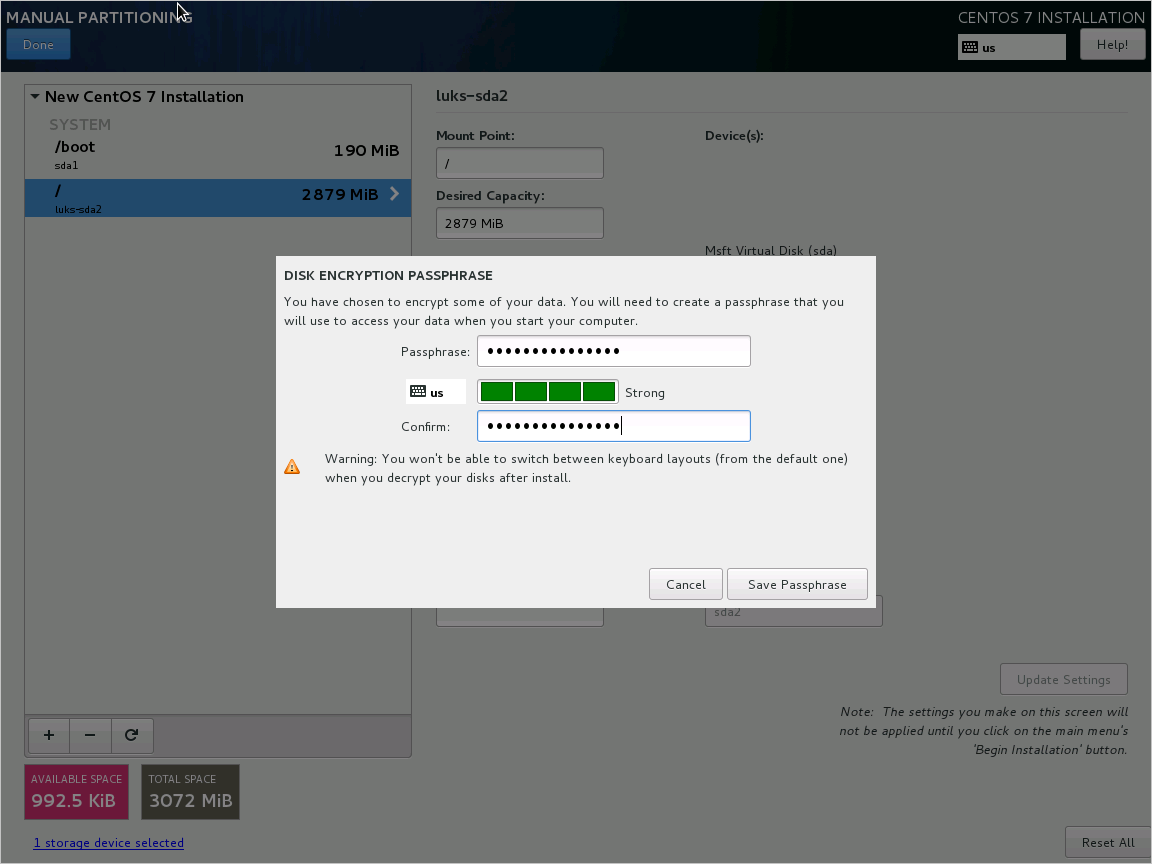
Укажите парольную фразу. Вы передали эту парольную фразу в хранилище ключей.
Завершите разбиение на разделы.
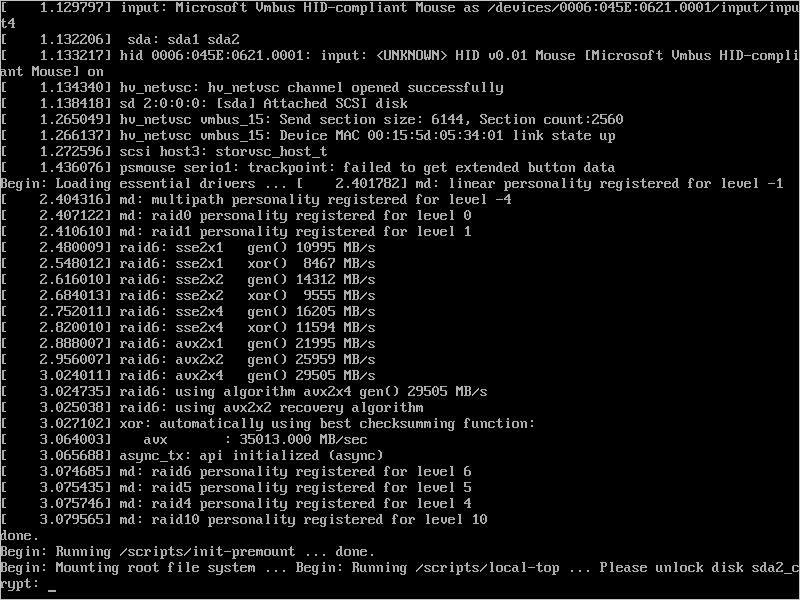
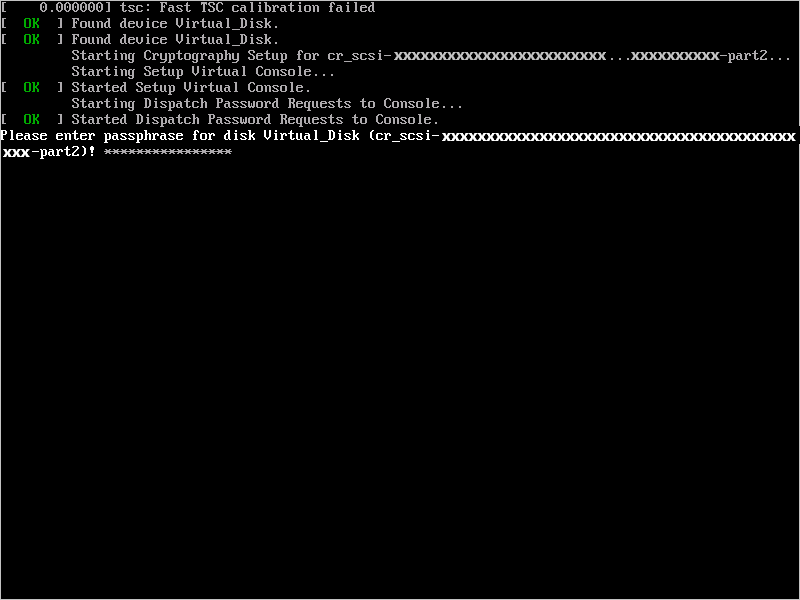
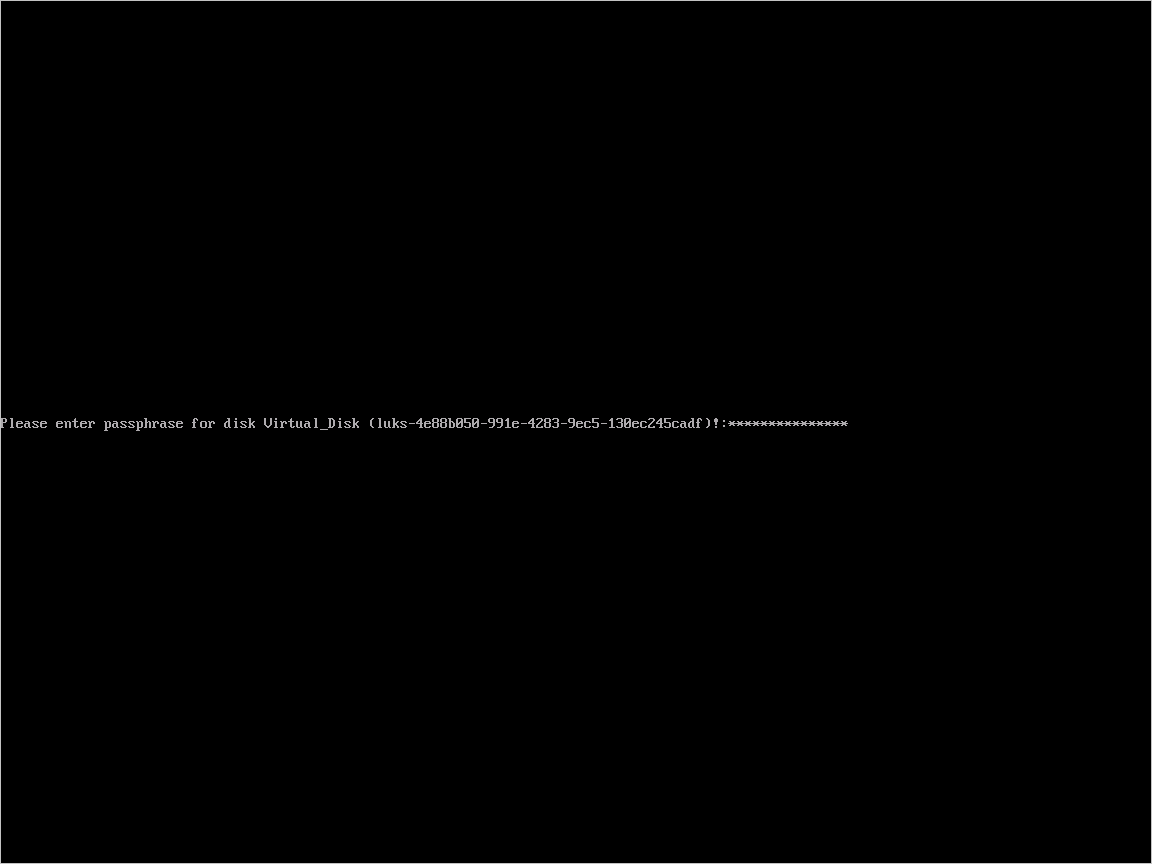
После загрузки виртуальной машины отобразится запрос парольной фразы. Введите парольную фразу, указанную на шаге 3.
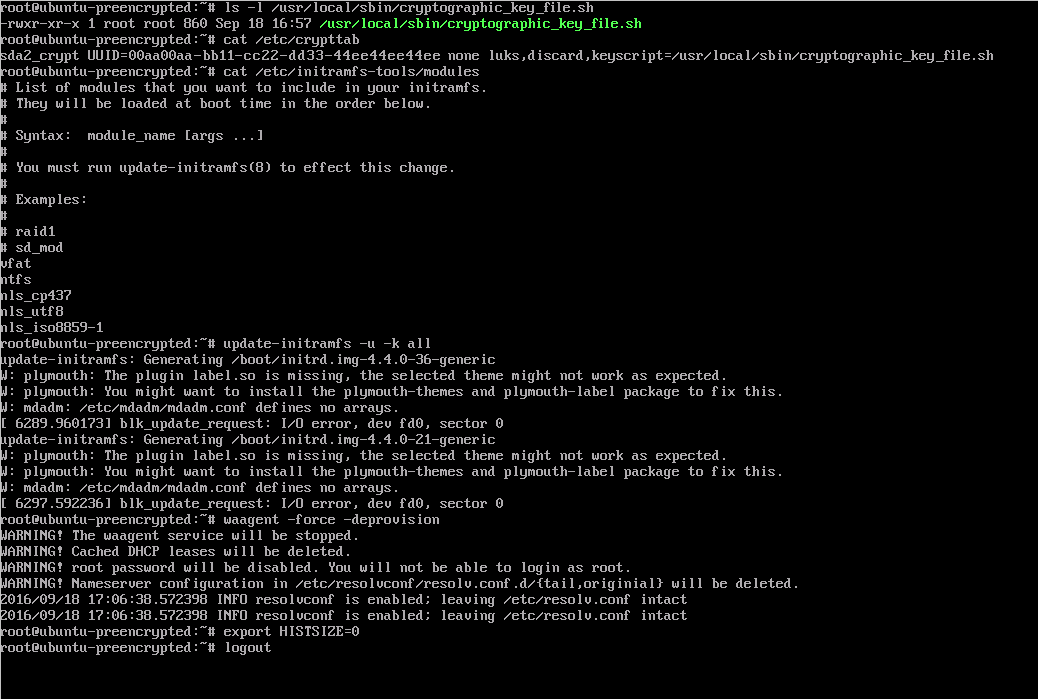
Подготовьте виртуальную машину к передаче в Azure, следуя этим инструкциям. Не выполняйте пока последний шаг (удаление виртуальной машины).
Настройте шифрование для Azure, выполнив следующие шаги.
Создайте файл в разделе
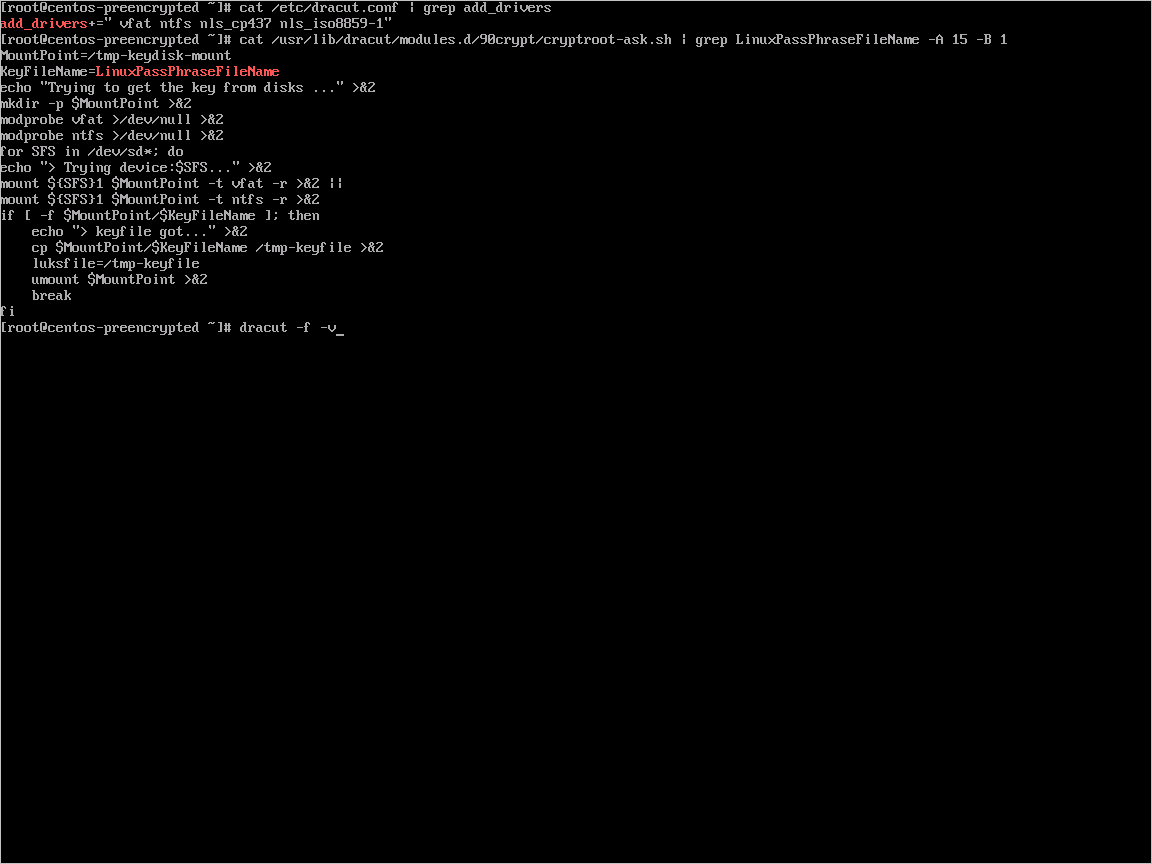
/usr/local/sbin/azure_crypt_key.shс содержимым в следующем скрипте. Обратите внимание на параметр KeyFileName — это имя файла парольной фразы, используемое Azure.#!/bin/sh MountPoint=/tmp-keydisk-mount KeyFileName=LinuxPassPhraseFileName echo "Trying to get the key from disks ..." >&2 mkdir -p $MountPoint modprobe vfat >/dev/null 2>&1 modprobe ntfs >/dev/null 2>&1 sleep 2 OPENED=0 cd /sys/block for DEV in sd*; do echo "> Trying device: $DEV ..." >&2 mount -t vfat -r /dev/${DEV}1 $MountPoint >/dev/null|| mount -t ntfs -r /dev/${DEV}1 $MountPoint >/dev/null if [ -f $MountPoint/$KeyFileName ]; then cat $MountPoint/$KeyFileName umount $MountPoint 2>/dev/null OPENED=1 break fi umount $MountPoint 2>/dev/null done if [ $OPENED -eq 0 ]; then echo "FAILED to find suitable passphrase file ..." >&2 echo -n "Try to enter your password: " >&2 read -s -r A </dev/console echo -n "$A" else echo "Success loading keyfile!" >&2 fiИзмените настройки шифрования в /etc/crypttab. Он должен выглядеть так:
xxx_crypt uuid=xxxxxxxxxxxxxxxxxxxxx none luks,discard,keyscript=/usr/local/sbin/azure_crypt_key.shДобавьте в сценарий разрешения для исполняемого файла.
sudo chmod +x /usr/local/sbin/azure_crypt_key.shРедактируйте
/etc/initramfs-tools/modulesпутем добавления строк:vfat ntfs nls_cp437 nls_utf8 nls_iso8859-1Выполните
update-initramfs -u -k allи обновите initramfs, чтобыkeyscriptвступил в действие.Теперь виртуальную машину можно депровизировать.
Перейдите к следующему шагу и передайте свой виртуальный жесткий диск в Azure.
Загрузка зашифрованного VHD в учетную запись Azure для хранения
После включения шифрования DM-Crypt локальный зашифрованный VHD нужно отправить в аккаунт хранения.
Add-AzVhd [-Destination] <Uri> [-LocalFilePath] <FileInfo> [[-NumberOfUploaderThreads] <Int32> ] [[-BaseImageUriToPatch] <Uri> ] [[-OverWrite]] [ <CommonParameters>]
Отправка секрета для предварительно зашифрованной виртуальной машины в хранилище ключей
При шифровании с помощью приложения Microsoft Entra (предыдущего выпуска) секрет шифрования дисков, полученный ранее, должен быть отправлен в качестве секрета в хранилище ключей. Хранилище ключей должно включать шифрование дисков и разрешения для клиента Microsoft Entra.
 $AadClientId = "My-AAD-Client-Id"
 $AadClientSecret = "My-AAD-Client-Secret"

 $key vault = New-AzKeyVault -VaultName $KeyVaultName -ResourceGroupName $ResourceGroupName -Location $Location

 Set-AzKeyVaultAccessPolicy -VaultName $KeyVaultName -ResourceGroupName $ResourceGroupName -ServicePrincipalName $AadClientId -PermissionsToKeys all -PermissionsToSecrets all
 Set-AzKeyVaultAccessPolicy -VaultName $KeyVaultName -ResourceGroupName $ResourceGroupName -EnabledForDiskEncryption
Секрет дискового шифрования не шифруется с помощью KEK
Выполните командлет Set-AzKeyVaultSecret, чтобы настроить секрет в хранилище ключей. Парольную фразу можно закодировать в формате Base64, а затем отправить в хранилище ключей. Кроме того, убедитесь, что при создании секрета в хранилище ключей заданы следующие теги.
 # This is the passphrase that was provided for encryption during the distribution installation
 $passphrase = "contoso-password"

 $tags = @{"DiskEncryptionKeyEncryptionAlgorithm" = "RSA-OAEP"; "DiskEncryptionKeyFileName" = "LinuxPassPhraseFileName"}
 $secretName = [guid]::NewGuid().ToString()
 $secretValue = [Convert]::ToBase64String([System.Text.Encoding]::ASCII.GetBytes($passphrase))
 $secureSecretValue = ConvertTo-SecureString $secretValue -AsPlainText -Force

 $secret = Set-AzKeyVaultSecret -VaultName $KeyVaultName -Name $secretName -SecretValue $secureSecretValue -tags $tags
 $secretUrl = $secret.Id
$secretUrl Используйте следующий шаг для подключения диска ОС без использования KEK.
Секрет дискового шифрования, зашифрованный с помощью KEK
Перед передачей секрета в хранилище ключей его можно дополнительно зашифровать с помощью ключа шифрования ключей. Используйте API обертки, чтобы сначала зашифровать секрет, используя ключ шифрования ключей. Эта операция обертывания возвращает строку, закодированную в URL-совместимой кодировке Base64, которую затем можно загрузить как секрет с помощью командлета Set-AzKeyVaultSecret.
    # This is the passphrase that was provided for encryption during the distribution installation
    $passphrase = "contoso-password"

    Add-AzKeyVaultKey -VaultName $KeyVaultName -Name "keyencryptionkey" -Destination Software
    $KeyEncryptionKey = Get-AzKeyVaultKey -VaultName $KeyVault.OriginalVault.Name -Name "keyencryptionkey"

    $apiversion = "2015-06-01"

    ##############################
    # Get Auth URI
    ##############################

    $uri = $KeyVault.VaultUri + "/keys"
    $headers = @{}

    $response = try { Invoke-RestMethod -Method GET -Uri $uri -Headers $headers } catch { $_.Exception.Response }

    $authHeader = $response.Headers["www-authenticate"]
    $authUri = [regex]::match($authHeader, 'authorization="(.*?)"').Groups[1].Value

    Write-Host "Got Auth URI successfully"

    ##############################
    # Get Auth Token
    ##############################

    $uri = $authUri + "/oauth2/token"
    $body = "grant_type=client_credentials"
    $body += "&client_id=" + $AadClientId
    $body += "&client_secret=" + [Uri]::EscapeDataString($AadClientSecret)
    $body += "&resource=" + [Uri]::EscapeDataString("https://vault.azure.net")
    $headers = @{}

    $response = Invoke-RestMethod -Method POST -Uri $uri -Headers $headers -Body $body

    $access_token = $response.access_token

    Write-Host "Got Auth Token successfully"

    ##############################
    # Get KEK info
    ##############################

    $uri = $KeyEncryptionKey.Id + "?api-version=" + $apiversion
    $headers = @{"Authorization" = "Bearer " + $access_token}

    $response = Invoke-RestMethod -Method GET -Uri $uri -Headers $headers

    $keyid = $response.key.kid

    Write-Host "Got KEK info successfully"

    ##############################
    # Encrypt passphrase by using KEK
    ##############################

    $passphraseB64 = [Convert]::ToBase64String([System.Text.Encoding]::ASCII.GetBytes($Passphrase))
    $uri = $keyid + "/encrypt?api-version=" + $apiversion
    $headers = @{"Authorization" = "Bearer " + $access_token; "Content-Type" = "application/json"}
    $bodyObj = @{"alg" = "RSA-OAEP"; "value" = $passphraseB64}
    $body = $bodyObj | ConvertTo-Json

    $response = Invoke-RestMethod -Method POST -Uri $uri -Headers $headers -Body $body

    $wrappedSecret = $response.value

    Write-Host "Encrypted passphrase successfully"

    ##############################
    # Store secret
    ##############################

    $secretName = [guid]::NewGuid().ToString()
    $uri = $KeyVault.VaultUri + "/secrets/" + $secretName + "?api-version=" + $apiversion
    $secretAttributes = @{"enabled" = $true}
    $secretTags = @{"DiskEncryptionKeyEncryptionAlgorithm" = "RSA-OAEP"; "DiskEncryptionKeyFileName" = "LinuxPassPhraseFileName"}
    $headers = @{"Authorization" = "Bearer " + $access_token; "Content-Type" = "application/json"}
    $bodyObj = @{"value" = $wrappedSecret; "attributes" = $secretAttributes; "tags" = $secretTags}
    $body = $bodyObj | ConvertTo-Json

    $response = Invoke-RestMethod -Method PUT -Uri $uri -Headers $headers -Body $body

    Write-Host "Stored secret successfully"

    $secretUrl = $response.id
Используйте $KeyEncryptionKey и $secretUrl на следующем шаге для подключения диска ОС с помощью KEK.
Укажите секретный URL-адрес при подключении ОС-диска
Без использования KEK
При подключении диска ОС необходимо передать $secretUrl. URL-адрес создается в разделе "Секрет шифрования дисков, не зашифрованный с помощью KEK".
    Set-AzVMOSDisk `
            -VM $VirtualMachine `
            -Name $OSDiskName `
            -SourceImageUri $VhdUri `
            -VhdUri $OSDiskUri `
            -Linux `
            -CreateOption FromImage `
            -DiskEncryptionKeyVaultId $KeyVault.ResourceId `
            -DiskEncryptionKeyUrl $SecretUrl
Использование KEK
При подключении диска ОС передайте $KeyEncryptionKey и $secretUrl. URL-адрес создается в разделе "Секрет шифрования дисков, зашифрованный с помощью KEK".
    Set-AzVMOSDisk `
            -VM $VirtualMachine `
            -Name $OSDiskName `
            -SourceImageUri $CopiedTemplateBlobUri `
            -VhdUri $OSDiskUri `
            -Linux `
            -CreateOption FromImage `
            -DiskEncryptionKeyVaultId $KeyVault.ResourceId `
            -DiskEncryptionKeyUrl $SecretUrl `
            -KeyEncryptionKeyVaultId $KeyVault.ResourceId `
            -KeyEncryptionKeyURL $KeyEncryptionKey.Id