Примечание.
Для доступа к этой странице требуется авторизация. Вы можете попробовать войти или изменить каталоги.
Для доступа к этой странице требуется авторизация. Вы можете попробовать изменить каталоги.
Начните работу с Диспетчер виртуальных сетей Azure с помощью Azure CLI, чтобы управлять подключением для всех ваших виртуальных сетей.
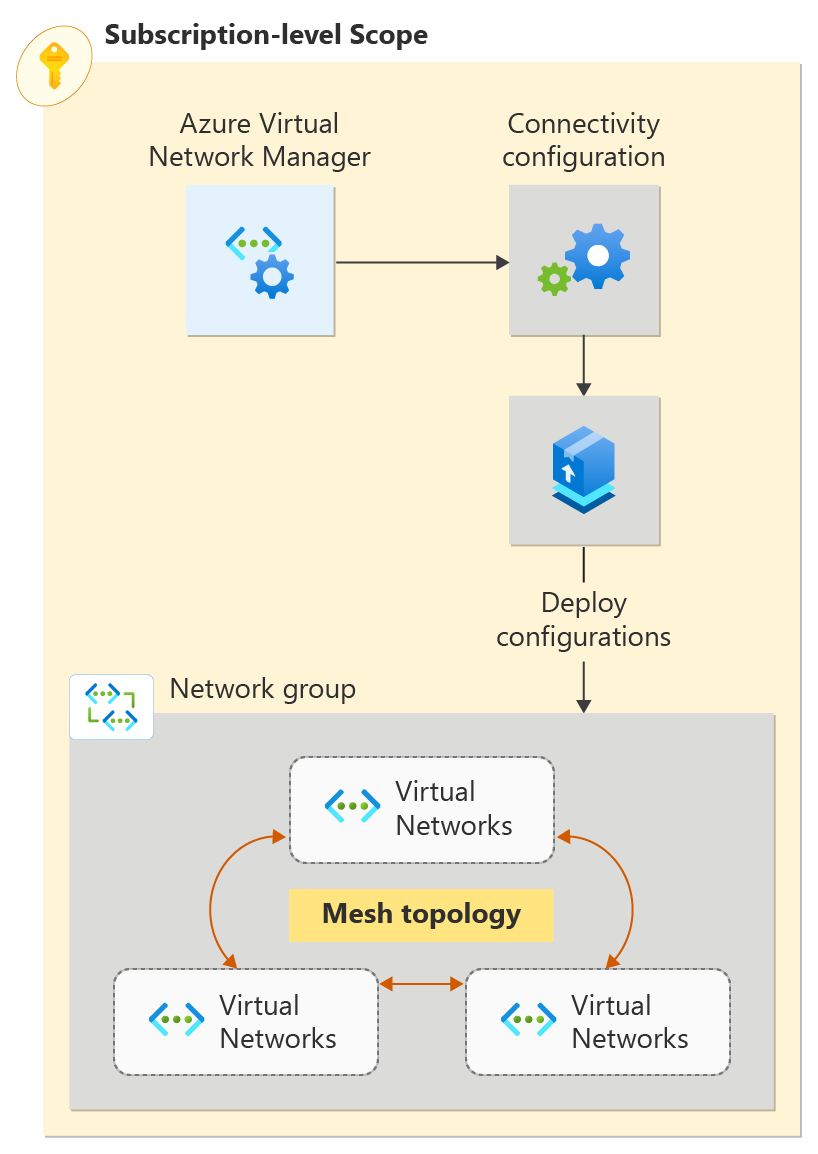
В этом кратком руководстве по началу работы вы развернете три виртуальные сети и будете использовать Диспетчер виртуальных сетей Azure для создания ячеистой топологии сети. Затем убедитесь, что была применена конфигурация подключения.
Предварительные требования
- Учетная запись Azure с активной подпиской. Создайте учетную запись бесплатно .
- Последнюю версию Azure CLI или можно использовать Azure Cloud Shell в портале.
- Расширение диспетчера виртуальных сетей Azure. Чтобы добавить его, выполните команду
az extension add -n virtual-network-manager. - Для изменения динамических сетевых групп вам должен быть предоставлен доступ только через назначение роли Azure RBAC. Классическая авторизация администратора или устаревшая авторизация не поддерживается.
Войдите в учетную запись Azure и выберите подписку.
Чтобы начать настройку, войдите в свою учетную запись Azure. Если вы используете функцию Cloud Shell Try It , вы автоматически войдете в систему.
az login
Выберите подписку, в которой развернут Диспетчер виртуальных сетей:
az account set \
    --subscription "<subscriptionID>"
Обновите расширение Virtual Network Manager для Azure CLI:
az extension update --name virtual-network-manager
Создайте группу ресурсов
В этой задаче вы создадите группу ресурсов для размещения экземпляра диспетчера сети с помощью az group create. В этом примере создается группа ресурсов с именем "группа ресурсов" в расположении "Западная часть США" 2 :
az group create \
    --name "resource-group" \
    --location "westus2"
Создайте экземпляр диспетчера виртуальной сети
В этой задаче определите область действия и тип доступа для этого экземпляра Virtual Network Manager. Создайте область с помощью az network manager create. Замените значение <subscriptionID> на подписку, для которой Virtual Network Manager должен управлять виртуальными сетями. Замените <mgName\> на группу управления, которой вы хотите управлять.
az network manager create \
    --location "westus2" \
    --name "network-manager" \
    --resource-group "resource-group" \
    --scope-accesses "Connectivity" "SecurityAdmin" \
    --network-manager-scopes subscriptions="/subscriptions/<subscriptionID>"
Создание сетевой группы
В этой задаче создайте сетевую группу с помощью az network manager group create:
az network manager group create \
    --name "network-group" \
    --network-manager-name "network-manager" \
    --resource-group "resource-group" \
    --description "Network Group for Production virtual networks"
Создание виртуальных сетей
В этой задаче создайте три виртуальные сети с помощью az network vnet create. Этот пример создаёт три виртуальные сети в расположении (США) West 2 . Каждая виртуальная сеть имеет тег, используемый для динамического NetworkType членства. Если у вас уже есть виртуальные сети, с которыми вы хотите создать mesh-сеть, можно перейти к следующему разделу.
az network vnet create \
    --name "vnet-00" \
    --resource-group "resource-group" \
    --address-prefix "10.0.0.0/16" \
    --tags "NetworkType=Prod"

az network vnet create \
    --name "vnet-01" \
    --resource-group "resource-group" \
    --address-prefix "10.1.0.0/16" \
    --tags "NetworkType=Prod"

az network vnet create \
    --name "vnet-02" \
    --resource-group "resource-group" \
    --address-prefix "10.2.0.0/16" \
    --tags "NetworkType=Prod"
Добавьте подсеть в каждую виртуальную сеть.
В этой задаче выполните настройку виртуальных сетей, добавив в каждую из них подсеть /24 . Создайте конфигурацию подсети по умолчанию с помощью az network vnet subnet create:
az network vnet subnet create \
    --name "default" \
    --resource-group "resource-group" \
    --vnet-name "vnet-00" \
    --address-prefix "10.0.0.0/24"

az network vnet subnet create \
    --name "default" \
    --resource-group "resource-group" \
    --vnet-name "vnet-01" \
    --address-prefix "10.1.0.0/24"

az network vnet subnet create \
    --name "default" \
    --resource-group "resource-group" \
    --vnet-name "vnet-02" \
    --address-prefix "10.2.0.0/24"
Определение членства для конфигурации сетки
Выберите статическое членство или динамическое членство для конфигурации mesh.
При использовании статического членства вы вручную добавляете три виртуальные сети для конфигурации mesh в группу сети с помощью команды az network manager group static-member create. Замените <subscriptionID> на подписку, в рамках которой были созданы эти виртуальные сети.
az network manager group static-member create \
    --name "vnet-00" \
    --network-group "network-group" \
    --network-manager "network-manager" \
    --resource-group "resource-group" \
    --resource-id "/subscriptions/<subscriptionID>/resourceGroups/resource-group/providers/Microsoft.Network/virtualnetworks/vnet-00"
az network manager group static-member create \
    --name "vnet-01" \
    --network-group "network-group" \
    --network-manager "network-manager" \
    --resource-group "resource-group" \
    --resource-id "/subscriptions/<subscriptionID>/resourceGroups/resource-group/providers/Microsoft.Network/virtualnetworks/vnet-01"
az network manager group static-member create \
    --name "vnet-02" \
    --network-group "network-group" \
    --network-manager "network-manager" \
    --resource-group "resource-group" \
    --resource-id "/subscriptions/<subscriptionID>/resourceGroups/resource-group/providers/Microsoft.Network/virtualnetworks/vnet-02"
Создание конфигурации
В этой задаче создайте конфигурацию топологии сети сетки с помощью az network manager connect-config create. Замените <subscriptionID> идентификатором своей подписки.
az network manager connect-config create \
    --configuration-name "connectivityconfig" \
    --description "Production Mesh Connectivity Config Example" \
    --applies-to-groups '[{"networkGroupId": "/subscriptions/<subscriptionID>/resourceGroups/resource-group/providers/Microsoft.Network/networkManagers/network-manager/networkGroups/network-group", "groupConnectivity": "None"}]' \
    --connectivity-topology "Mesh" \
    --network-manager-name "network-manager" \
    --resource-group "resource-group"
Подтвердить развертывание
Чтобы конфигурация вступила в силу, зафиксируйте конфигурацию для целевых регионов с помощью команды az network manager post-commit:
az network manager post-commit \
    --network-manager-name "network-manager" \
    --commit-type "Connectivity" \
    --configuration-ids "/subscriptions/<subscriptionID>/resourceGroups/resource-group/providers/Microsoft.Network/networkManagers/network-manager/connectivityConfigurations/connectivityconfig" \
    --target-locations "westus2" \
    --resource-group "resource-group"
Проверить конфигурацию
Виртуальные сети отображают конфигурации, примененные к ним при использовании az network manager list-effective-connectivity-config:
az network manager list-effective-connectivity-config \
    --resource-group "resource-group" \
    --virtual-network-name "vnet-00"

az network manager list-effective-connectivity-config \
    --resource-group "resource-group" \
    --virtual-network-name "vnet-01"


az network manager list-effective-connectivity-config \
    --resource-group "resource-group" \
    --virtual-network-name "vnet-02"
Для виртуальных сетей, входящих в конфигурацию подключения, вы получите выходные данные, аналогичные этому примеру:
{
  "skipToken": "",
  "value": [
    {
      "appliesToGroups": [
        {
          "groupConnectivity": "None",
          "isGlobal": "False",
          "networkGroupId": "/subscriptions/<subscriptionID>/resourceGroups/resource-group/providers/Microsoft.Network/networkManagers/network-manager/networkGroups/network-group",
          "useHubGateway": "False"
        }
      ],
      "configurationGroups": [
        {
          "description": "Network Group for Production virtual networks",
          "id": "/subscriptions/<subscriptionID>/resourceGroups/resource-group/providers/Microsoft.Network/networkManagers/network-manager/networkGroups/network-group",
          "provisioningState": "Succeeded",
          "resourceGroup": "resource-group"
        }
      ],
      "connectivityTopology": "Mesh",
      "deleteExistingPeering": "False",
      "description": "Production Mesh Connectivity Config Example",
      "hubs": [],
      "id": "/subscriptions/<subscriptionID>/resourceGroups/resource-group/providers/Microsoft.Network/networkManagers/network-manager/connectivityConfigurations/connectivityconfig",
      "isGlobal": "False",
      "provisioningState": "Succeeded",
      "resourceGroup": "resource-group"
    }
  ]
}
Очистка ресурсов
Если вам больше не нужен этот экземпляр Диспетчер виртуальных сетей Azure и другие ресурсы, удалите группу ресурсов с помощью команды az group delete:
az group delete \
    --name "resource-group"
Следующие шаги
На этом шаге вы узнаете, как заблокировать сетевой трафик с помощью конфигурации администратора безопасности: