Примечание.
Для доступа к этой странице требуется авторизация. Вы можете попробовать войти или изменить каталоги.
Для доступа к этой странице требуется авторизация. Вы можете попробовать изменить каталоги.
Используйте панель мониторинга "Управление затратами" в Центре администрирования Microsoft 365, чтобы включить выставление счетов на основе использования, активировать политику расходов по умолчанию, создать политики расходов на основе удостоверений и ресурсов.
Роли и требования
Роли глобального администратора и администратора выставления счетов позволяют добавлять, выбирать и изменять методы выставления счетов, а также устанавливать методы выставления счетов в политиках.
Роли администратора ИИ и администратора лицензирования могут редактировать политики расходов, управлять лимитами и оповещениями, а также методами выставления счетов. Однако они не могут создавать политику расходов.
ИИ-читатель, глобальный читатель, администратор лицензий и другие поддерживаемые роли на основе чтения могут просматривать панели мониторинга потребления и отчеты. Эти роли предоставляют доступ к информации о потреблении только для чтения и не позволяют администраторам создавать или изменять политики расходов, лимиты, оповещения, политики запросов или методы выставления счетов.
Чтобы управлять средами или агентами Copilot Studio с помощью политики расходов на основе ресурсов, просмотрите роли и предварительные требования в статье Управление затратами Copilot Studio в Центре администрирования Microsoft 365
Примечание.
Просмотрите существующие назначения ролей. Назначьте поддерживаемую роль на основе чтения пользователям, которым необходимо просматривать сведения о потреблении и тратах, но которым не нужны разрешения на настройку.
Важно.
Корпорация Майкрософт рекомендует использовать роли с минимальным количеством разрешений. Использование ролей с минимальным количеством разрешений поможет повысить безопасность организации. Глобальный администратор — это роль с высоким уровнем привилегий, которую следует ограничивать чрезвычайными ситуациями, когда невозможно использовать существующую роль. Подробнее о ролях администратора в Центре администрирования Microsoft 365.
Дополнительные сведения об этих ролях см. в статье Роли администратора Microsoft 365.
Начало работы с выставлением счетов на основе использования
В этом разделе описываются действия по первоначальной настройке, чтобы помочь администраторам включить выставление счетов на основе использования и создать первую политику расходов. Этот процесс активирует возможности ИИ, такие как Cowork, которые регулируются выставлением счетов на основе использования.
Следующая процедура активирует политику расходов на основе пользователя или удостоверения для поддерживаемых возможностей. Действия по активации политики расходов на основе ресурсов очень похожи, за исключением определения областей действия политики. Инструкции по созданию политики расходов на основе ресурсов см. в статье Управление затратами на Copilot Studio в Центре администрирования Microsoft 365.
Войдите в Центр администрирования Microsoft 365 с одной из следующих ролей администратора:
- Глобальный администратор
- Администратор выставления счетов
В Центре администрирования Microsoft 365 перейдите в Copilot, а затем в узел "Управление затратами".
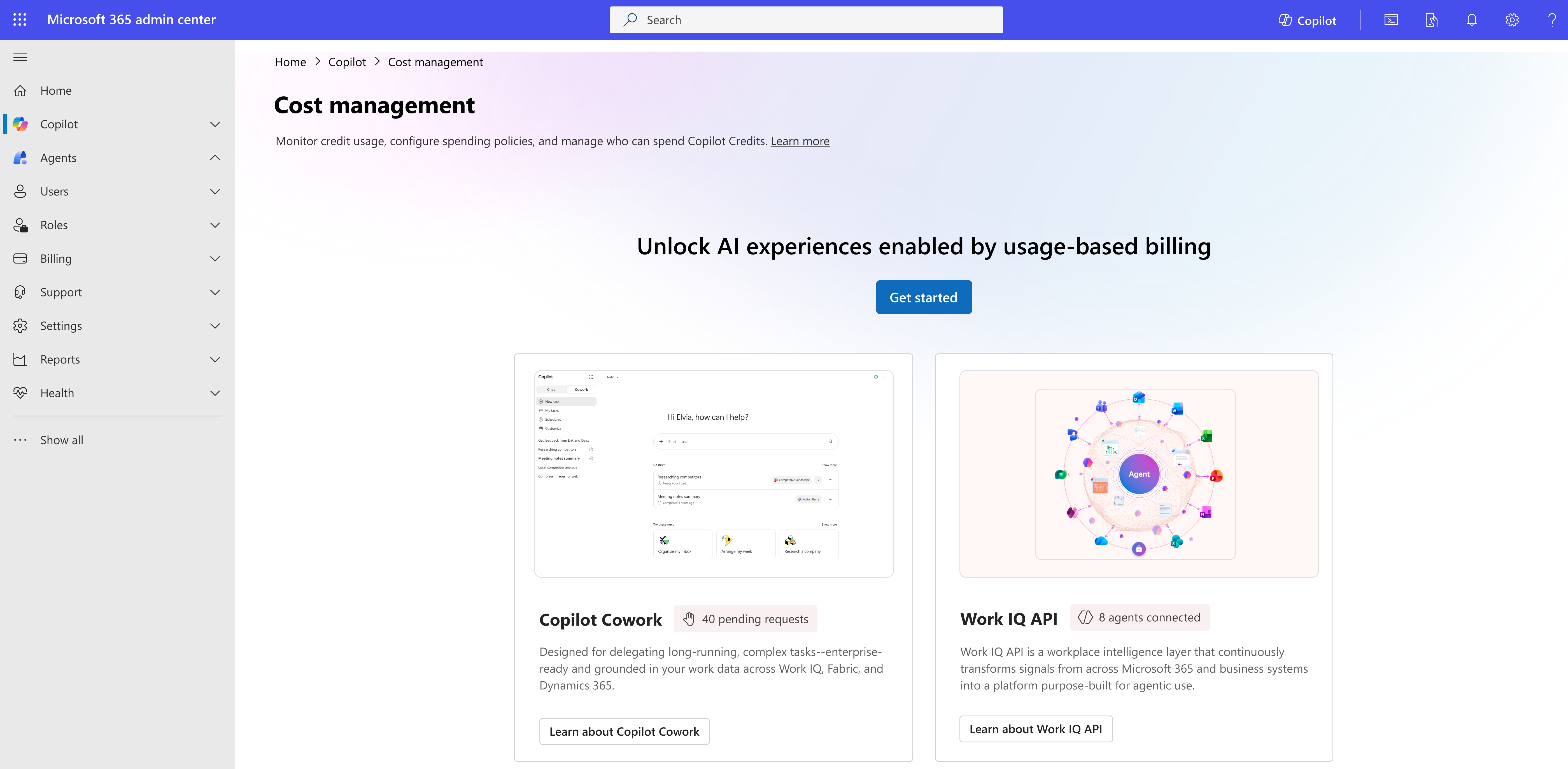
Чтобы разблокировать возможности ИИ, предоставляемые с помощью выставления счетов на основе использования, выберите "Начать".
Откроется боковая панель с заголовком "Активация политики расходов по умолчанию для вашей организации ".
В разделе "Способ выставления счетов " выберите, как вашей организации выставляется счет за использование кредитов Copilot. Выберите подписку по умолчанию для вашей организации. Эта подписка выбрана по умолчанию для других создаваемых политик. Дополнительные сведения о способе выставления счетов см. в разделе "Настройка метода выставления счетов".
В разделе "Установить месячный лимит расходов для этой политики" выберите один из вариантов. Подробнее об ограничениях в политиках расходов см. в статье Управление кредитами Copilot.
Не ограничивать ежемесячные расходы — позволяет политике использовать кредиты против метода выставления счетов организации без ограничений.
Ограничение ежемесячных расходов — ограничивает количество кредитов, которые может ежемесячно тратить политика по умолчанию.
В разделе Выберите месячный лимит расходов для пользователей (необязательно) установите ежемесячный лимит для пользователей, чтобы один человек не смог потратить все доступные кредиты. Хотя это необязательно, проверьте и установите его для своей организации, чтобы предотвратить безудержное расходование кредитов Copilot одним отдельным пользователем.
В разделе "Определение оповещений" выберите пользователей, которые будут получать Уведомления по электронной почте при достижении использованием политики указанного порогового значения. Вы можете установить порог в виде суммы кредита или процента. Оповещения по электронной почте начинаются, когда использование достигает указанного порогового значения, и продолжаются ежедневно, пока месячный период использования не будет сброшен или пока вы не скорректируете политику расходов. Если вы устанавливаете ежемесячный кредитный лимит для каждого пользователя, вы также можете настроить оповещение пользователя о ежемесячных расходах. Этот параметр отображается только в том случае, если настроено ежемесячное ограничение на пользователя.
Примечание.
Это поле заполняет адрес электронной почты администратора, вошедшего в систему, и предлагает администраторов, выбранных в уведомлениях о выставлении счетов, для отправки оповещений.
Если настроено ежемесячное ограничение на пользователя, установите пороговые значения уведомлений на уровне пользователя. Эти уведомления предупреждают пользователей о приближении предельной суммы расходов и помогают им управлять потреблением до того, как доступ будет затронут.
Проверьте параметр автоматического применения новых служб . Этот параметр включен по умолчанию.
- Оставьте этот параметр включенным, чтобы автоматически добавлять поддерживаемые в будущем службы и агенты Microsoft Copilot в политику.
- Отключите этот параметр, если хотите просмотреть и добавить будущие службы вручную.
Настройка по умолчанию предназначена для всей организации и всех пользователей. При желании вы можете настроить политику расходов по умолчанию для определенных групп или изменить службы, которыми она управляет, выбрав Настроить конфигурацию настройки , а затем Активировать.
Выберите "Активировать". Появится уведомление о том, что настройка завершена.
Выберите "Управление конфигурацией". Отображается вкладка "Конфигурация " на странице "Управление затратами". Теперь доступны потребительские службы Copilot. Теперь можно добавить дополнительные политики расходов, чтобы ограничить области доступ к определенным группам, пользователям или службам.
Необязательно. Настройте расходы на Copilot Studio. Если здесь вы хотите управлять расходами или затратами для сред или агентов Copilot Studio, создайте отдельную политику расходов на основе ресурсов. Начните с конкретной среды, если вы хотите попробовать переход, прежде чем применять политику ко всем средам. См. статью "Управление затратами на Copilot Studio" в Центре администрирования Microsoft 365.
Примечание.
При активации политики расходов по умолчанию вы устанавливаете лимит на уровне клиента для всех пользователей. Каждая создаваемая вами дополнительная политика расходов имеет собственное независимое ограничение и не наследует ограничение на уровне клиента.
Настроить способ выставления счетов
При настройке методов выставления счетов в политиках расходов можно выбрать несколько вариантов. Кредиты Copilot выставляются на подписку, выбранную в способе выставления счетов. Новые политики используют его по умолчанию. Когда кредиты для этой подписки закончатся, использование автоматически продолжится с оплатой по мере использования.
Важно.
Способ выставления счетов по умолчанию настроен предопределенно, но вы можете изменить его в любое время.
План предварительной покупки кредита Copilot (P3) и оплата по мере использования не являются отдельными вариантами выставления счетов. P3 накладывается поверх оплаты по мере использования.
Клиенты могут использовать кредиты Agent P3 и Copilot P3 для взаимодействия с ИИ, например Cowork. В настоящее время в Центре администрирования Microsoft 365 отображаются только кредиты, доступные на кредите Copilot P3. Однако если подписка, выбранная для способа выставления счетов , включает агент P3, система сначала использует кредиты агента P3 и выставляет счета за избыток только после того, как эти кредиты исчерпаны.
Вы можете обновить метод выставления счетов для существующей политики расходов. Откройте политику расходов, которую вы хотите изменить, и обновите метод выставления счетов. Изменение способа выставления счетов не требует удаления и повторного создания политики. Существующие параметры политики расходов, такие как пользователи и группы, предельные значения расходов, оповещения и включенные службы, сохраняются при обновлении метода выставления счетов.
Создание подписки на Azure
Если у вас нет подписки на Azure или вы предпочитаете не использовать ее, создайте новую подписку непосредственно в Центре администрирования Microsoft 365.
Если у вас нет доступа ни к одной подписке Azure, система автоматически создает подписку с использованием учетной записи выставления счетов, связанной с Центром администрирования Microsoft 365.
Вы должны быть глобальным администратором, чтобы создать новую подписку таким образом.
Вы также можете создать подписку вручную, выбрав "Создать" в раскрывающемся списке подписки.
Использование существующей подписки Azure
Если у вас уже есть подписки Azure, система покажет подписки, связанные с учетной записью выставления счетов, к которым у вас есть доступ. Эти подписки отображаются в раскрывающемся списке подписок рядом с именем, и вы можете навести курсор мыши, чтобы просмотреть код подписки.
Чтобы узнать больше о своих подписках или решить, какую из них использовать для выставления счетов на основе использования, просмотрите их и управляйте ими на портале Azure: Просмотреть подписки Azure.
Некоторые подписки отображают метку "Доступно кредитов X предварительной покупки ". Эта метка указывает, что вложен план предварительной покупки кредита Copilot (P3). Сначала используются доступные кредиты на предпокупку, а после их исчерпания использование автоматически продолжается с оплатой по мере использования.
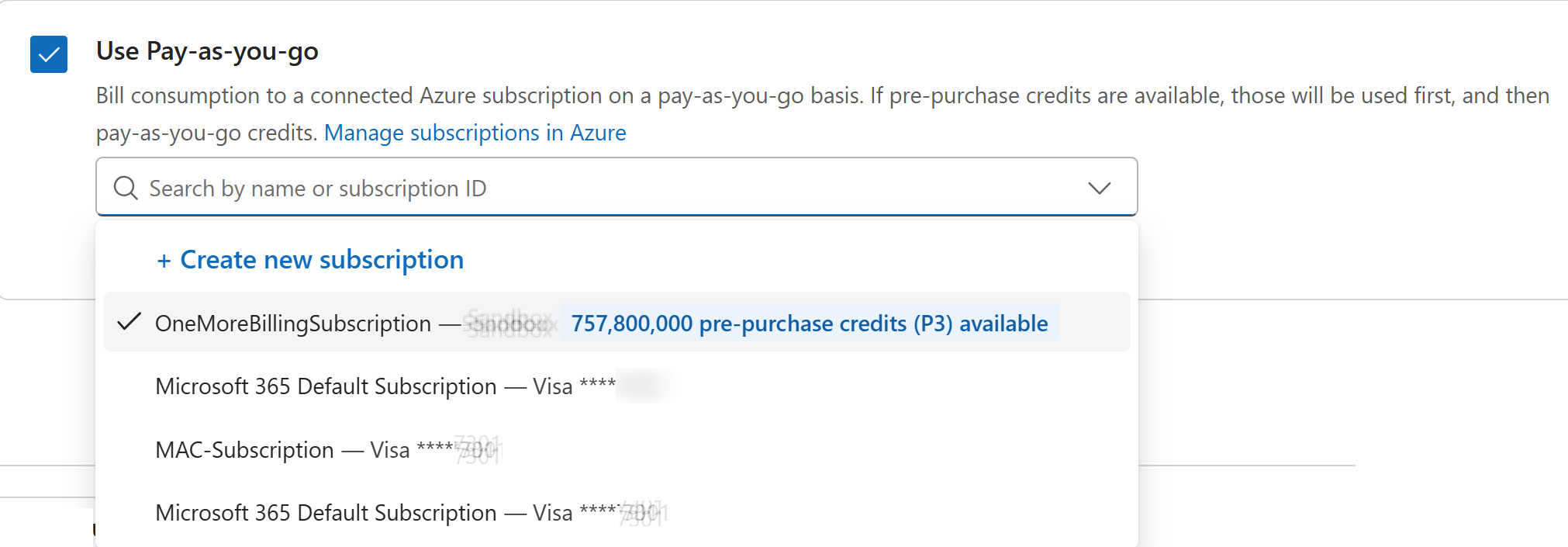
Если она доступна, система по умолчанию выбирает подписку с планом предварительной покупки (P3) кредита Copilot. Подробнее о предоплаченных скидках.
Приобрести кредиты за предзаказ (план предпокупки: P3)
Вы можете приобрести план предварительной покупки кредита Copilot (P3) в Центре администрирования Microsoft 365, выбрав "Купить кредиты предварительной покупки" на странице "Конфигурация управления затратами>". Этот шаг также можно выполнить на портале Azure.
Примечание.
Предварительная покупка годовых кредитов обеспечивает скидки по сравнению с оплатой по мере использования. Более крупные обязательства открывают большие скидки, а любое использование сверх предоплаченных кредитов автоматически продолжается с оплатой по мере использования. Дополнительные сведения см. в статье предоплаченных скидок в статье "Оптимизация затрат на кредит Copilot с планом предварительной покупки".
Действия по приобретению предоплаченных кредитов
Перейдите в раздел "Конфигурация управления > затратами".
Выберите "Купить кредиты предварительной покупки".
В боковой панели выберите подписку Azure, которую хотите использовать.
Выберите сумму кредита в зависимости от предполагаемого использования.
Проверьте текущие доступные кредиты, прежде чем добавлять дополнительные мощности.
Ознакомьтесь с сведениями о плане предварительной покупки кредита Copilot (P3) и общей стоимостью.
Выберите "Перейти к оформлению заказа".
Просмотрите сведения о покупке, включая важную информацию и дополнительные примечания.
Выберите "Купить", чтобы завершить транзакцию.
После завершения обработки на вкладке "Конфигурация " появится уведомление. Предоплаченные кредиты доступны для выбора подписки в методе выставления счетов при настройке политик расходов.
Использование существующих пакетов предоплаченной емкости
Если вы приобрели пакеты емкости, то можете использовать их со службами в этом интерфейсе.
Если во время начальной настройки система обнаруживает пакеты предоплатной мощности, она устанавливает их в качестве метода оплаты по умолчанию. Включите счетчик с оплатой по мере использования, чтобы обеспечить продолжение обслуживания после исчерпания кредитов пакета предоплаченной емкости.
На странице "Метод выставления счетов " при настройке политики расходов количество кредитов, доступных в пакетах предоплатной емкости, отражает количество кредитов, доступных для использования, а не общее количество приобретенных кредитов. (где Доступные кредиты = Общее число приобретенных кредитов - Кредиты, предварительно выделенные для сред в Центре администрирования Power Platform)
Вы можете применить пакеты предоплаченной емкости на уровне отдельной политики расходов на шаге "Просмотр метода выставления счетов ".
Вы должны быть глобальным администратором или администратором выставления счетов, чтобы переопределить или установить способ выставления счетов.
Предоплаченные кредиты пакета емкости могут использоваться для поддержки служб, управляемых в любом из центров администрирования. Кредиты, выделенные для сред в Центре администрирования Power Platform, уменьшают количество кредитов, доступных для других служб в Центре администрирования Microsoft 365. Если политика расходов на ресурсы Центра администрирования Microsoft 365 распространяется на среду Copilot Studio, выделение емкости Центра администрирования Power Platform и связанный план выставления счетов больше не применяются. Подробнее см. в статье Управление затратами на Copilot Studio в Центре администрирования Microsoft 365.
Поэтому важно использовать панель мониторинга управления затратами Copilot > в Центре администрирования Microsoft 365, чтобы правильно определить, что доступно для этих служб.
- Дополнительные сведения о распределении кредитов и их использовании см. в Центре администрирования Power Platform.
- Дополнительные сведения об управлении выделением или перераспределением ресурсов см. в статье Управление кредитами и ресурсами Copilot Studio.
Примечание.
Если вы выберете как предоплаченные пакеты мощности, так и подписку Azure с планом предварительной покупки (P3) кредитов Copilot, выставление счетов будет применяться в следующем порядке, чтобы поддерживать предсказуемость расходов:
Пакеты предоплаченной емкости
Кредит Copilot План предварительной покупки (P3)
Выставление счетов с оплатой по мере использования
Дополнительные сведения о других способах приобретения (например, о пакетах емкости) см. в руководстве по лицензированию Microsoft Copilot Studio.
Оплата по мере использования
Если вы решите переопределить вариант оплаты по мере использования, подключенная подписка Azure будет оплачиваться по мере использования. Если доступны кредиты пакета предоплатной емкости, система использует их в первую очередь, а затем применяет оплату по мере использования.
Если вы выбрали оплату по мере использования и являетесь владельцем или участником выбранной подписки Azure, вы можете настроить дополнительные параметры выставления счетов.
Выберите "Дополнительные параметры выставления счетов", чтобы указать:
- Регион выставления счетов, в котором развернута политика выставления счетов.
- Группа ресурсов, в которой развернута политика выставления счетов.
Если выбранная подписка уже содержит одну или несколько групп ресурсов, выберите нужную группу ресурсов. Если подписка не содержит группу ресурсов, список "Группа ресурсов " не отображается, и при создании политики выставления счетов автоматически создается группа ресурсов.