Примечание.
Для доступа к этой странице требуется авторизация. Вы можете попробовать войти или изменить каталоги.
Для доступа к этой странице требуется авторизация. Вы можете попробовать изменить каталоги.
Книги подсказок в Microsoft Security Copilot содержат один или несколько запросов, которые работают вместе для выполнения определенных задач, связанных с безопасностью. Они выполняют один запрос за другим, основываясь на предыдущих ответах.
В более новых интерфейсах подключения вы обычно начинаете работать в Security Copilot с агентами или из сеанса чата. Модули Promptbook расширяют этот рабочий процесс, позволяя повторно использовать последовательность запросов.
Вы можете создать собственный сборник подсказок с помощью построителя команд для автоматизации потоков исследования и оптимизации повторяющихся шагов в Copilot, настроенных в соответствии с вашими потребностями и требованиями. Проверьте, есть ли у вас соответствующие права доступа и разрешения на создание модулей командной строки.
Вы также можете поделиться созданными модулями командной строки с другими пользователями, чтобы они могли повторно использовать ваши рабочие процессы и воспользоваться ими.
Начать с сеанса
Для создания модуля командной строки сначала требуется активный или предыдущий сеанс, содержащий запросы, которые требуется использовать повторно.
Чтобы начать новый сеанс, выполните приведенные далее действия.
- Выберите Журнал.
- Выберите Создать сеанс.
- Выполните одно или несколько запросов, которые нужно включить в книгу подсказок.
После создания сеанса с соответствующими запросами его можно преобразовать в сборник подсказок.
Просмотрите следующее видео, чтобы узнать больше о создании собственных модулей подсказок:
Когда следует использовать модули promptbook
Книги подсказок полезны в следующих случаях:
- Многократное выполнение одной и той же последовательности запросов
- Требуется структурированный поток исследования
- Стандартизация рабочих процессов в команде
Используйте модули promptbook вместе с:
- Агенты для автоматизированных или повторяемых рабочих процессов
- Запросы для специального исследования и исследования
Создание модуля командной строки из существующего сеанса
При взаимодействии с Security Copilot вы можете понять, что вы регулярно запускаете один и тот же набор запросов для разных сущностей. Это хорошая возможность для создания сборника подсказок.
Присвойте имя книге подсказок
Чтобы создать собственную книгу подсказок, начните с существующего сеанса, содержащего запросы, которые нужно включить.
Установите флажки рядом с запросами или установите верхний флажок, чтобы включить все запросы в сеанс. Если выбрать запросы, кнопка Создать книгу подсказок включается.
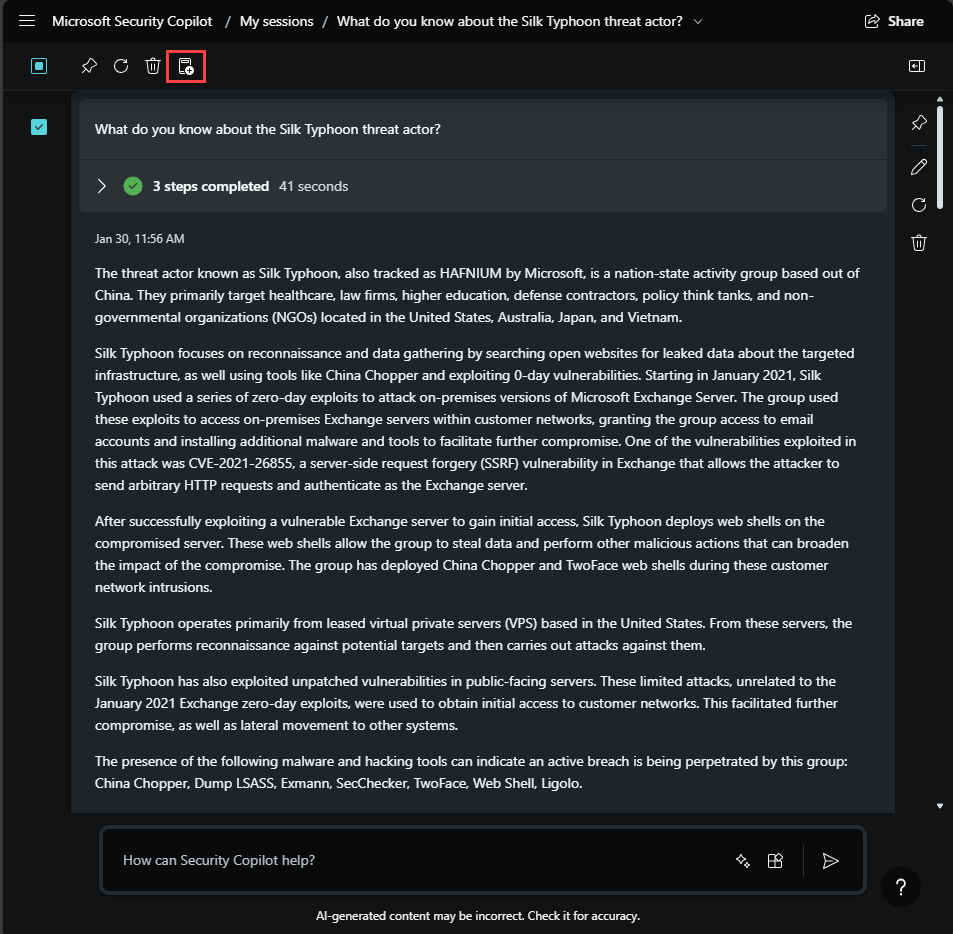
Выберите Создать модуль командной строки , чтобы начать сборку. Предоставить:
- Имя
- Теги (нажмите клавишу ВВОД , чтобы разделить ключевые слова)
- Описание
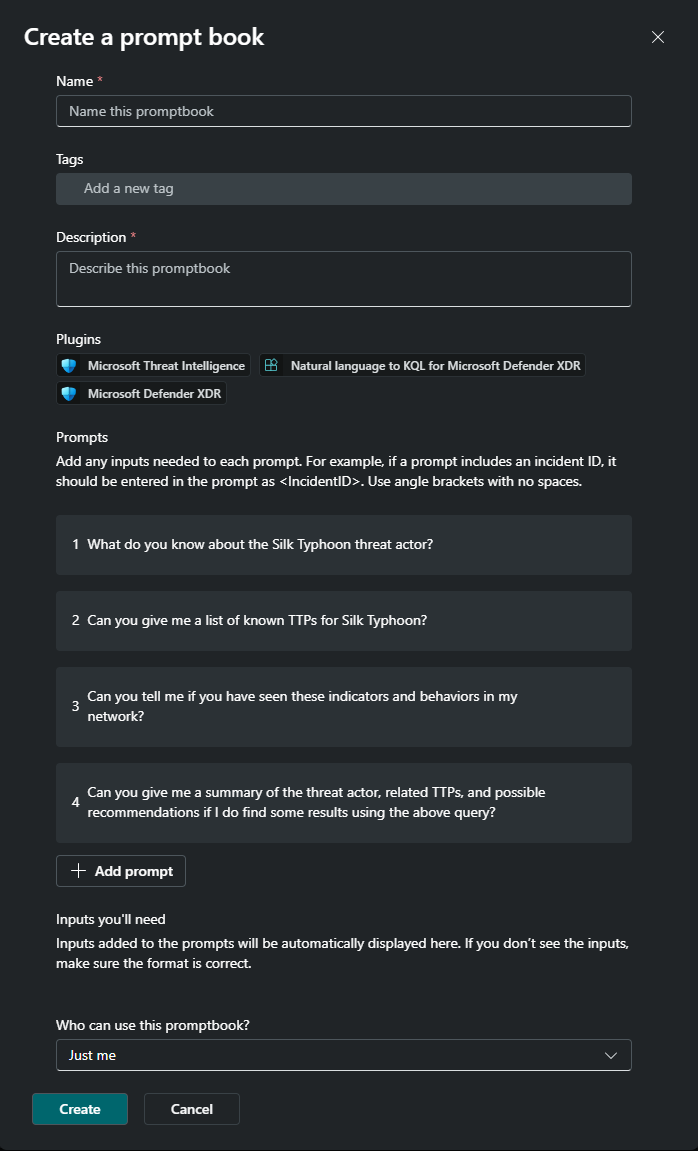
Создание или изменение запросов
Вы можете изменить текст запроса и изменить порядок запросов, но имейте в виду, что изменения могут повлиять на результаты.
Указание всех обязательных входных данных
Просмотрите запросы и определите, какие элементы должны быть повторно используемыми входными данными.
Например, замените имя субъекта угроз на:
ThreatActor
Используйте угловые скобки без пробелов. Можно определить несколько параметров.
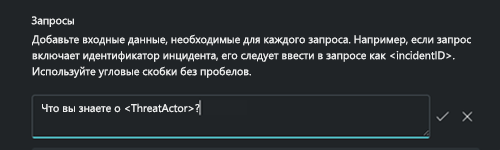
Проверьте входные данные в разделе Входные данные, которые вам потребуются.
Настройка запросов на продолжение при сбое
Вы можете настроить запросы на продолжение выполнения в случае сбоя шага.
Щелкните значок карандаша, включите параметр Продолжить при сбое и сохраните.
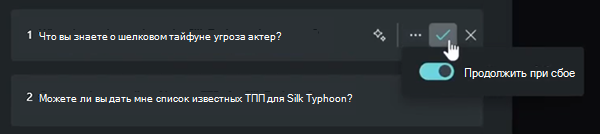
Вы можете задать запрос только для продолжения при сбое в книгах подсказок, которые можно изменить.
Вызов системных возможностей в командной строке (предварительная версия)
Вы можете вызвать возможность системы непосредственно из запроса:
Щелкните значок запросов, чтобы просмотреть доступные возможности.
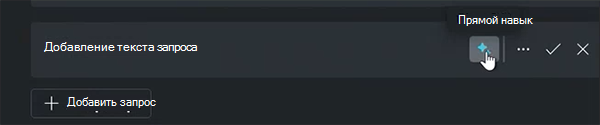
Выберите возможность, при необходимости добавьте текст и сохраните.
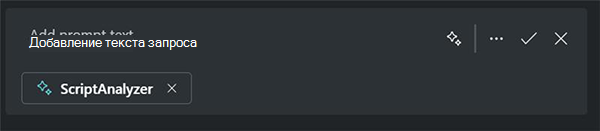
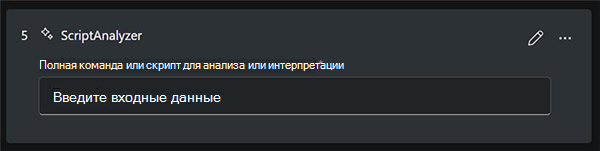
Сохраненные запросы отображают обязательные и необязательные входные данные:
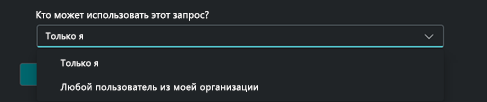
Настройка пользователей, которые могут использовать вашу книгу подсказок
Выберите, кто может использовать модуль командной строки:
- Только я
- Любой пользователь в моей организации
Вы можете обновить это позже.
Выберите Создать и дождитесь сообщения с подтверждением.
Тестирование модуля командной строки
Чтобы протестировать немедленно, выберите Вид после создания.
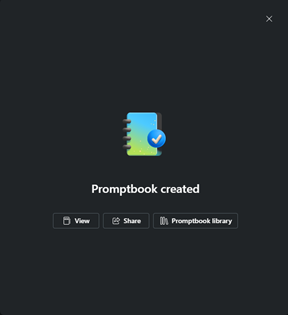
Кроме того, у вас есть следующие возможности.
- Запуск или открытие сеанса.
- Щелкните значок запросов
 На панели запросов.
 - Найдите свою книгу подсказок.
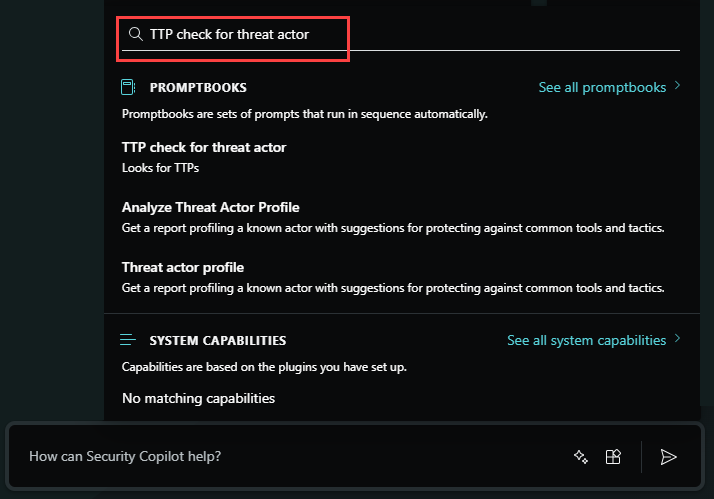
Укажите необходимые входные данные и нажмите кнопку Выполнить.
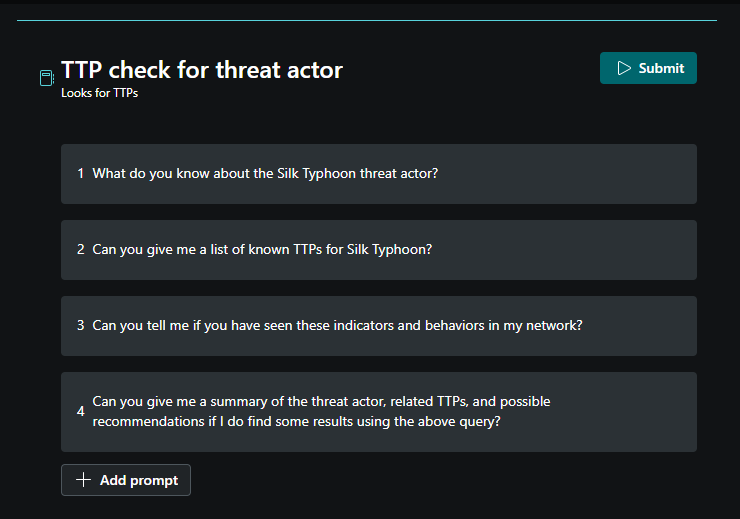
Изменение модуля командной строки
Чтобы изменить модуль командной строки, выполните приведенные далее действия.
- Перейдите в библиотеку Promptbook.
- Выберите многоточие (

- Нажмите Изменить.
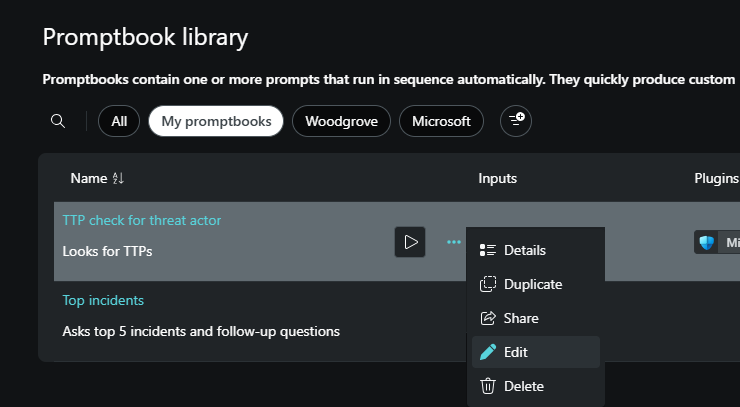
Вы можете обновить имя, теги, описание, запросы и параметры.
Важно!
Изменение порядка запроса или содержимого может повлиять на результаты, так как модули promptbook выполняются последовательно.
По завершении нажмите кнопку Сохранить .
Дублирование модуля командной строки
Дублирование:
- Откройте библиотеку Promptbook.
- Выберите
- Выберите Дублировать.

Измените при необходимости, а затем выберите Дублировать.
Предоставление общего доступа к существующей книге командной строки
Общий доступ:
- Перейдите к книге командной строки.
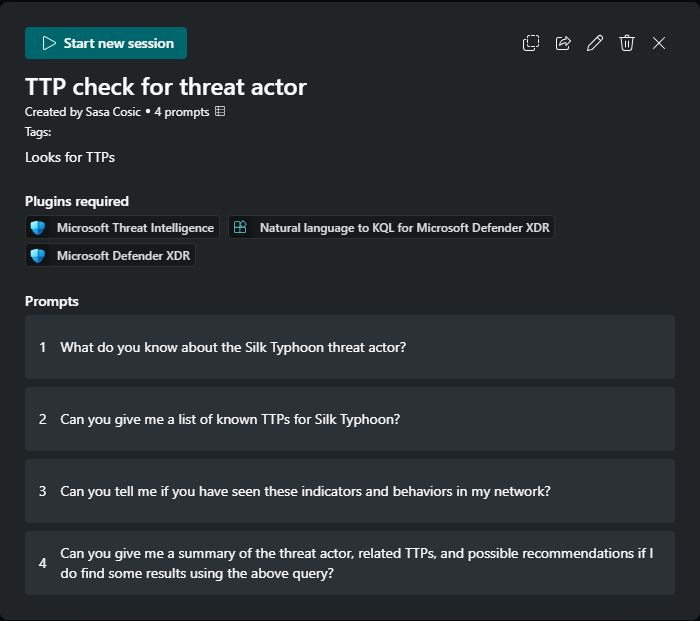
- Выберите Сведения.
- Нажмите Поделиться.
Важно!
Результаты могут отличаться в зависимости от разрешений и данных, доступных пользователю, выполняя модуль командной строки.
Запуск модуля командной строки
Выполнение:
- В списке promptbook наведите указатель мыши и выберите значок запуска.
- Или откройте сведения и выберите Начать новый сеанс.
Введите необходимые входные данные, а затем выберите Выполнить.
Удаление модуля командной строки
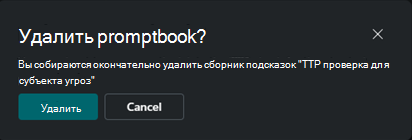
Удаление:
- Выберите
- Выберите Удалить.
Рекомендации и концепции, которые следует учитывать
Модули Promptbook помогают автоматизировать рабочие процессы исследования. Ниже приведено несколько вариантов использования соответствующих функций.
- Использование эффективных запросов
- Баланс количества и сложности запросов
- Изменение порядка запросов может повлиять на использование выходных данных и SCU
- Вы можете отменить длительные модули promptbook
- Изменения сеанса не влияют на исходную книгу подсказок, если они не сохранены
- Выходные данные могут отличаться из-за вариативности ответов ИИ