Примечание.
Для доступа к этой странице требуется авторизация. Вы можете попробовать войти или изменить каталоги.
Для доступа к этой странице требуется авторизация. Вы можете попробовать изменить каталоги.
Важно!
Некоторые сведения относятся к предварительно выпущенному продукту, который может быть существенно изменен перед выпуском. Корпорация Майкрософт не дает никаких гарантий, явных или подразумеваемых, относительно предоставленных здесь сведений.
В этой статье содержатся общие рекомендации для разработчиков по созданию и передаче YAML-файла манифеста для создания агента.
Чтобы опробовать примеры YAML, см. раздел Примеры коллекций.
Создание и отправка манифеста агента YAML
Как разработчик, создаваемые определения агентов доступны аналитикам безопасности для запуска и просмотра результатов.
Чтобы создать манифест агента, составьте ссылку на атрибуты в манифесте, см. в разделе Манифест агента. Манифест можно создать с помощью предоставленного примера.
Если вы создаете агент самостоятельно, выполните следующие действия, чтобы создать и отправить YAML.
Шаг 1. Создание инструмента (навыка)
Вы можете создать средство следующим образом:
Создайте файл с именем
http_manifest.yaml.Вы можете добавить любой из предопределенных средств, таких как
API,KQL,GPTилиAGENT.
Для
Format:GPT,API,KQL- В разделе
Skills: определите имя, описание, входные данные (если таковые есть), параметры.
- В разделе
Для
Format:AGENT- Укажите другие сведения, например:
- Инструкции . Вы можете добавить инструкции по естественному языку (NL), которые помогут агенту выполнять задачи.
- Дочерние навыки (необязательно) — вы можете определить навыки, которые агент может использовать для решения бизнес-логики. При определении агент использует список навыков, определенных в этом разделе, для создания динамического плана и его выполнения.
- Укажите другие сведения, например:
См. раздел манифеста о форматировании и параметрах. См. раздел Параметры.
Шаг 2. Отправка YAML в качестве настраиваемого подключаемого модуля
После добавления пользовательского подключаемого модуля в YAML необходимо отправить файл.
Предварительные условия
Отправка пользовательского агента YAML доступна только в том случае, если владелец настраивает Security Copilot, чтобы разрешить владельцам и участникам добавлять настраиваемые подключаемые модули и управлять ими для всех пользователей в организации.
Отправка файла подключаемого модуля
Вы можете отправить YAML следующим образом:
Щелкните значок Источники на панели запросов.
На странице Управление подключаемыми модулями прокрутите вниз до раздела Настраиваемые.
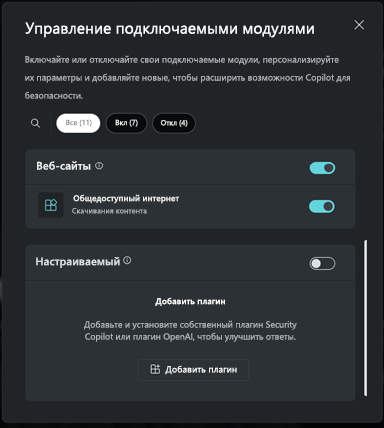
Выберите Отправить подключаемый модуль.
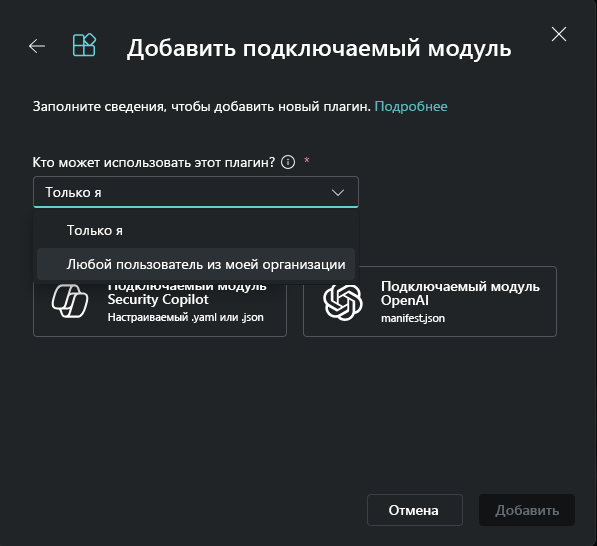
В раскрывающемся списке укажите, хотите ли вы сделать подключаемый модуль доступным только для себя или любого пользователя в организации. Затем выберите между добавлением подключаемого модуля Security Copilot или подключаемого модуля OpenAI.
Примечание.
Если вы решили сделать подключаемый модуль доступным только для себя, в подключаемый модуль добавляется закрытый тег. Если вы выберете вариант сделать его доступным для всех пользователей в организации, подключаемый модуль будет доступен всем пользователям Security Copilot.
Выбор типа подключаемого модуля
Вы можете выбрать тип подключаемого модуля следующим образом:
В зависимости от добавляемого подключаемого модуля выполните соответствующие действия:
Выберите Security Copilot подключаемый модуль.
Можно отправить либо файл, либо ссылку на файл.
Отправка файла:
- Перейдите в раздел Отправка файлов.
- Выберите файл для отправки, затем нажмите кнопку Добавить.
Отправка ссылки:
- Включите переключатель Отправить как ссылку.
- Вставьте ссылку на ФАЙЛ YAML или JSON.
- Укажите тип файла.
- Нажмите Добавить.
Завершение настройки подключаемого модуля
Вы можете выполнить настройку подключаемого модуля следующим образом:
После успешного добавления подключаемого модуля может потребоваться настроить некоторые подключаемые модули. Также можно будет настроить подключаемый модуль позже.
Укажите соответствующие значения для полей параметров, затем выберите Настройка.
- После завершения настройки подключаемый модуль появится в разделе "Настраиваемые".
- Выберите параметр Показать # дополнительно в нижней части экрана.
- Прокрутите вниз, чтобы найти подключаемый модуль.
- Необходимо включить переключатель.
- Можно закрыть диалоговое окно Управление источниками .
Примечание.
Необходимо выполнить действия по настройке, чтобы подключаемый модуль был доступен для использования и появился в разделе Пользовательские . Отправленный YAML или манифест публикуется в качестве агента активным агентам только в том случае, если манифест YAML имеет определение агента (AgentDefinitions).
Шаг 3. Проверка разрешений
Security Copilot роль определяет действия, к которых у вас есть доступ на платформе, например настройку параметров, назначение разрешений и выполнение задач. Security Copilot роли определяются и управляются в Copilot и предоставляют доступ только к Security Copilot функциям. Подробные сведения о разрешениях см. в разделе Разрешения.
Шаг 4. Обнаружение и настройка агента
Для обнаружения агентов в Security Copilot необходимо выполнить поиск по значению, указанному DisplayName в поле манифеста.
Владелец Copilot может настроить, настроить и включить агенты для рабочей области, если он еще не установлен.
Шаг 5. Тестирование агента (подключаемого модуля)
Самый простой способ проверить агент — вызвать его с помощью системных возможностей следующим образом:
Если вы вошли в продукт, щелкните ссылку Microsoft Security Copilot в левом верхнем углу меню > навигации Главная.
Выберите Запросы на панели подсказок "Как Security Copilot помощь?"
Перейдите в раздел Просмотр всех возможностей системы.
Используйте панель поиска, чтобы найти и выбрать подключаемый модуль. В строке поиска заполнится имя агента и входные параметры.
Выберите отправить запрос. Это запускает агент (вероятно, это займет около 30–45 секунд).
В ответе должны отобразиться результаты.
Чтобы проверить, выполнил ли агент цикл вызова функции, нажмите кнопку Представление агента в правом верхнем углу экрана. Отобразится дерево принятия решений , используемое агентом для выполнения задачи.
Связанные материалы
Используйте следующие Security Copilot статьи для получения рекомендаций:
- Вы можете изучить пример API. Дополнительные сведения см. в статье Создание агента с помощью API.