Примечание.
Для доступа к этой странице требуется авторизация. Вы можете попробовать войти или изменить каталоги.
Для доступа к этой странице требуется авторизация. Вы можете попробовать изменить каталоги.
Важно!
Некоторые сведения относятся к предварительно выпущенному продукту, который может быть существенно изменен перед выпуском. Корпорация Майкрософт не дает никаких гарантий, явных или подразумеваемых, относительно предоставленных здесь сведений.
Из этого краткого руководства вы узнаете, как использовать средства MCP для создания агентов Security Copilot в VS Code.
Вы выполните следующие задачи:
Запуск запроса
Развертывание агента
Протестируйте агент
Запуск запроса
Запустите запрос, чтобы развернуть агент для автоматического создания агента YAML.
Введите запрос следующим образом:
Create an agent that generates a comprehensive post incident report from your Defender, Purview and Sentinel incidents. It aggregates incident summaries, detailed insights, entities, alerts, and provides actionable remediation steps.Вызывается средство
start_agent_creationMCP. Выберите Разрешить.
Для получения результата оценки вызывается второе средство. Выберите Разрешить еще раз, но для завершения оценки может потребоваться до минуты.
Вы можете GitHub Copilot с помощью команды "Показать агент YAML", чтобы проверка для и получить созданный yaml.
После того как GitHub Copilot возвращает созданный YAML-файл, можно указать "Сохранить его в новый YAML-файл", чтобы просмотреть созданный YAML-файл в файле в рабочей области VS Code. GitHub Copilot предлагает изменения в файле по мере того, как вы продолжаете запрашивать и выполнять итерацию в агенте.
Вы можете попросить GitHub Copilot дополнительно уточнить определение, например добавить дополнительные средства или настроить инструкции агента.

Развертывание агента
Предложите GitHub Copilot развернуть агент. Укажите пользователь или рабочую область область. Если вы вручную внесли изменения в определение агента, сначала добавьте этот файл yaml в контекст чата, прежде чем предлагать развертывание.
При развертывании в user область агент отображается в пользовательских подключаемых модулях. При развертывании в рабочей области область агент отображается в представлении Активные агенты. Агент развертывается в автономном Security Copilot.
Агент тестирования
Перейдите в меню Сборка в Security Copilot.
Выберите карта Начать с нуля.
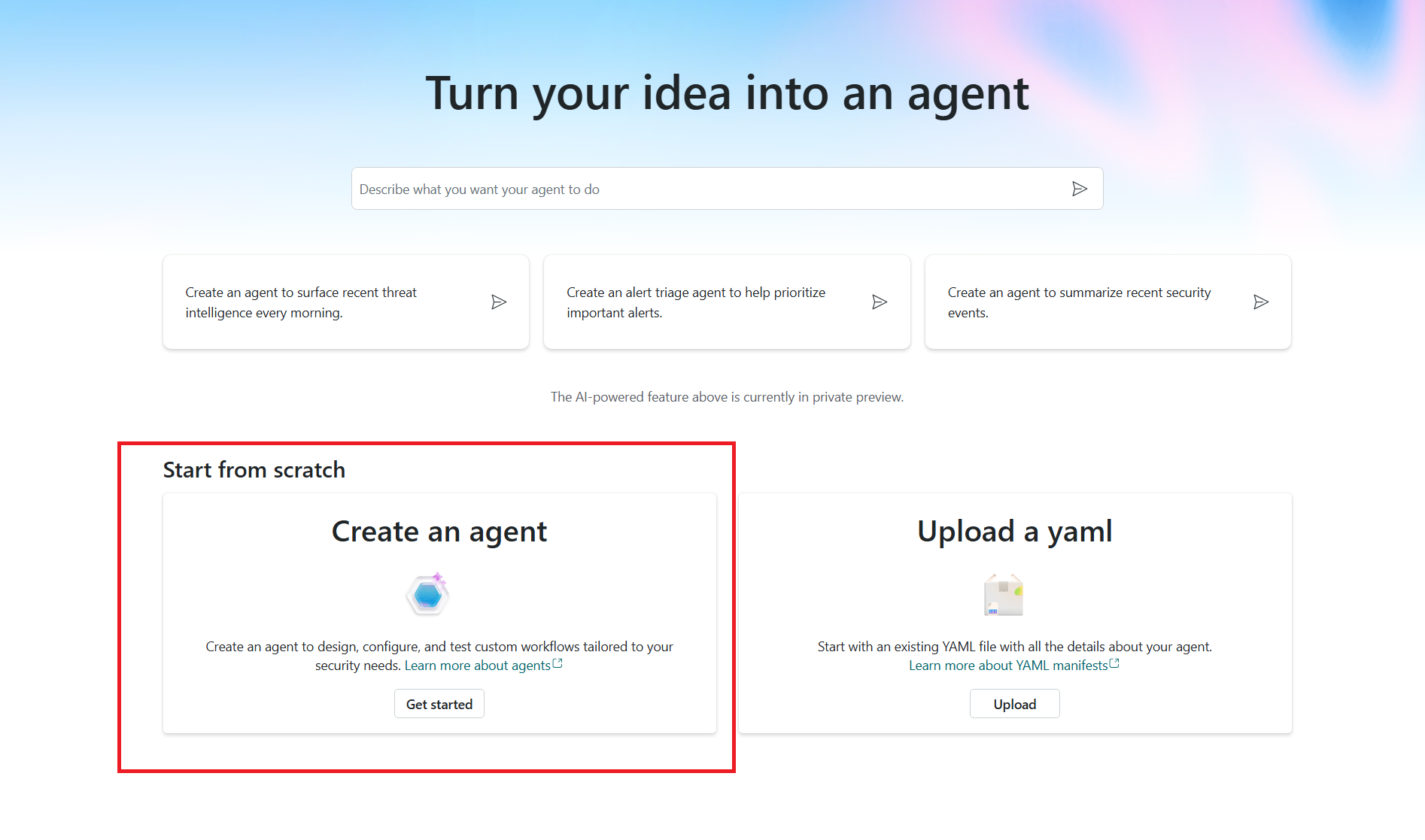
Перейдите на верхнюю панель навигации и выберите раскрывающийся список.

Найдите агент для редактирования.
Сведения об агенте заполняются на странице обзора агента.
Перейдите на вкладку Тест и продолжите тестирование. См. раздел Агент тестирования.
