Примечание.
Для доступа к этой странице требуется авторизация. Вы можете попробовать войти или изменить каталоги.
Для доступа к этой странице требуется авторизация. Вы можете попробовать изменить каталоги.
Управление рабочими областями эффективно гарантирует, что команды и группы имеют правильный доступ к определенным возможностям, таким как емкость, подключаемые модули или книги подсказок.
Как пользователь с авторизованной ролью, вы можете создавать новые рабочие области, настраивать их, назначая доступ и разрешения, а также точно настраивать параметры, такие как роли владельца и конфигурации подключаемых модулей.
После настройки рабочей области можно продолжить ее оптимизацию, назначив или переключив емкости и отслеживая использование.
Подготовка к работе
Управлять рабочими областями могут только пользователи с ролью владельца (и поддерживаемыми ролями).
Дополнительные сведения о поддерживаемых ролях см. в статье роли Microsoft Entra или Microsoft Purview.
Рабочая область работает на ресурсе емкости (SKU).
Важно!
Microsoft рекомендует использовать роли с наименьшим количеством разрешений. Использование учетных записей с более низкими разрешениями помогает повысить безопасность организации.
Разрешения, необходимые для операций с несколькими рабочими областями
| Действие | Минимальные необходимые разрешения |
|---|---|
| Создание или дублирование рабочей области | Поддерживаемые роли владельца |
| Справочник по настройке или переключению емкости рабочей области | Поддерживаемые роли владельца, владелец рабочей области и запись емкости |
| Переключение рабочих областей | Оператор безопасности, участник |
| Страница "Доступ к управлению рабочими областями" | Поддерживаемые роли владельца, владелец рабочей области |
| Настройка параметров подключаемого модуля и файлов для рабочей области | Поддерживаемые роли владельца, владелец рабочей области |
| Настройка переключения продуктов или моделей для рабочей области | Поддерживаемые роли владельца, владелец рабочей области |
| Добавление и удаление элементов с областью действия рабочей области | Поддерживаемые роли владельца, владелец рабочей области |
| Создание емкости | Поддерживаемые роли владельца, владелец рабочей области и запись емкости |
| Настройка предпочтительной рабочей области продуктов Майкрософт для агентов | Поддерживаемые роли владельца или владелец рабочей области |
Создание рабочей области
Если вы подготовили Security Copilot до доступности этой функции, начальная рабочая область была создана для вас в фоновом режиме.
Важно!
При доступе к Security Copilot через лицензию Microsoft 365 E5 и E7 используется модель емкости включения. Дополнительные сведения о моделях емкости см. в статье Общие сведения о единицах вычислений и емкости Security Copilot.
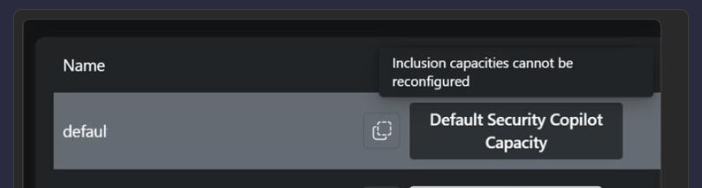
Клиенту назначена емкость по умолчанию Security Copilot.
Емкость по умолчанию Security Copilot — это автоматически созданная емкость включения, которая отображается в клиенте при включении Security Copilot включения через Microsoft 365 E5 и E7.
- Он создается автоматически с рабочей областью по умолчанию
- Он представляет Security Copilot вычислений на уровне клиента.
- Его невозможно изменить
- Он предоставляется всем пользователям и интерфейсам в клиенте.
- Плата не взимается по часам (номера SKU поступают из ежемесячного Microsoft 365 E5 и контейнера включения E7).
- Значения затрат пользовательского интерфейса, отображаемые для этой емкости, являются информационными, а не расходами
Действия по созданию рабочей области
Существует несколько точек входа для создания новой рабочей области:
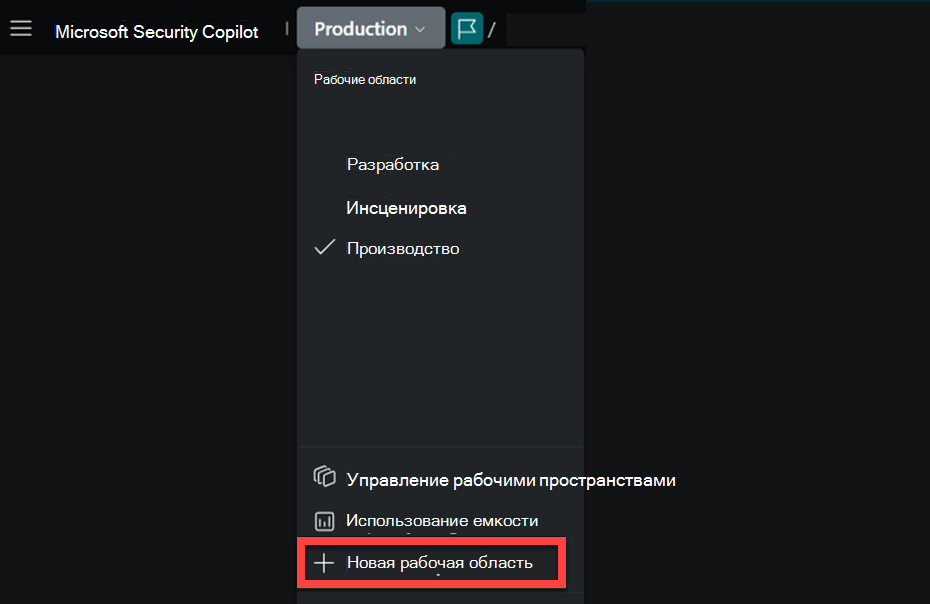
Из навигации на портале
В разделе Управление рабочими областями на странице параметров владельца
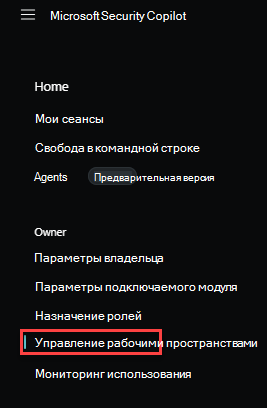
В любой из точек входа выберите Создать рабочую область.
Настройте рабочую область:
Укажите имя рабочей области (это должно быть уникальное имя в клиенте), создайте или выберите существующую емкость, выберите расположение хранилища данных и определите параметры общего доступа к данным. Все эти варианты относятся к этой рабочей области и могут отличаться от первоначальных настроек.Примечание.
Ресурсы емкости можно использовать только в одной рабочей области за раз, поэтому, скорее всего, вам потребуется создать новую емкость.
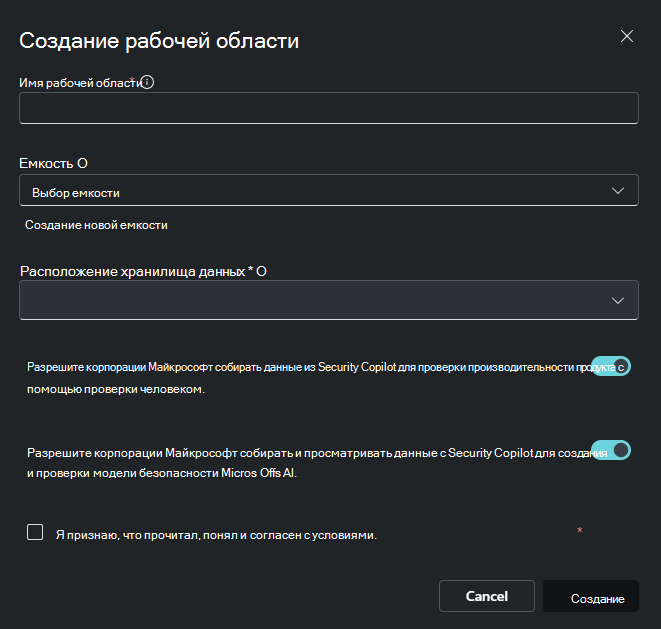
Убедитесь, что вы подтверждаете и соглашаетесь с условиями, а затем нажмите кнопку Создать.
Настройка рабочей области
Для каждой рабочей области можно настроить уникальные параметры и разрешения, что позволяет адаптировать среду в соответствии с конкретными потребностями вашей команды. Это включает назначение ролей, управление доступом, развертывание агентов и настройку подключаемых модулей и модулей подсказок, относящихся к рабочей области.
Владельцы смогут настроить параметры рабочей области после ее создания.
Примечание.
В настоящее время несколько рабочих областей предоставляют ограниченную поддержку агентов.
Назначение рабочей области для агентов
Администратор, если вы решили использовать несколько рабочих областей, вы можете выбрать рабочую область для каждого из интегрированных агентов Microsoft Security Copilot. Это определяет рабочую область, в которую передается трафик агента.
Предупреждение
Если вы решили переключить назначенную рабочую область для агентов Microsoft Security Copilot, перед переключением предпочтительной рабочей области необходимо отключить все запланированные или автоматические триггеры агента. Снова настройте агенты в новой рабочей области, чтобы продолжить их использование. Новые агенты, которые вы настроили, не будут иметь доступа к предыдущим данным рабочей области, таким как отзывы или воспоминания.
Требуемая роль
Чтобы связать емкость с Security Copilot, необходимо быть владельцем Azure.
Важно!
Microsoft рекомендует использовать роли с наименьшим количеством разрешений. Использование учетных записей с более низкими разрешениями помогает повысить безопасность организации.
Другие поддерживаемые роли:
- Администратор выставления счетов
- Администратор Intune
- Администратор соответствия требованиям Purview
- Администратор соответствия требованиям Microsoft Entra
- Управление организацией Purview
- Администратор Управление данными Purview
Эта конфигурация является глобальным параметром для каждого клиента в организации. Взаимодействия из внедренных интерфейсов направляются в рабочую область по умолчанию (которая является самой старой рабочей областью). Администратор должен убедиться, что соответствующим пользователям назначен доступ к выбранной рабочей области, иначе при попытке выполнить работу из внедренных интерфейсов или на автономном портале возникнет ошибка.
Если администратор не назначает рабочую область для интегрированных агентов Microsoft Security Copilot, Security Copilot продолжит направлять весь трафик в назначенную по умолчанию рабочую область для клиента.
Чтобы назначить рабочую область агентам Microsoft Security Copilot, сделайте следующее:
Войдите в Security Copilot (https://securitycopilot.microsoft.com).
Щелкните значок главного меню.
Перейдите в раздел Параметры> владельцаРабочие области для агентов Microsoft Security Copilot.
Для каждого продукта назначьте рабочую область, куда будет направляться весь трафик агента.
Назначение доступа и разрешений
Назначение роли пользователя, группы, Entra идентификатора или управляемого удостоверения роли владельца или участника теперь применяется специально к настраиваемой рабочей области.
Примечание.
При добавлении пользователя в качестве владельца или участник в рабочую область может потребоваться до 5 минут, чтобы новая рабочая область появилась в списке рабочих областей.
Параметры владельца
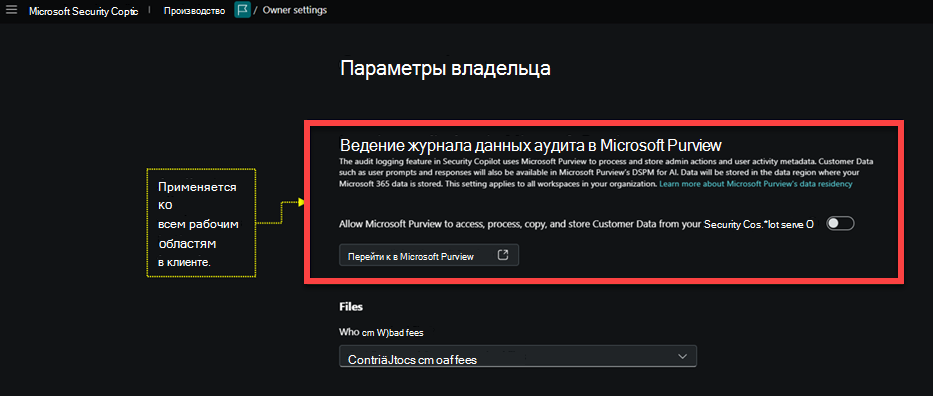
Решения и конфигурации в параметрах владельца теперь будут применяться специально к настраиваемой рабочей области, за одним исключением: включение ведения журнала аудита может быть изменено только администратором безопасности и применяется ко всем рабочим областям.
Параметры подключаемого модуля
Решения о разрешениях подключаемого модуля теперь будут применяться специально к настраиваемой рабочей области.
Работа с рабочими областями
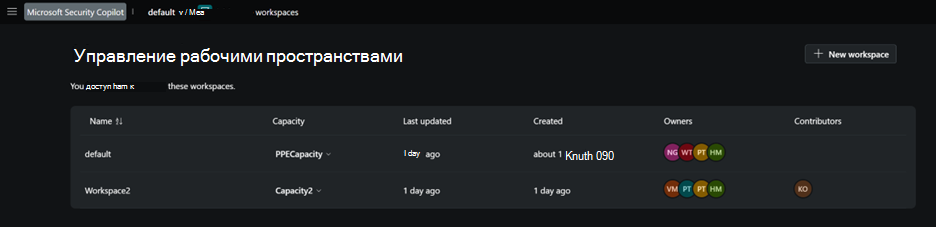
Владельцы смогут просматривать выделение емкости, перемещаться между ними и управлять ими.
Переход между рабочими областями
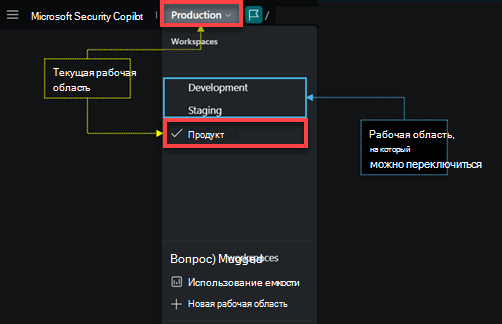
Владельцы и участники, которые являются частью нескольких рабочих областей, могут использовать переключатель рабочих областей из навигации. Имя рабочей области, отображаемое в строке навигации, — это текущая рабочая область.
Назначение и переключение емкостей
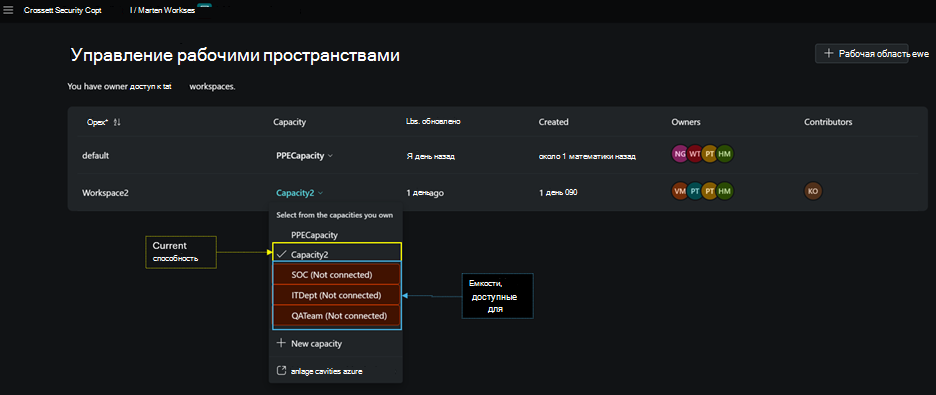
Владельцы рабочих областей могут назначать доступные ресурсы емкости или переключать емкости, назначенные определенным рабочим областям, на странице Управление рабочими областями .
Примечание.
Владельцы также должны быть участником Azure для ресурса емкости, чтобы иметь возможность назначать его рабочей области.
Удаление или переименование рабочей области
Удаление или переименование рабочей области в настоящее время не поддерживается. Обратитесь за помощью в службу поддержки .
В качестве обходного решения можно отменить связь с емкостью и удалить разрешения рабочей области, чтобы предотвратить выставление счетов и отозвать доступ для участников команды.
Мониторинг использования
Владельцы могут получить доступ к панели мониторинга использования с помощью навигации.
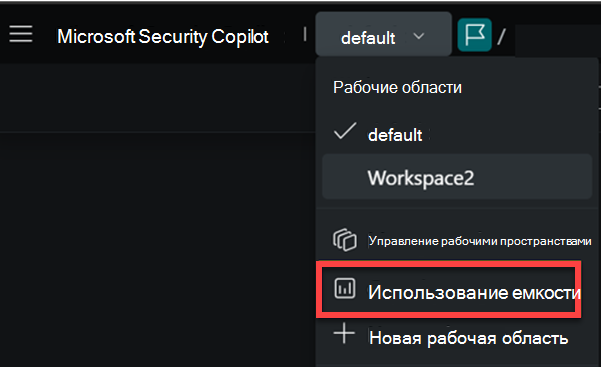
Дополнительные сведения см. в разделе Управление использованием единиц вычислений безопасности.