Примечание.
Для доступа к этой странице требуется авторизация. Вы можете попробовать войти или изменить каталоги.
Для доступа к этой странице требуется авторизация. Вы можете попробовать изменить каталоги.
Важно!
Некоторые сведения относятся к предварительно выпущенному продукту, который может быть существенно изменен перед выпуском. Корпорация Майкрософт не дает никаких гарантий, явных или подразумеваемых, относительно предоставленных здесь сведений.
Протокол контекста модели (MCP) предоставляет стандартизированный способ подключения систем ИИ с различными источниками данных и инструментами. На сервере MCP размещается динамический каталог средств, которые любой клиент MCP может динамически обнаруживать и вызывать. Существующий сервер MCP можно подключить к среде Security Copilot. Это позволяет использовать средства с сервера MCP в Security Copilot интерфейсах, таких как запросы в автономном интерфейсе, сборники подсказок, Logic Apps и пользовательские агенты.
Как работает MCP?
При подключении сервера MCP к Security Copilot средства MCP можно добавить в качестве средств (навыков) в Security Copilot. Имя, описание, входные и выходные данные наследуются от сервера.
При подключении к продукту сторонних разработчиков, включая внешний сервер MCP, вы несете ответственность за средства и данные, к которому вы обращаетесь из Security Copilot.
Рекомендуется внимательно изучить и отслеживать, какие серверы MCP вы добавляете в Security Copilot. Кроме того, рекомендуется использовать серверы, размещенные самими доверенными поставщиками услуг, а не прокси-серверы.
Создание файла манифеста
Используйте следующий пример для создания файла манифеста.
Descriptor:
  Name: SampleMathMCPServerManifest
  DisplayName: Math MCP Server with simple Math functions
  Description: Math MCP Server with simple Math functions
  DescriptionForModel: Math MCP Server with simple Math functions to add, divide and multiply
  SupportedAuthTypes:
    - OAuthAuthorizationCodeFlow
  Authorization:
    Type: OAuthAuthorizationCodeFlow
    ClientId: <id of client that wants to auth>
    AuthorizationEndpoint: https://sample.com/login/oauth/authorize
    TokenEndpoint: https://sample.com/login/oauth/access_token
    Scopes: <Scopes>
    AuthorizationContentType: application/x-www-form-urlencoded
SkillGroups:
  - Format: MCP
    Settings:
      Endpoint:  https://samplemathmcpserver.com/mcp
      UseStreamableHttp: true
      UsePluginAuth: true
      TimeoutInSeconds: 120
      AllowedTools: add,divide,multiply
Параметры навыков MCP
В следующей таблице показан объект settings , который можно настроить для любых целевых навыков MCP:
| Имя параметра | Тип | Описание | Обязательный |
|---|---|---|---|
| Конечная точка | string | URL-адрес сервера MCP | Да |
| UseStreamableHttp | string | Будет использовать SSE, если задано значение false, StreamableHttp в противном случае. ВНИМАНИЕ! SSE не так защищен, как StreamableHttp, и через некоторое время станет нерекомендуемым. | Да |
| UsePluginAuth | string | Установите значение True, если используется OAuth2 или AADDelegated. Если значение равно false, будут использоваться учетные данные пользователя. | Да |
| TokenScope | string | Предоставляет область для маркера AADDelegated, который не требуется для OAuthAuthorizationCodeFlow. | Требуется, только если параметр UsePluginAuth имеет значение false. |
| Время ожиданияInSeconds | Числовые | Время ожидания завершения списка инструментов и вызовов выполнения инструментов. | Необязательный |
| AllowedTools | string | Разделенный запятыми список средств, которые разрешено импортировать и вызывать Security Copilot. Если на сервере MCP есть средство, которого нет в AllowedTools, его нельзя использовать Security Copilot. | Да |
Отправка манифеста подключаемого модуля
Войдите в Microsoft Security Copilot.
Перейдите в раздел Управление подключаемыми модулями, нажав кнопку Подключаемый модуль на панели запросов.

Прокрутите вниз до пункта Пользовательский и выберите Добавить подключаемый модуль.
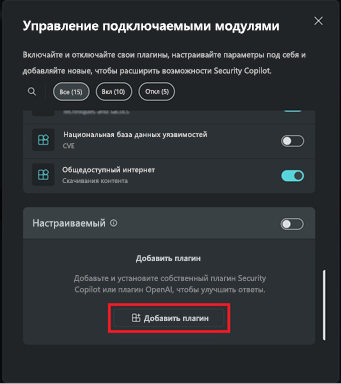
На странице Управление подключаемыми модулями прокрутите вниз до раздела Настраиваемые.
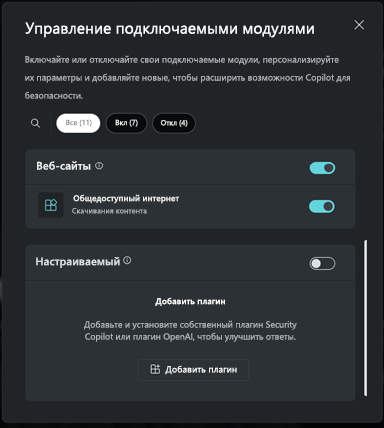
Выберите Добавить подключаемый модуль.
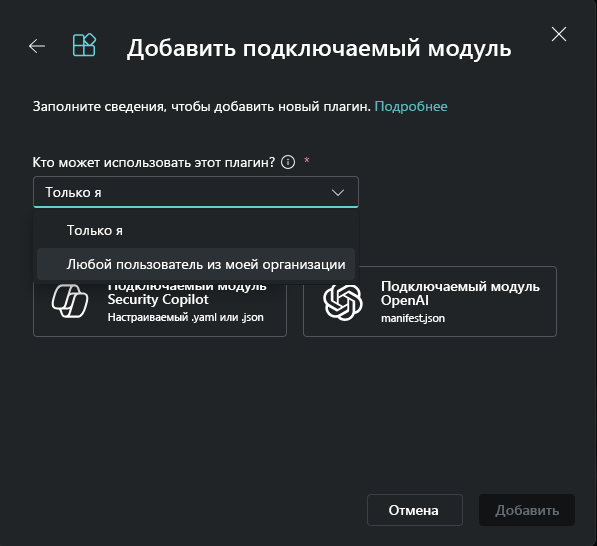
В раскрывающемся списке выберите, для кого следует сделать доступным этот подключаемый модуль: только для себя или для всех пользователей в организации. Затем выберите Security Copilot подключаемый модуль.
Примечание.
Если вы решили сделать подключаемый модуль доступным только для себя, в подключаемый модуль добавляется закрытый тег. Если вы выберете вариант сделать его доступным для всех пользователей в организации, подключаемый модуль будет доступен всем пользователям Security Copilot.
Выберите Security Copilot подключаемый модуль.
Можно отправить либо файл, либо ссылку на файл.
Отправка файла:
- Перейдите в раздел Отправка файлов.
- Выберите файл для отправки, затем нажмите кнопку Добавить.
Отправка ссылки:
- Включите переключатель Отправить как ссылку.
- Вставьте ссылку на файл YAML.
- Укажите тип файла.
- Нажмите Добавить.
После успешного добавления подключаемого модуля может потребоваться настроить некоторые подключаемые модули. Также можно будет настроить подключаемый модуль позже.
Укажите соответствующие значения для полей параметров, затем выберите Настройка.
После завершения настройки подключаемый модуль появится в разделе "Настраиваемые". Можно включить или отключить этот переключатель.
Известные ограничения
Security Copilot сейчас поддерживает только средства MCP. Он не поддерживает ресурсы MCP, запросы или служебные программы с серверов MCP.
При обновлении средств (например, добавлении или изменении) на сервере MCP Security Copilot не обнаруживает и не отражает эти изменения динамически. Чтобы обновить подключение к серверу MCP с помощью новых средств, необходимо повторно загрузить ФАЙЛ YAML в Security Copilot.
Средства MCP с параметром
truedestructiveHint не поддерживаются и не будут импортированы в Security Copilot, даже если они включены в параметр AllowedTools.Для входных данных средства поддерживаются только примитивные типы данных.