Примечание.
Для доступа к этой странице требуется авторизация. Вы можете попробовать войти или изменить каталоги.
Для доступа к этой странице требуется авторизация. Вы можете попробовать изменить каталоги.
Важно!
Некоторые сведения относятся к предварительно выпущенному продукту, который может быть существенно изменен перед выпуском. Корпорация Майкрософт не дает никаких гарантий, явных или подразумеваемых, относительно предоставленных здесь сведений.
Security Store — это новый оптимизированный для безопасности онлайн-магазин Microsoft Security, который позволяет организациям находить, пробовать, покупать и развертывать решения и агенты безопасности, созданные корпорацией Майкрософт и партнерами. Эти решения и агенты напрямую интегрируются с продуктами Microsoft Security, такими как Microsoft Defender, Microsoft Sentinel, Microsoft Entra, Purview, Intune и Security Copilot, предоставляя единый интерфейс, упрощающий закупки и ускоряет время до получения значения.
Дополнительные сведения см. в документации по хранилищу безопасности.
Хранилище безопасности интегрировано в автономный интерфейс Microsoft Security Copilot, предлагая пользователям упрощенный способ обнаружения и приобретения агентов безопасности непосредственно на портале.
Аналитики и другие заинтересованные лица, заинтересованные в области безопасности, могут просматривать доступные агенты как Майкрософт, так и другие, не выходя из Security Copilot портала. После того как вы найдете агент, который вы хотите использовать, вы можете перейти в Магазин безопасности, чтобы приобрести агент или решение, которое вы хотите развернуть, или подписаться на нее. Хранилище безопасности также управляет выставлением счетов.
После получения агента или решения можно настроить и управлять агентами в пределах Microsoft Security Copilot, сохраняя четкое разделение между закупками и операционным управлением.
Обнаружение и получение агентов
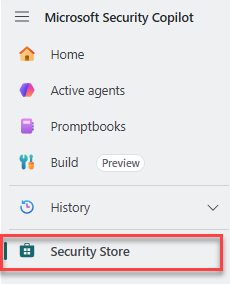
Войдите в Security Copilot (https://securitycopilot.microsoft.com) и перейдите в меню>Главная Хранилище безопасности.
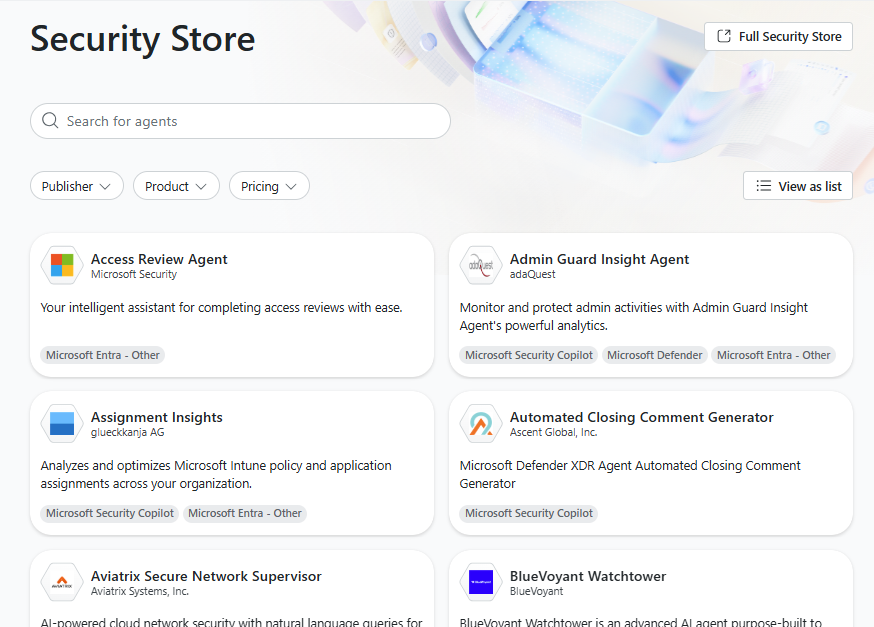
Выполните поиск агента и уточняйте результаты с помощью таких фильтров, как издатель, продукт или цены. Агенты также можно просматривать в формате списка.
Выберите агент, который вы хотите использовать, а затем щелкните Получить агент.
Для агентов Майкрософт вы будете перенаправлены на страницу Активные агенты .
Для агентов, отличных от Майкрософт, вы будете перенаправлены в Security Store, где можно приобрести агентов или подписаться на нее. Дополнительные сведения см. в разделе Получение агентов в хранилище безопасности.
Важно!
Покупки и подписки, выполненные в Security Store, обрабатываются отдельно от платформы Security Copilot. При удалении агента из Security Copilot подписка не заканчивается, вам потребуется управлять выставлением счетов в Хранилище безопасности.
Использование агентов в Security Copilot приводит к использованию единиц вычислений безопасности (SKU), счета за которые выставляются независимо от платы за подписку.
После получения агента и его настройки вы увидите его в разделе Активные агенты .
Если агент имеет зависимый подключаемый модуль, подключаемый модуль включен для использования агентом (но не настроен). Чтобы настроить подключаемый модуль, перейдите в раздел Управление источниками> . Найдите подключаемый модуль > , настройте подключаемый модуль. После завершения действий по настройке агент можно использовать успешно.
Если агент не полагается на зависимый подключаемый модуль, его можно настроить с помощью стандартного процесса установки.
Совет
Если вы являетесь разработчиком и хотите создать агенты и опубликовать их в Хранилище безопасности, см. статью Общие сведения о пользовательском агенте.