Примечание.
Для доступа к этой странице требуется авторизация. Вы можете попробовать войти или изменить каталоги.
Для доступа к этой странице требуется авторизация. Вы можете попробовать изменить каталоги.
Обычной отправной точкой для программиста C++ является приложение "Hello, world!", которое выполняется в командной строке. Это то, что вы создаете в Visual Studio на этом шаге.
Предпосылки
- Для обеспечения доступности типа проекта консольного приложения (C++) необходимо установить рабочую нагрузку C++. Если он не установлен, см. раздел "Установка поддержки C++ в Visual Studio".
Создание проекта приложения
Visual Studio использует проекты для упорядочивания кода для приложения и решений для упорядочивания проектов. Проект содержит все параметры, конфигурации и правила, используемые для создания приложений. Он управляет связью между всеми файлами проекта и любыми внешними файлами. Чтобы создать приложение, сначала создайте проект и решение.
В Visual Studio откройте меню "Файл" и выберите "Создать > проект ", чтобы открыть диалоговое окно "Создать проект ". Выберите шаблон консольного приложения с тегами C++, Windows и консоли , а затем нажмите кнопку "Далее".
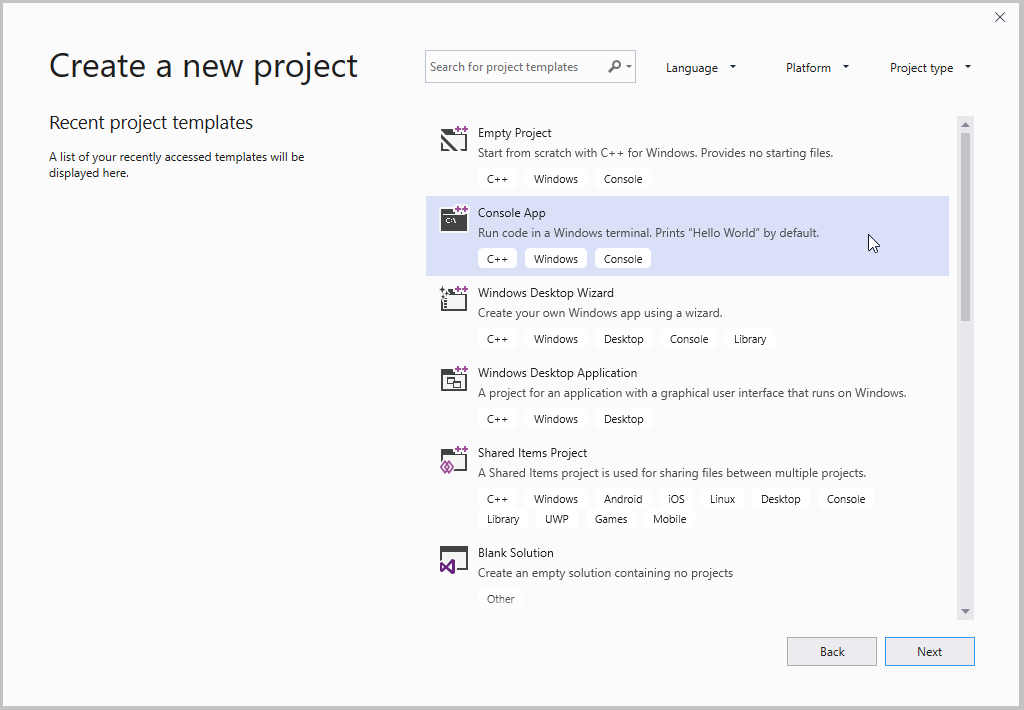
Диалоговое окно создания проекта с выбранным шаблоном консольного приложения. Этот шаблон говорит: запуск кода в терминале Windows. По умолчанию выводит hello world. Содержит теги c++, Windows и консоль.
Для отображения шаблона консольного приложения C++ необходимо установить разработку классических приложений с помощью рабочей нагрузки C++. Если вы еще не установили его, ознакомьтесь с поддержкой C++ в Visual Studio .
В диалоговом окне "Настройка нового проекта " введите HelloWorld в поле редактирования имени проекта . Нажмите кнопку "Создать ", чтобы создать проект.
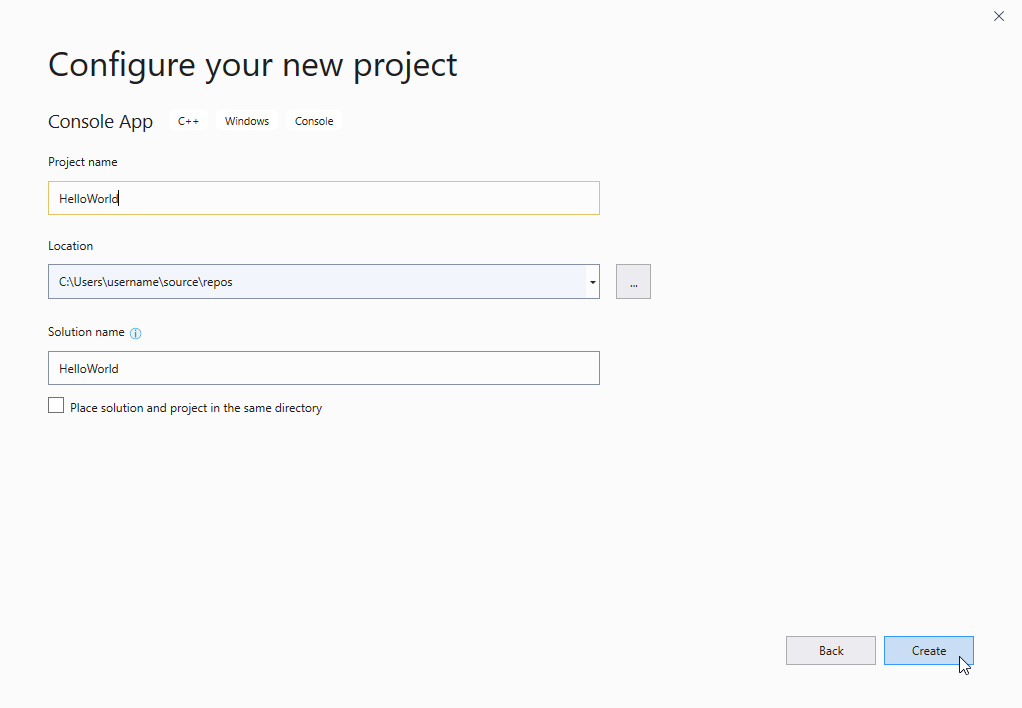
Диалоговое окно "Настройка нового проекта" с помощью HelloWorld, введенного в поле "Имя проекта".
Visual Studio создает новый проект. Он готов к добавлению и редактированию исходного кода. По умолчанию шаблон консольного приложения предоставляет исходный код для приложения Hello World, как показано ниже.
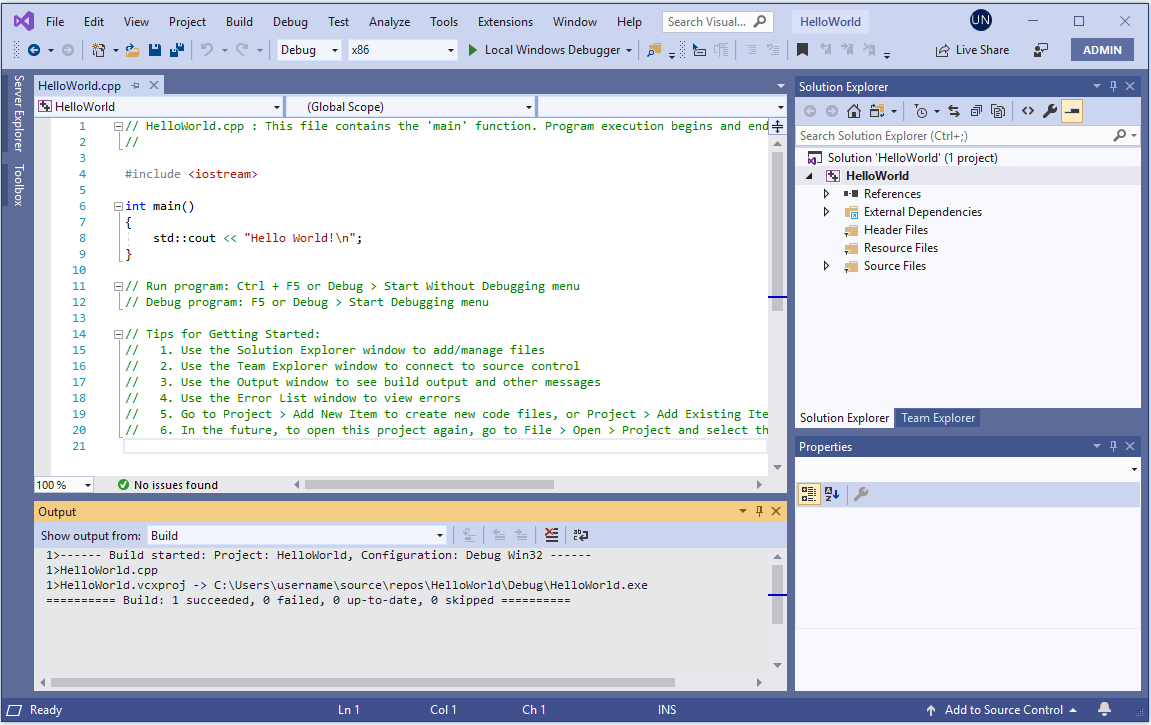
Отображает новый проект. Файл HelloWorld.cpp открыт, отображая код по умолчанию, включенный в этот шаблон. Этот код состоит из #include iostream и функции main(), содержащей строку: std::cout << цитата hello world!\n кавычки;
Когда код выглядит так в редакторе, вы готовы перейти к следующему шагу и создать приложение.
В Visual Studio откройте меню "Файл" и выберите новый проект, чтобы открыть диалоговое окно "Новый> проект".
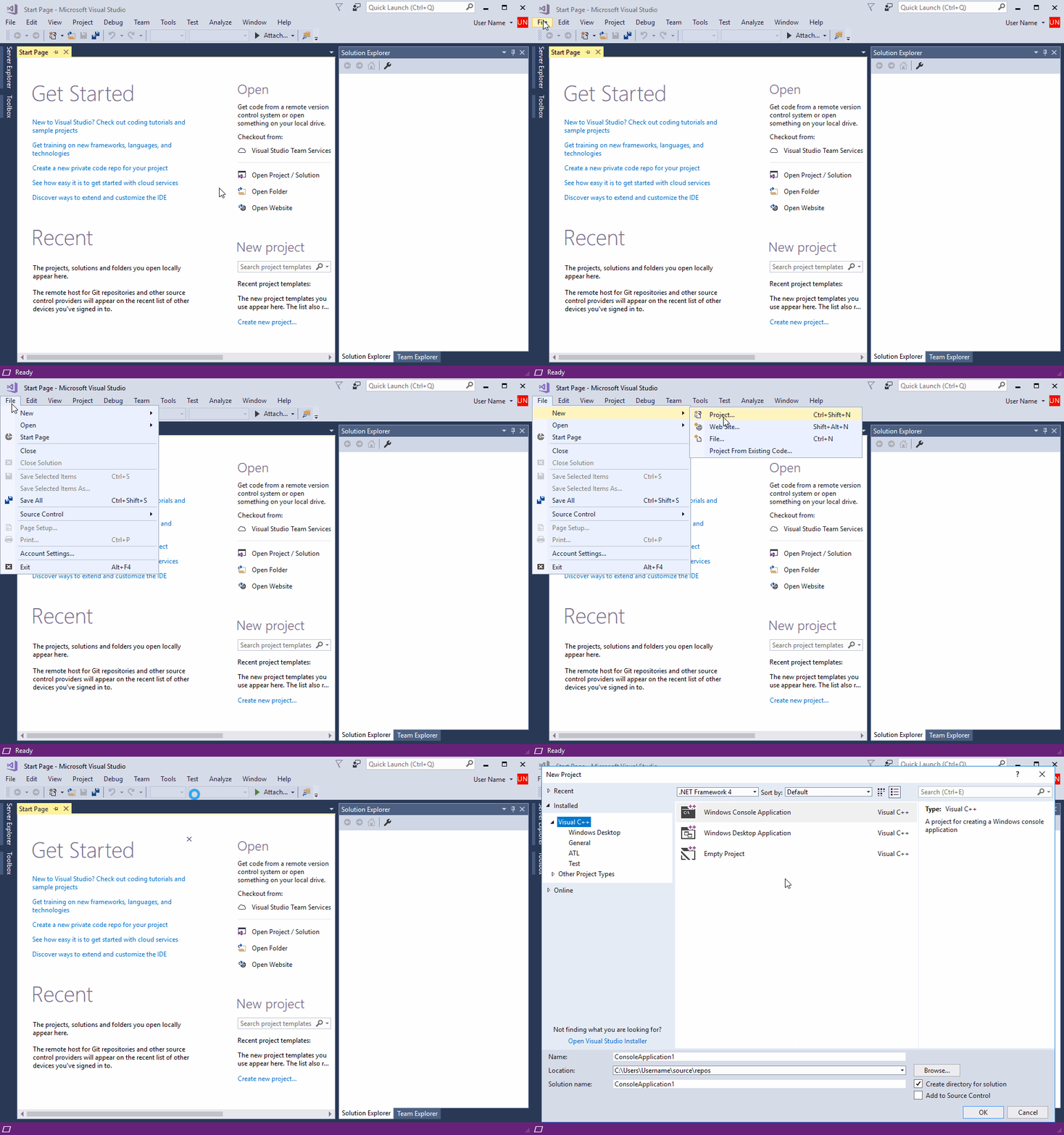
В диалоговом окне "Новый проект " выберите "Установленный > Visual C++ ", если он еще не выбран, а затем выберите шаблон "Пустой проект ". В поле "Имя" введите HelloWorld. Нажмите кнопку ОК, чтобы создать проект.
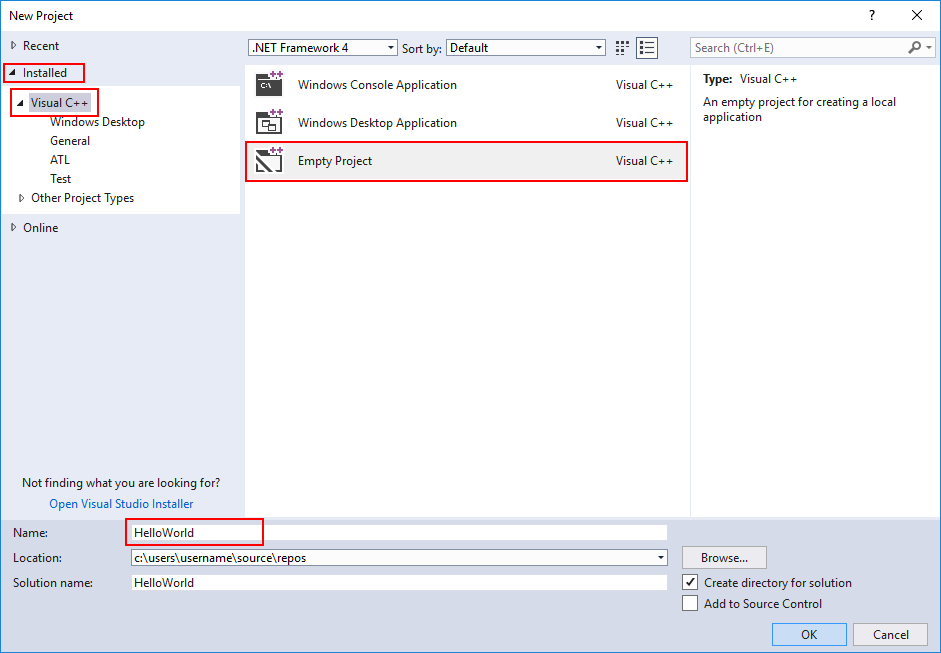
Visual Studio создает новый пустой проект. Он готов к специализации для своего рода приложения, которое вы хотите создать и добавить файлы исходного кода. Вы сделаете это дальше.
Создание проекта консольным приложением
Visual Studio может создавать все виды приложений и компонентов для Windows и других платформ. Шаблон пустого проекта не зависит от того, какой тип приложения он создает. Консольное приложение — это приложение, которое выполняется в консоли или окне командной строки. Чтобы создать его, необходимо сообщить Visual Studio создать приложение для использования подсистемы консоли.
В Visual Studio откройте меню "Проект" и выберите "Свойства ", чтобы открыть диалоговое окно "Страницы свойств HelloWorld ".
В диалоговом окне "Страницы свойств свойств" выберите "Система компоновщика > свойств > конфигурации" и выберите поле редактирования рядом со свойством подсистемы. В появившемся раскрывающемся меню выберите консоль (/SUBSYSTEM:CONSOLE). Нажмите ОК, чтобы сохранить внесенные изменения.
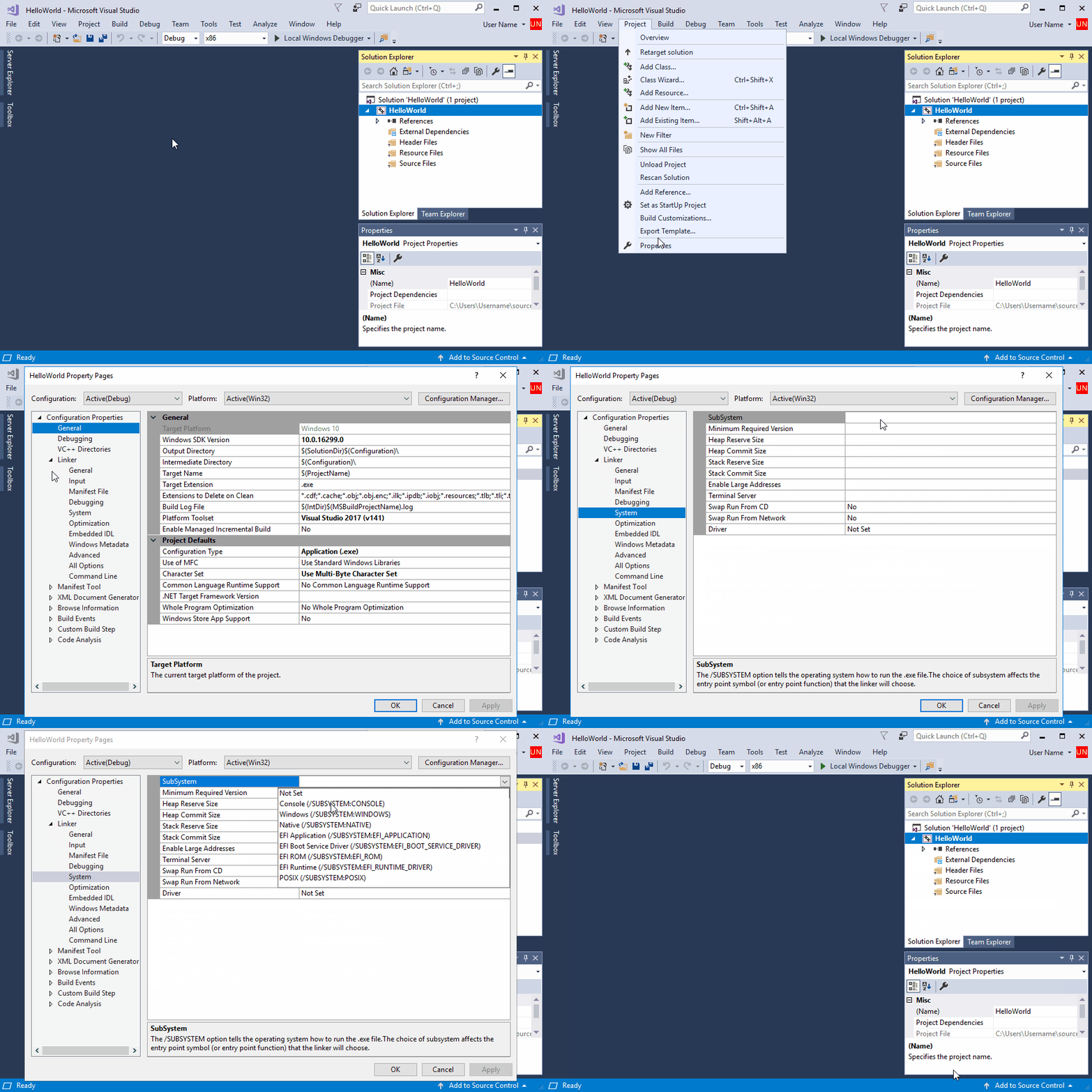
Visual Studio теперь знает, как создать проект для запуска в окне консоли. Затем добавьте файл исходного кода и введите код для приложения.
Добавление файла исходного кода
В обозревателе решений выберите проект HelloWorld. В строке меню выберите "Проект", "Добавить новый элемент ", чтобы открыть диалоговое окно "Добавить новый элемент ".
В диалоговом окне "Добавление нового элемента" выберите Visual C++ в разделе "Установлен", если он еще не выбран. В центральной области выберите файл C++ (.cpp). Измените имя на HelloWorld.cpp. Нажмите кнопку "Добавить ", чтобы закрыть диалоговое окно и создать файл.
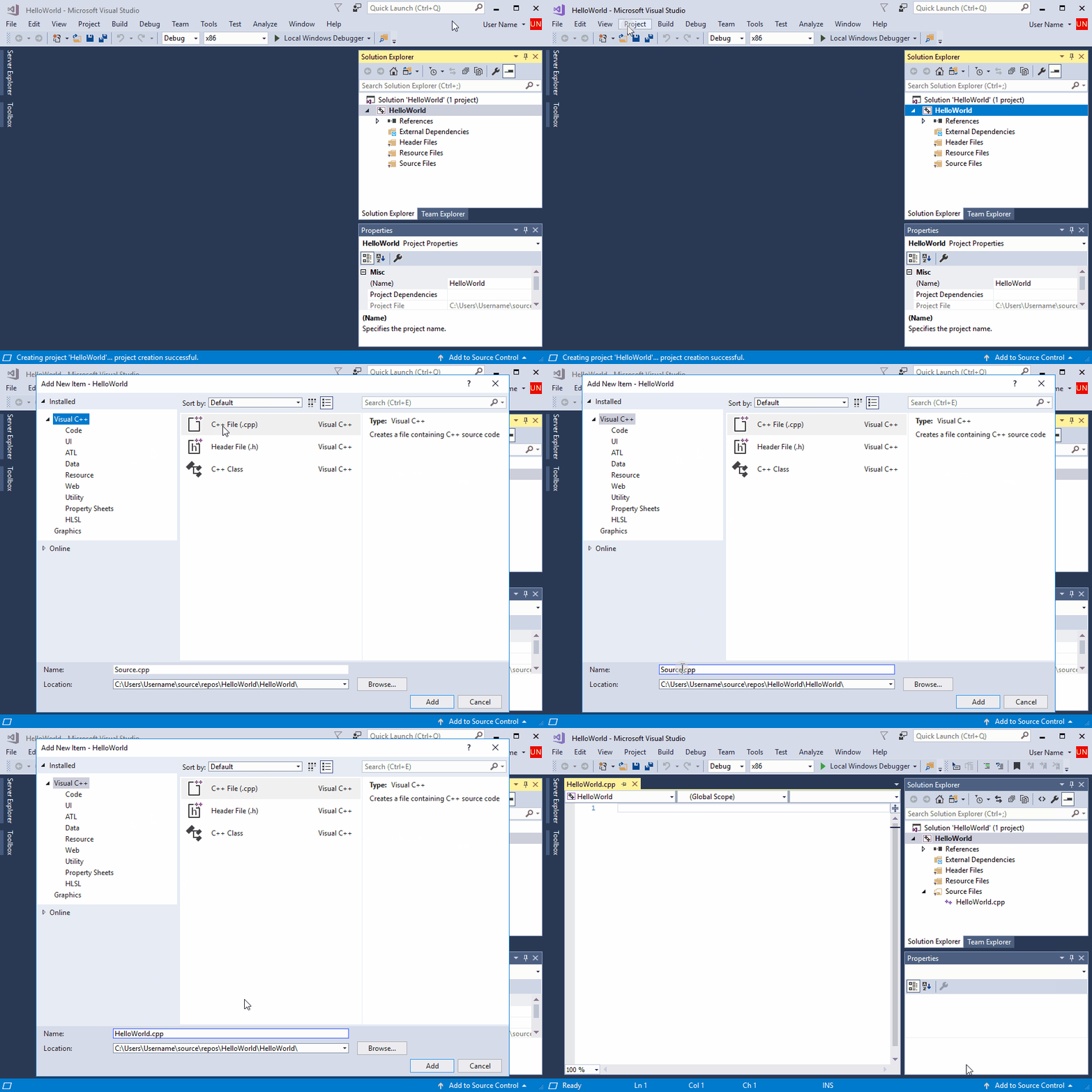
Visual Studio создает новый пустой файл исходного кода и открывает его в окне редактора, готового к вводу исходного кода.
Добавление кода в исходный файл
Скопируйте этот код в окно редактора HelloWorld.cpp.
#include <iostream>

int main()
{
    std::cout << "Hello, world!" << std::endl;
    return 0;
}
Код должен выглядеть следующим образом в окне редактора:
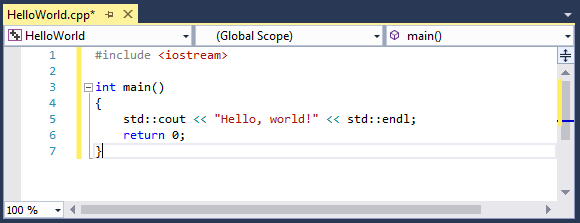
Когда код выглядит так в редакторе, вы готовы перейти к следующему шагу и создать приложение.
Дальнейшие шаги
Руководство по устранению неисправностей
Обратитесь сюда за решениями распространенных проблем при создании вашего первого проекта C++.
Создание проекта приложения: проблемы
В диалоговом окне "Новый проект" должен отображаться шаблон консольного приложения с тегами C++, Windows и консоли . Если вы этого не видите, существует две возможные причины. Он может быть отфильтрован из списка или не установлен. Сначала проверьте раскрывающийся список фильтров в верхней части списка шаблонов. Задайте для них значение C++, Windows и Консоль. Должен появиться шаблон консольного приложения C++; В противном случае разработка классических приложений с помощью рабочей нагрузки C++ не установлена.
Чтобы установить разработку классических приложений с помощью C++, можно запустить установщик прямо в диалоговом окне "Новый проект ". Щелкните ссылку "Установить дополнительные средства и компоненты " в нижней части списка шаблонов, чтобы запустить установщик. Если диалоговое окно управления учетными записями запрашивает разрешения, нажмите кнопку "Да". Убедитесь, что в установщике установлен флажок для разработки классических приложений с помощью рабочей нагрузки C++. Затем выберите "Изменить", чтобы обновить установку Visual Studio.
Если другой проект с тем же именем уже существует, выберите другое имя проекта. Или удалите существующий проект и повторите попытку. Чтобы удалить существующий проект, удалите папку решения (папку, содержащую файл) в проводнике helloworld.sln .
Если в диалоговом окне "Новый проект " не отображается запись Visual C++ в разделе "Установлен", копия Visual Studio, вероятно, не установлена рабочая нагрузка C++ . Установщик можно запустить прямо в диалоговом окне "Новый проект ". Выберите ссылку Open Visual Studio Installer , чтобы снова запустить установщик. Если диалоговое окно управления учетными записями запрашивает разрешения, нажмите кнопку "Да". При необходимости обновите установщик. Убедитесь, что в установщике установлен флажок для разработки классических приложений с помощью рабочей нагрузки C++ и нажмите кнопку "ОК ", чтобы обновить установку Visual Studio.
Если другой проект с тем же именем уже существует, выберите другое имя проекта. Или удалите существующий проект и повторите попытку. Чтобы удалить существующий проект, удалите папку решения (папку, содержащую файл) в проводнике helloworld.sln .
Создание проекта консольным приложением: проблемы
Если компоновщик не указан в разделе "Свойства конфигурации", нажмите кнопку "Отмена ", чтобы закрыть диалоговое окно "Страницы свойств ". Прежде чем повторить попытку, убедитесь, что проект HelloWorld выбран в обозревателе решений . Не выбирайте решение HelloWorld или другой элемент в обозревателе решений.
Раскрывающийся список не отображается в поле редактирования свойства SubSystem , пока не выберите это свойство. Щелкните поле редактирования, чтобы выбрать его. Кроме того, вы можете нажать клавишу TAB , чтобы циклировать элементы управления диалоговым окном, пока не будет выделена подсистема . Выберите раскрывающийся список или нажмите клавиши ALT+ВНИЗ , чтобы открыть ее.
Добавление файла исходного кода: проблемы
Это нормально, если вы присвойте файлу исходного кода другое имя. Однако не добавляйте в проект несколько файлов, содержащих один и тот же код.
Если в проект добавлен неправильный тип файла, например файл заголовка, удалите его и повторите попытку. Чтобы удалить файл, выберите его в обозревателе решений. Затем нажмите клавишу DELETE .
Добавление кода в исходный файл: проблемы
Если вы случайно закрыли окно редактора файлов исходного кода, его можно легко открыть снова. Чтобы открыть его, дважды щелкните HelloWorld.cpp в окне обозревателя решений .
Если красные волнистые знаки отображаются в редакторе исходного кода, убедитесь, что код соответствует примеру в орфографии, препинании и регистре. Регистр имеет важное значение в коде C++.