Примечание.
Для доступа к этой странице требуется авторизация. Вы можете попробовать войти или изменить каталоги.
Для доступа к этой странице требуется авторизация. Вы можете попробовать изменить каталоги.
Проект Visual Studio — это коллекция файлов кода и ресурсов, таких как значки, изображения и другие ресурсы, созданные вместе с помощью системы MSBuild. MSBuild — это собственная система сборки для Visual Studio и, как правило, лучшая система сборки, используемая для специальных программ Windows. Visual Studio тесно интегрируется с MSBuild, но вы также можете использовать MSBuild из командной строки.
Сведения об обновлении проектов MSBuild с более ранних версий Visual Studio см. в руководстве по переносу и обновлению Microsoft C++.
Для кроссплатформенных проектов или проектов, использующих библиотеки с открытым исходным кодом, используйте проекты CMake в Visual Studio.
Создание проекта Visual Studio C++
При открытии Visual Studio вы увидите варианты открытия существующего проекта или создания нового. Вы также можете открыть Visual Studio без кода.
Откройте Visual Studio и выберите Создать новый проект. Если вы уже открыли Visual Studio, создайте проект C++, выбрав Файл>Создать>Проект.
В диалоговом окне "Создание проекта" задайте раскрывающееся меню языкана C++. Этот параметр фильтрует список шаблонов проектов, оставляя только шаблоны проектов C++. Вы можете отфильтровать шаблоны, задав платформу, тип проекта или введя ключевые слова в поле поиска.

Выберите шаблон проекта и нажмите кнопку "Далее".
На странице "Настройка нового проекта" введите параметры для конкретного проекта, например имя проекта или расположение, а затем нажмите кнопку "Создать", чтобы создать проект.
Откройте Visual Studio и выберите Создать новый проект. Если вы уже открыли Visual Studio, создайте проект C++, выбрав Файл>Создать>Проект.
В диалоговом окне "Создание проекта" задайте раскрывающееся меню языкана C++. Этот параметр фильтрует список шаблонов проектов, оставляя только проекты C++. Вы можете отфильтровать шаблоны, задав платформу, тип проекта или введя ключевые слова в поле поиска.

Выберите шаблон проекта и нажмите кнопку "Далее".
На странице "Настройка нового проекта" введите параметры для конкретного проекта, например имя проекта или расположение, а затем нажмите кнопку "Создать", чтобы создать проект.
Откройте Visual Studio и выберите Создать новый проект. Если вы уже открыли Visual Studio, создайте проект C++, выбрав Файл>Создать>Проект.
В диалоговом окне "Создание проекта" задайте раскрывающееся меню языкана C++. Этот параметр фильтрует список шаблонов проектов, оставляя только шаблоны проектов C++. Вы можете отфильтровать шаблоны, задав платформу, тип проекта или введя ключевые слова в поле поиска.

Выберите шаблон проекта и нажмите кнопку "Далее".
На странице "Настройка нового проекта" введите параметры для конкретного проекта, например имя проекта или расположение, а затем нажмите кнопку "Создать", чтобы создать проект.
Откройте Visual Studio и выберите Создать новый проект. Если вы уже открыли Visual Studio, создайте проект C++, выбрав Файл>Создать>Проект.
Выберите Visual C++ в левой области. В центральной области появится список шаблонов проектов:
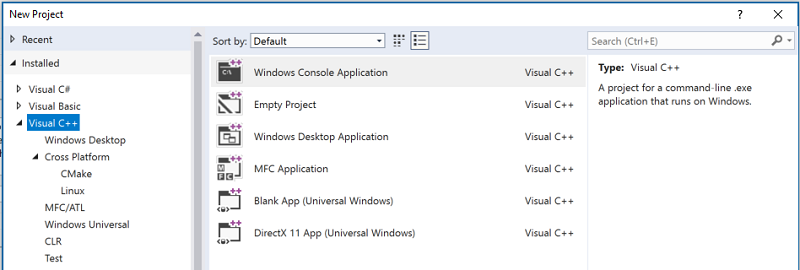
Дополнительные сведения о шаблонах проектов по умолчанию, включенных в Visual Studio, см. в шаблонах проектов C++ в Visual Studio.
Вы можете создавать собственные шаблоны проектов. Дополнительные сведения см. в разделе "Создание шаблонов проектов".
После создания проекта он появится в Обозреватель решений:

Если вы не видите Обозреватель решений, в главном меню выберите пункт "Вид>Обозреватель решений".
При создании проекта также создается файл решения (.sln).
Решение Visual Studio — это коллекция одного или нескольких проектов. Вы можете добавить ещё один проект в решение, щёлкнув правой кнопкой мыши имя решения в Обозревателе решений>Добавить>Новый проект.
Файл решения координирует зависимости сборки при наличии нескольких связанных проектов. Параметры компилятора задаются на уровне проекта.
Добавление кода, значков и других ресурсов в проект
Добавьте файлы исходного кода, значки или любые другие элементы в проект, щелкнув правой кнопкой мыши проект в Обозревателе решений и выбрав Добавить > новый элемент или Добавить > существующий элемент.
Добавление сторонних библиотек в проект
Более 900 библиотек C++ открытый код доступны через диспетчер пакетов vcpkg. Выполните шаг интеграции Visual Studio, чтобы настроить пути к этим библиотекам при ссылке на них из любого проекта Visual Studio.
Дополнительные сведения об использовании библиотеки, скачанной с помощью диспетчера пакетов vcpkg, см. в следующей статье:
- vcpkg в проектах CMake
- Установка и использование пакетов с CMake в Visual Studio
- vcpkg в проектах MSBuild
- Руководство. Установка и использование пакетов с MSBuild в Visual Studio
Вы также можете установить коммерческие сторонние библиотеки. Следуйте инструкциям по установке.
Задайте параметры компилятора и свойства сборки
Чтобы настроить параметры сборки для проекта, в Обозреватель решений щелкните проект правой кнопкой мыши и выберите "Свойства". Дополнительные сведения см. в разделе Настройка свойств компилятора и сборки.
Компиляция и запуск проекта
Чтобы скомпилировать и запустить новый проект, нажмите клавишу F5 или выберите раскрывающийся список отладки с зеленой стрелкой на главной панели инструментов. Используйте раскрывающийся список "Конфигурация", чтобы выбрать, какую сборку выполнять: Debug, Release или другую пользовательскую конфигурацию.
Новый проект компилируется без ошибок. При добавлении собственного кода иногда может возникнуть ошибка или вызвать предупреждение. Ошибка предотвращает завершение сборки. Предупреждение — нет. Все ошибки и предупреждения отображаются как в окне вывода , так и в списке ошибок.

В списке ошибок нажмите клавишу F1 на выделенной ошибке, чтобы перейти к его разделу документации.
Связанные материалы
- Создание проекта на основе имеющегося кода
- Настройка компилятора C++ и свойства сборки в Visual Studio
- Настраиваемые этапы сборки и события сборки
- Использование эталонных библиотек и компонентов во время сборки
- Упорядочение выходных файлов проекта
- Проекты и системы сборки
- Руководство по переносу и обновлению Microsoft C++