Примечание.
Для доступа к этой странице требуется авторизация. Вы можете попробовать войти или изменить каталоги.
Для доступа к этой странице требуется авторизация. Вы можете попробовать изменить каталоги.
Поддержка Linux реализована в Visual Studio версии 2017 и выше.
В этой статье показано, как настроить проект Linux на основе MSBuild, который описан в статье Создание проекта Linux на основе MSBuild C++ в Visual Studio. Сведения о проектах Linux CMake см. в разделе Создание и настройка проекта Linux CMake.
Вы можете настроить проект Linux для выполнения на физической Linux-машине, виртуальной машине или в подсистеме Windows для Linux (WSL).
Visual Studio 2019 версии 16.1 и более поздней:
При использовании WSL в качестве целевой платформы можно избежать операций копирования, необходимых для сборки и получения IntelliSense, которые требуются при работе с удаленной системой Linux.
Можно указать отдельные целевые объекты Linux для сборки и отладки.
Общие параметры
Чтобы просмотреть параметры настройки, выберите Проект > Свойства или щелкните правой кнопкой мыши проект в обозревателе решений и выберите Свойства в контекстном меню. Появятся параметры Общие.
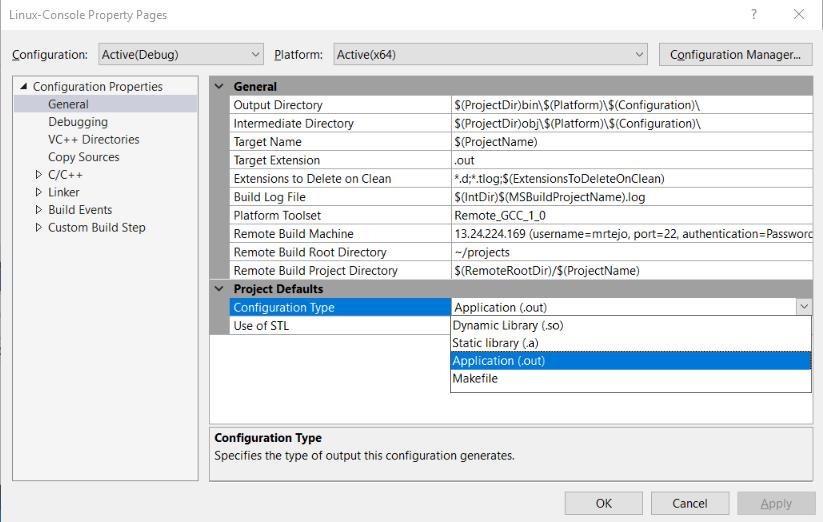
По умолчанию создается исполняемый файл (с расширением .out). Чтобы создать статическую или динамическую библиотеку либо использовать существующий файл Makefile, используйте параметр Тип конфигурации.
Если вы выполняете сборку для подсистемы Windows для Linux (WSL) версии 1, количество параллельных процессов компиляции будет ограничено 64. Это ограничение контролируется параметром Максимальное количество параллельных заданий компиляции в разделе Свойства конфигурации > C/C++ > Общие.
Независимо от версии WSL, если планируется использовать более 64 параллельных процессов компиляции, рекомендуется выполнять сборку с помощью Ninja, что в большинстве случаев будет быстрее и надежнее. Чтобы выполнить сборку с помощью Ninja, используйте параметр Включить инкрементное построение в разделе Свойства конфигурации > Общие.
См. подробнее о параметрах на страницах свойств в справочнике по страницам свойств проекта Linux.
Настройки удаленного доступа
Изменить параметры для удаленного компьютера Linux можно в окне Общие.
Чтобы указать целевой удаленный компьютер Linux, используйте запись Компьютер удаленной сборки. Это позволит выбрать одно из подключений, созданных ранее. Чтобы создать новую запись, см. раздел Подключение к удаленному компьютеру Linux.
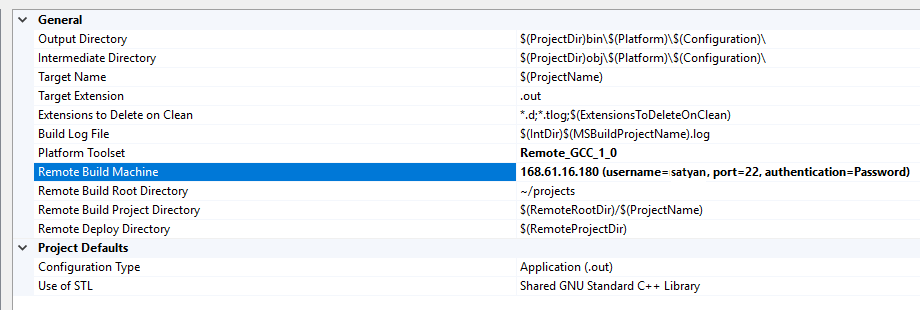
Visual Studio 2019 версии 16.7 и более поздней: чтобы выбрать подсистему Windows для Linux (WSL), задайте в раскрывающемся списке Набор инструментов платформы значение GCC для подсистемы Windows для Linux. Другие параметры удаленного взаимодействия исчезнут. Вместо них отобразится путь к оболочке WSL по умолчанию:
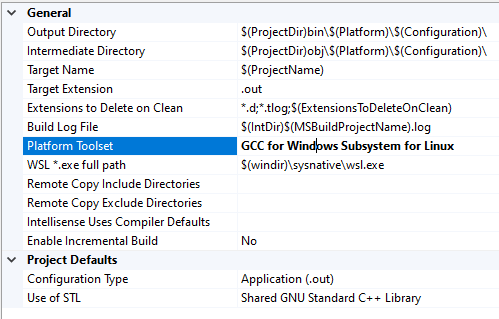
Если у вас есть установки WSL, работающие параллельно, вы можете указать другой путь. См. подробнее об управлении и настройке подсистемы Windows для нескольких дистрибутивов Linux.
Вы можете указать другой целевой объект для отладки на странице Свойства конфигурации>Отладка.
Параметр Корневой каталог удаленной сборки определяет корневой каталог, где выполняется сборка проекта на удаленном компьютере Linux. По умолчанию это будет ~/projects, если не изменить.
Каталог проекта удаленной сборки — это место, где будет выполняться сборка этого конкретного проекта на удаленном компьютере Linux. По умолчанию это каталог $(RemoteRootDir)/$(ProjectName), который будет развернут в каталог с именем текущего проекта в корневом каталоге, заданном выше.
Примечание.
Изменить компиляторы C и C++ или компоновщик и архиватор, которые используются для сборки проекта по умолчанию, можно в соответствующих записях в разделе C/C++ > Общие и разделе Компоновщик > Общие. Например, можно указать определенную версию GCC и Clang. Дополнительные сведения см. в статьях Свойства C/C++ (Linux C++) и Свойства компоновщика (Linux C++).
Копирование источников (только для удаленных систем)
Примечание.
Данный раздел не применяется при использовании WSL.
Во время сборки в удаленных системах исходные файлы на компьютере разработки копируются на компьютер Linux и компилируются там. По умолчанию все источники в проекте Visual Studio копируются в расположения, заданные в параметрах выше. Однако можно также добавить в список дополнительные источники или полностью отключить копирование источников, что используется по умолчанию для проекта Makefile.
Параметр Источники для копирования определяет, какие источники копируются на удаленный компьютер. По умолчанию @(SourcesToCopyRemotely) применяется ко всем файлам исходного кода в проекте, за исключением файлов ресурсов (например, изображений).
Копирование источников можно включать и отключать, чтобы разрешать или запрещать копирование исходных файлов на удаленный компьютер.
Параметр Дополнительные источники для копирования позволяет добавлять дополнительные исходные файлы, которые будут скопированы в удаленную систему. Вы можете задать список, разделенный точкой с запятой, или использовать синтаксис :=, чтобы указать локальное и удаленное имя для использования:
C:\Projects\ConsoleApplication1\MyFile.cpp:=~/projects/ConsoleApplication1/ADifferentName.cpp;C:\Projects\ConsoleApplication1\MyFile2.cpp:=~/projects/ConsoleApplication1/ADifferentName2.cpp;
События сборки
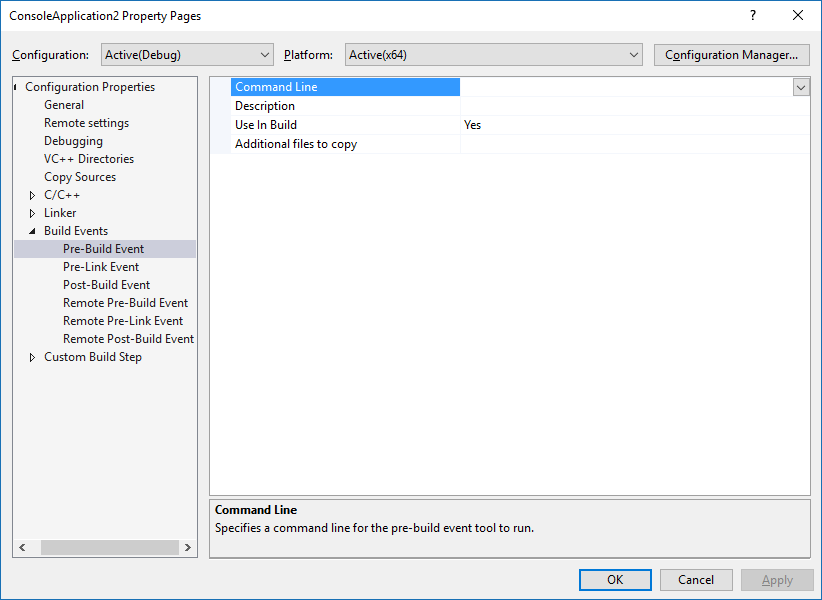
Так как вся компиляция происходит на удаленном компьютере (или в WSL), в раздел "События сборки" свойства проекта добавляются некоторые дополнительные события сборки. Это удаленное предсборочное событие, удаленное предкомпоновочное событие и удаленное постсборочное событие, которые будут происходить на удаленном компьютере до или после отдельных этапов процесса.
IntelliSense для заголовков в удаленных системах
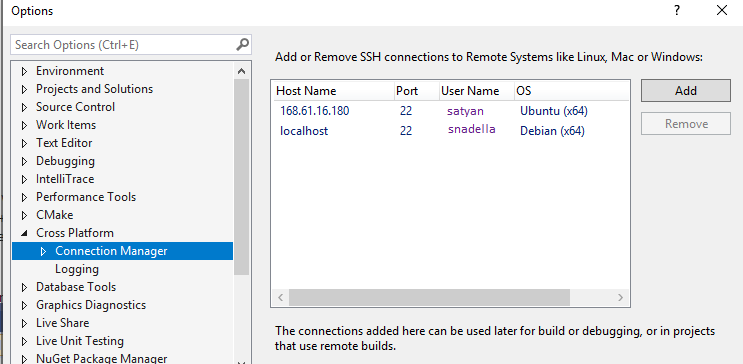
При добавлении нового подключения в диспетчере подключений Visual Studio автоматически обнаруживает каталоги включения (include) для компилятора на удаленной системе. Затем Visual Studio архивирует с помощью zip и копирует эти файлы в каталог на локальном компьютере Windows. После этого при каждом использовании данного соединения в проекте Visual Studio или CMake заголовки в этих каталогах используются для обеспечения поддержки технологии IntelliSense.
Примечание.
В Visual Studio 2019 версии 16.5 и более поздних удаленное копирование заголовков было оптимизировано. Заголовки теперь копируются по запросу при открытии проекта Linux или настройке CMake для целевого объекта Linux. Копирование выполняется в фоновом режиме для каждого проекта на основе указанных в проекте компиляторов. Дополнительные сведения см. в статье Улучшения точности и производительности IntelliSense в Linux.
Для использования этой возможности необходимо, чтобы на компьютере Linux был установлен zip. Для установки zip можно использовать следующую команду пакетного менеджера apt-get:
sudo apt install zip
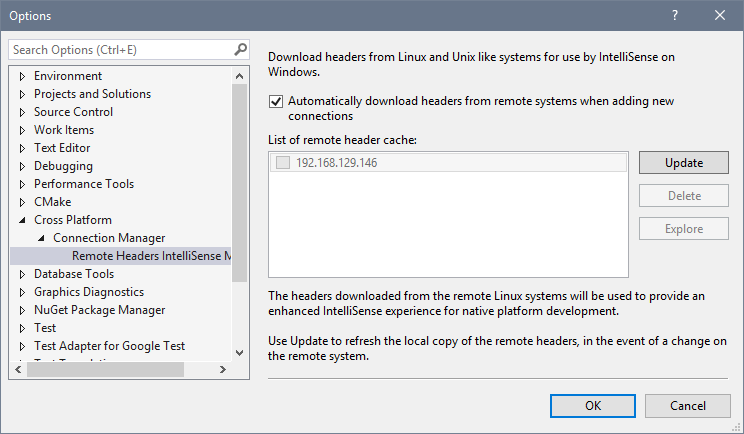
Для управления кэшем заголовка перейдите в меню Сервис > Параметры, > Диспетчер соединений для кроссплатформенных систем > Диспетчер удаленных заголовков IntelliSense. Для обновления кэша заголовка после внесения изменений на компьютере Linux выберите удаленное подключение и нажмите Обновить. Нажмите Удалить, чтобы удалить заголовки, не удаляя само подключение. Выберите Обзор, чтобы открыть локальный каталог в Проводнике. К этой папке необходимо относиться как к папке только для чтения. Чтобы скачать заголовки для существующего подключения, созданного в Visual Studio 2017 до версии 15.3, выберите подключение и щелкните Скачать.
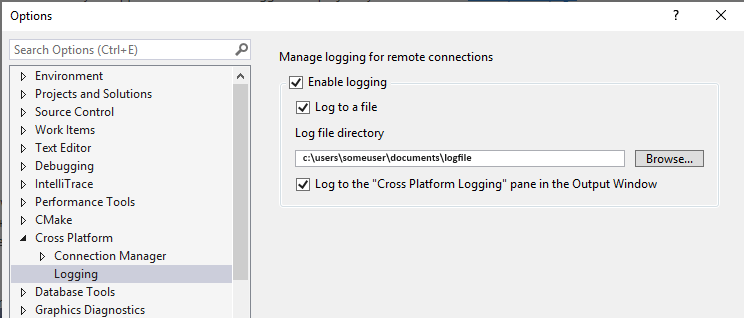
Вы можете включить ведение журнала для устранения проблем:
Целевая локаль Linux
Языковые параметры Visual Studio не распространяются на целевые объекты Linux, так как Visual Studio не управляет установленными пакетами и не настраивает их. Сообщения, отображаемые в окне Вывод, например ошибки сборки, отображаются с использованием языка и языкового стандарта целевого объекта Linux. Вам потребуется настроить цели Linux для требуемой локали.
См. также
Настройка компилятора и свойств сборки
Общие свойства C++ (Linux C++)
Каталоги VC++ (Linux C++)
Свойства копирования источников проекта (Linux C++)
Свойства событий сборки (Linux C++)