Примечание.
Для доступа к этой странице требуется авторизация. Вы можете попробовать войти или изменить каталоги.
Для доступа к этой странице требуется авторизация. Вы можете попробовать изменить каталоги.
Замечание
Библиотека классов Microsoft Foundation (MFC) продолжает поддерживаться. Однако мы больше не добавляем функции или обновляем документацию.
Используйте мастер классов для создания новых классов MFC или добавления сообщений и обработчиков сообщений в существующие классы в проекте.
Мастер классов можно открыть тремя способами:
- В меню "Проект" выберите мастер классов.
- Введите CTRL>>X.
- В представлении классов щелкните правой кнопкой мыши класс или узел проекта и выберите мастер классов.
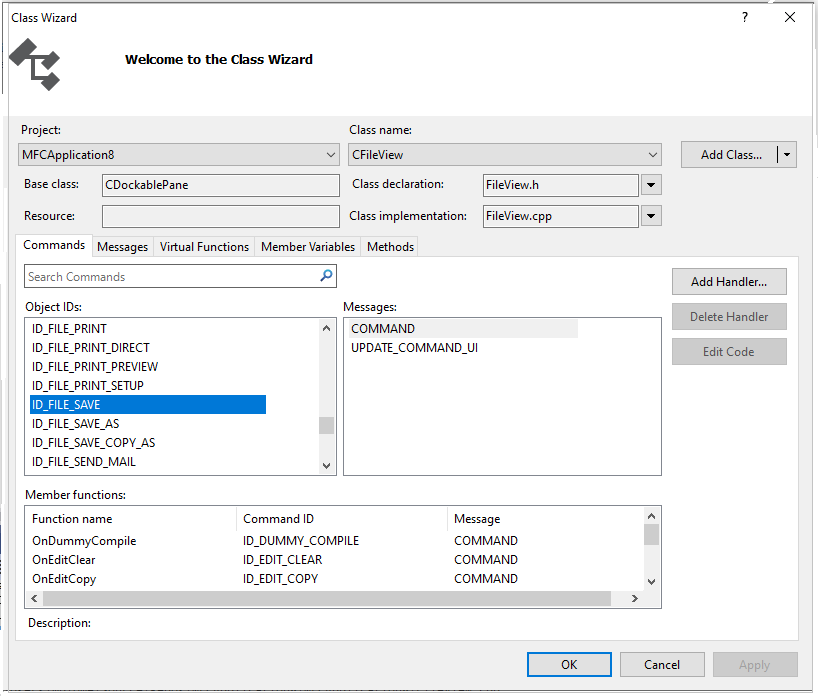
Список элементов пользовательского интерфейса
Проект
Имя проекта в решении.
В раскрывающемся списке можно выбрать другие проекты в решении.
Имя класса
Имя класса в проекте.
При выборе класса в списке имен классов данные из класса заполняют элементы управления в мастере классов MFC. При изменении значения элемента управления влияют данные в выбранном классе.
Добавление класса
Позволяет добавить новый класс в проект MFC.
Базовый класс
Базовый класс класса, отображаемого в имени класса.
Объявление класса
Класс, в котором объявлен класс имени класса.
Поле объявления класса отображается только в том случае, если имя в нем отличается от имени в реализации класса.
Ресурс
Идентификатор ресурса в имени класса, если он есть. В противном случае поле ресурса пусто.
Реализация класса
Имя файла, содержащего реализацию класса в имени класса.
Вы можете выбрать другой файл реализации, щелкнув стрелку. В следующей таблице перечислены доступные параметры.
Вариант Описание Открыть файл Завершает работу мастера классов и открывает текущий файл реализации класса. Открытие папки с содержащимися данными Открывает папку, содержащую текущий файл реализации класса. Копирование полного пути в буфер обмена Копирует путь к текущему файлу реализации в буфер обмена. Команды
Позволяет добавлять, удалять, изменять или искать команду и его обработчик сообщений.
Чтобы добавить обработчик, выберите "Добавить обработчик" или дважды щелкните элемент в списке идентификаторов объектов или в списке сообщений . Результирующее имя функции, идентификатор и сообщение отображаются в списке функций-членов .
Чтобы удалить обработчик, выберите элемент в списке функций-членов и выберите " Удалить обработчик".
Чтобы изменить обработчик, дважды щелкните соответствующий элемент в списке функций-членов . Или выберите элемент в списке и нажмите кнопку "Изменить код".
Сообщения
Позволяет добавлять, удалять, изменять или искать сообщение и его обработчик сообщений.
Чтобы добавить обработчик, выберите "Добавить обработчик" или дважды щелкните элемент в списке "Сообщения ".
Чтобы добавить настраиваемое сообщение, нажмите кнопку "Добавить настраиваемое сообщение" или нажмите клавишу ВВОД, а затем укажите значения в диалоговом окне "Добавление настраиваемого сообщения". В этом диалоговом окне можно также выбрать зарегистрированное сообщение для обработки сообщения окна, которое гарантированно будет уникальным в операционной системе.
Виртуальные функции
Позволяет добавлять, удалять, изменять или искать виртуальную функцию или переопределять виртуальную функцию.
Переменные-члены
Позволяет добавлять, удалять, изменять или искать переменную-член.
Методы
Позволяет добавлять, удалять или искать метод, а также переходить к определению или объявлению метода.
Чтобы добавить метод, выберите "Добавить метод" и укажите значения в диалоговом окне "Добавить метод ".
Чтобы удалить метод, выберите элемент в списке "Методы ", а затем выберите "Удалить метод".
Чтобы отобразить объявление, выберите элемент в списке "Методы " и выберите "Перейти к объявлению".
Чтобы отобразить определение, дважды щелкните элемент в списке "Методы ". Или выберите элемент в списке "Методы" , а затем нажмите кнопку "Перейти к определению ".