Примечание.
Для доступа к этой странице требуется авторизация. Вы можете попробовать войти или изменить каталоги.
Для доступа к этой странице требуется авторизация. Вы можете попробовать изменить каталоги.
Установщик Visual Studio позволяет установить несколько версий средств сборки Microsoft C++ (MSVC) параллельно:
- Предварительная версия следующего выпуска средств сборки MSVC.
- Последняя выпущенная и поддерживаемая версия MSVC Build Tools. Эта версия — это набор инструментов по умолчанию, используемый для проектов C++ .
- Более ранние выпуски средств сборки MSVC, которые по-прежнему поддерживаются.
Предварительные версии регулярно обновляются с помощью новых функций и исправлений. Последний выпуск и поддерживаемые средства сборки получают исправления в рамках обслуживания по мере необходимости на протяжении всего жизненного цикла поддержки.
Дополнительные сведения о схеме управления версиями, политике обслуживания и том, как часто изменяется последняя выпущенная версия набора инструментов MSVC, см. в разделе Управление версиями компилятора Microsoft C++ (MSVC). Сводка функций, добавленных в каждом выпуске, см. в статье "Новые возможности средств сборки MSVC".
Note
Все версии средств сборки MSVC доступны в обоих каналах Visual Studio, но канал предварительных сборок получает обновления раньше, чем стабильный канал. Изменения, внесённые в ветках разработки MSVC, попадают в предварительные версии Build Tools в Visual Studio Insiders через одну-две недели.
MsVC можно получить через пользовательский интерфейс установщика Visual Studio, с помощью командной строки установщика Visual Studio или через winget.
Установка с помощью пользовательского интерфейса установщика Visual Studio
Скачайте установщик Visual Studio с visualstudio.microsoft.com/downloads (стабильный канал) или visualstudio.microsoft.com/insiders (канал Insider).
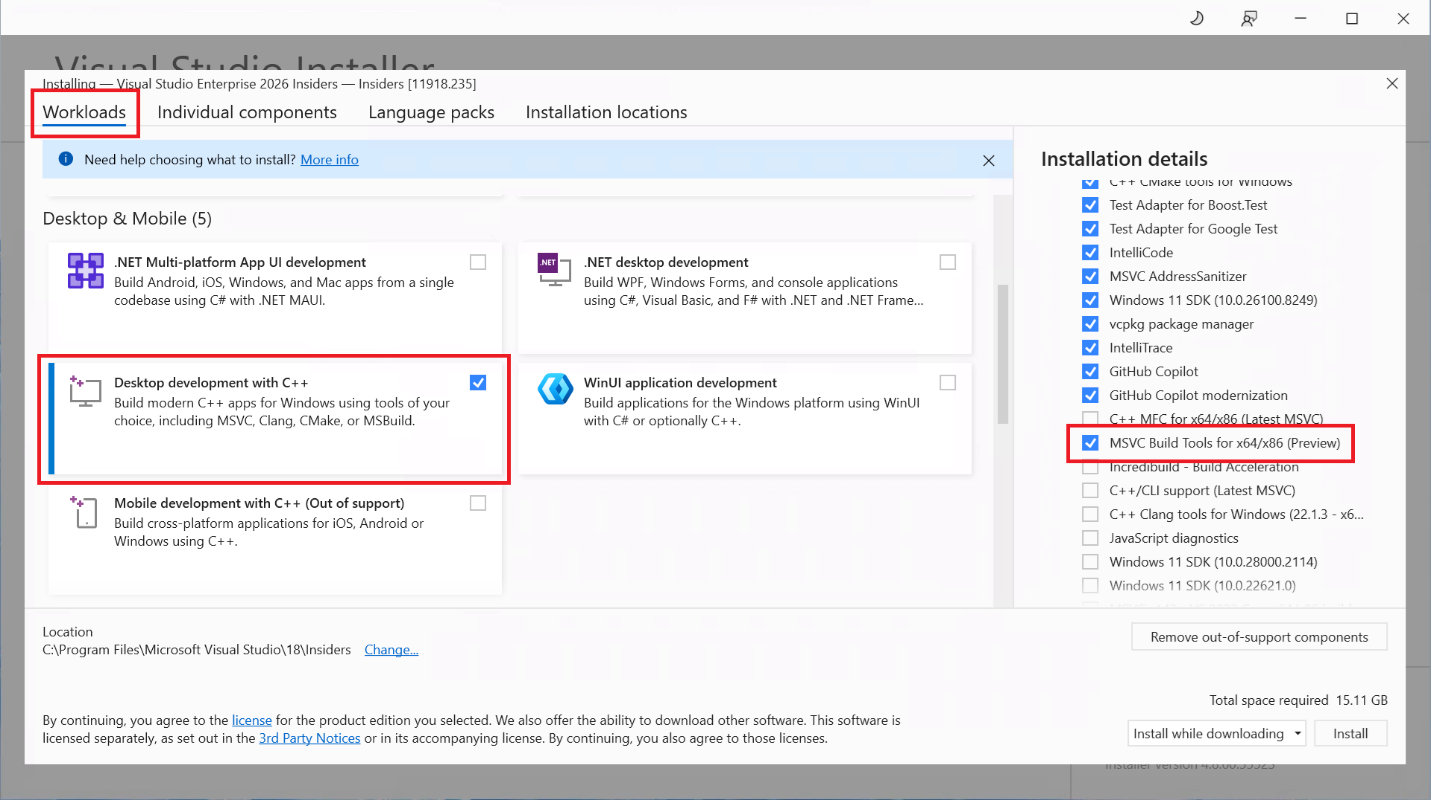
В установщике выберите Разработка классических приложений на C++, чтобы установить последнюю выпущенную версию набора инструментов C++.
На панели сведений об установке параметр msVC Build Tools for x64/x86 (Preview) устанавливает средства предварительной версии . Аналогичные параметры существуют для установок ARM64.
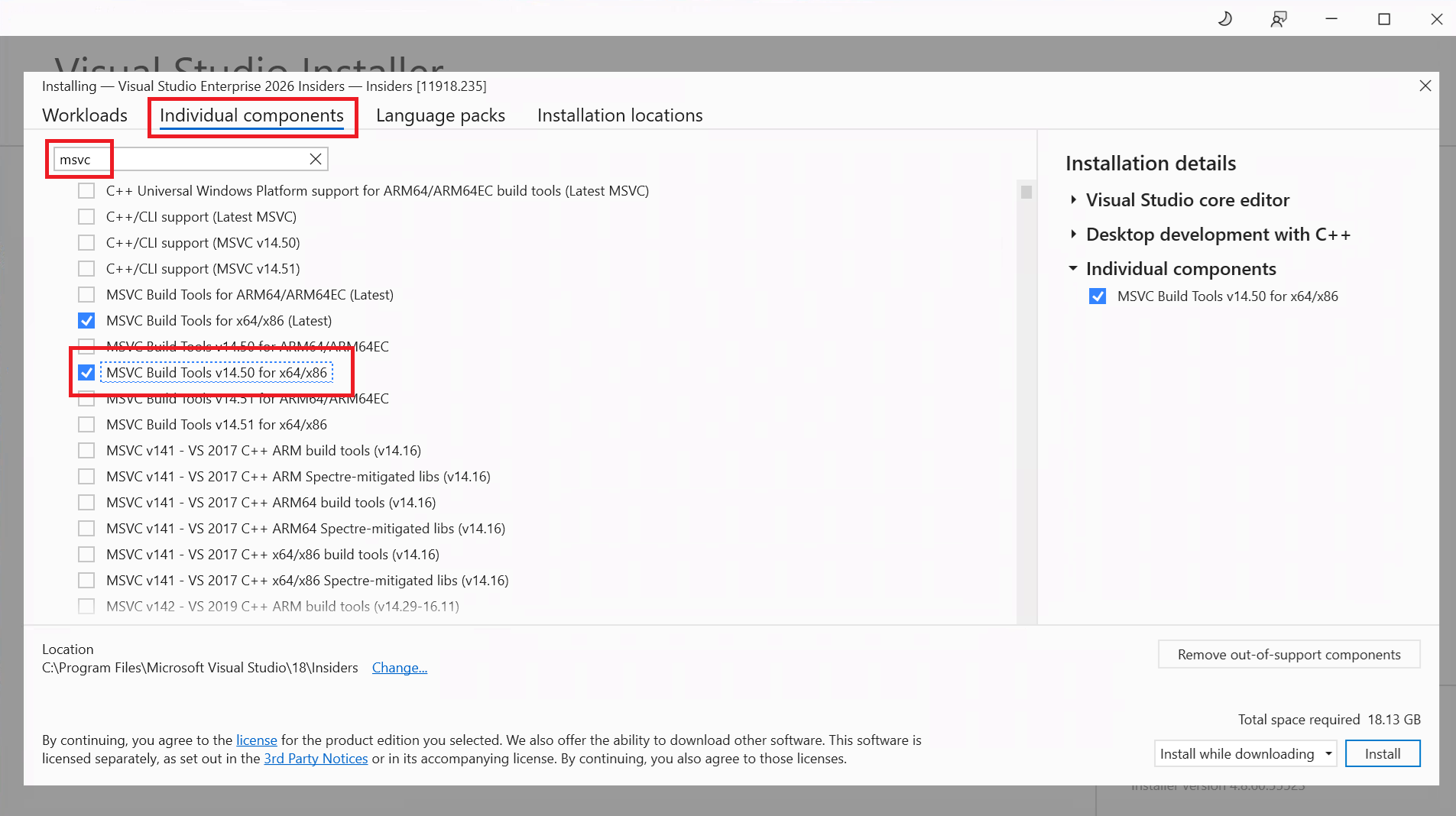
Чтобы установить старый набор инструментов в поддержке, выберите вкладку " Отдельные компоненты ", найдите MSVCи прокрутите страницу, чтобы найти версию, которую требуется установить. Например, средства сборки MSVC версии 14.50 для x64/x86. Наборы инструментов вне поддержки помечены как таковые.
Установка с помощью установщика Visual Studio из командной строки
Используйте установщик Visual Studio для выполнения скрипта автоматической установки MSVC.
Чтобы установить последнюю сборку Insider Preview:
Скачайте
vs_enterprise.exe(тот же установщик, что и выше, иногда именованныйVisualStudioSetup.exe)..vsconfigСоздайте файл, который перечисляет компоненты для установки. Дополнительные сведения см. в разделе "Создание vsconfig-файла".Откройте командную строку администратора.
Запустите установщик:
.\vs_enterprise.exe --passive --config .\.vsconfig --installPath <vs-install-dir>Если на компьютере существует более ранняя установка средств сборки Visual Studio, удалите ее сначала.
Ссылки установщика для конкретного канала:
| Канал | Только средства сборки командной строки | Полная версия Visual Studio |
|---|---|---|
| Инсайдеры | vs_buildtools.exe |
vs_enterprise.exe |
| Стабильный | vs_buildtools.exe |
vs_enterprise.exe |
- Используйте установщик Visual Studio для обновления или удаления.
- Дополнительные сведения см. в статье Использование параметров командной строки для установки, обновления и управленияVisual Studio.
Установка MSVC с помощью winget
Установка MSVC с помощью winget:
.vsconfigСоздайте файл, который перечисляет компоненты для установки. Дополнительные сведения см. в разделе "Создание vsconfig-файла".Откройте командную строку администратора.
Запустите следующий сценарий:
winget install -e --id Microsoft.VisualStudio.Enterprise.Insiders --override "--passive --config .\.vsconfig --installPath <vs-install-dir>"
Параметры установки Winget:
- Используйте
--id Microsoft.VisualStudio.BuildTools, чтобы установить Средства сборки в стабильном канале. - Используйте
--id Microsoft.VisualStudio.Enterpriseдля установки Visual Studio Enterprise на канале Stable. - Используется
-v <version>для указания точной версии, например-v 18.6.2. - Используется
winget search Microsoft.VisualStudio.BuildTools --versionsдля перечисления всех доступных версий.
Создание VSCONFIG-файла
Файл .vsconfig задает идентификаторы компонентов для установки. Идентификаторы компонентов можно найти в каталоге компонентов Visual Studio Enterprise и каталоге компонентов Visual Studio Build Tools.
Например, на вкладке Индивидуальные компоненты в установщике Visual Studio идентификатором компонента MSVC Build Tools v14.50 для x64/x86 является Microsoft.VisualStudio.Component.VC.14.50.18.0.x86.x64.
Установщик Visual Studio также поддерживает импорт или экспорт конфигураций установки из существующей Visual Studio установки.
Следующий файл .vsconfig скачивает инструменты x86 и x64 для предварительного набора инструментов, последнего выпуска и выпуска 14.50:
{
  "version": "1.0",
  "components": [
    "Microsoft.VisualStudio.Component.VC.Preview.Tools.x86.x64",
    "Microsoft.VisualStudio.Component.VC.Tools.x86.x64",
    "Microsoft.VisualStudio.Component.VC.14.50.18.0.x86.x64"
  ]
}
Эта конфигурация устанавливает очень мало зависимостей. Просто компиляторы, среды выполнения и командные строки.
Более полная установка с инструментами ARM64, поддержкой MFC/ATL, C++/CLI и пакетом SDK для Windows является:
{
  "version": "1.0",
  "components": [
    "Microsoft.VisualStudio.Component.VC.Preview.Tools.x86.x64",
    "Microsoft.VisualStudio.Component.VC.Preview.ARM64",
    "Microsoft.VisualStudio.Component.VC.Preview.CLI.Support",
    "Microsoft.VisualStudio.Component.VC.Tools.x86.x64",
    "Microsoft.VisualStudio.Component.VC.Tools.ARM64",
    "Microsoft.VisualStudio.Component.VC.ATLMFC",
    "Microsoft.VisualStudio.Component.VC.CLI.Support",
    "Microsoft.VisualStudio.Component.VC.14.50.18.0.x86.x64",
    "Microsoft.VisualStudio.Component.VC.14.50.18.0.ARM64",
    "Microsoft.VisualStudio.Component.VC.14.50.18.0.CLI.Support",
    "Microsoft.VisualStudio.Component.Windows11SDK.26100"
  ]
}
Использование установленного набора инструментов MSVC
Наборы инструментов устанавливаются в <vs-install-dir>\VC\Tools\MSVC\<version>разделе .
Следующие файлы в каталоге <vs-install-dir>\VC\Auxiliary\Build\ определяют наборы инструментов по умолчанию и предварительной версии:
-
Microsoft.VCToolsVersion.default.txtсодержит папку<version>последней поддерживаемой версии набора инструментов MSVC. -
Microsoft.VCToolsVersion.default.propsсодержит свойства MSBuild для поддерживаемого пакета инструментов MSVC. -
Microsoft.VCToolsVersion.Preview.txtсодержит папку<version>набора инструментов предварительной версии MSVC. -
Microsoft.VCToolsVersion.Preview.propsсодержит свойства MSBuild для набора инструментов предварительной версии MSVC.
После установки наборов инструментов настройте проекты для использования нужного набора инструментов.
Visual Studio (MSBuild)
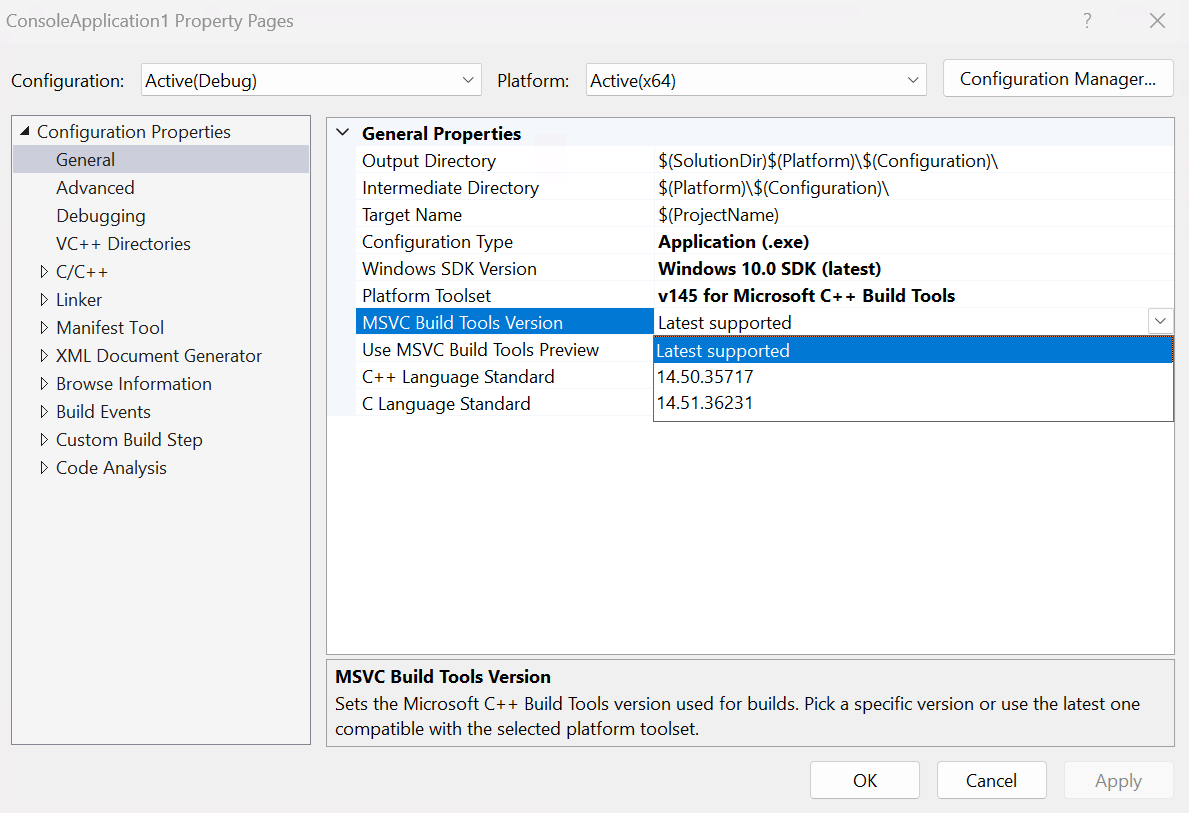
В свойствах проекта выберите Свойства конфигурации>Общие>MSVC Build Tools Version и выберите поддерживаемую версию Build Tools. Раскрывающийся список заполняется данными из <vs-install-dir>\VC\Tools\MSVC\<version>.
Чтобы использовать предварительную версию средств сборки MSVC, установите для параметра "Использовать предварительную версию средств сборки MSVC " значение "Да".
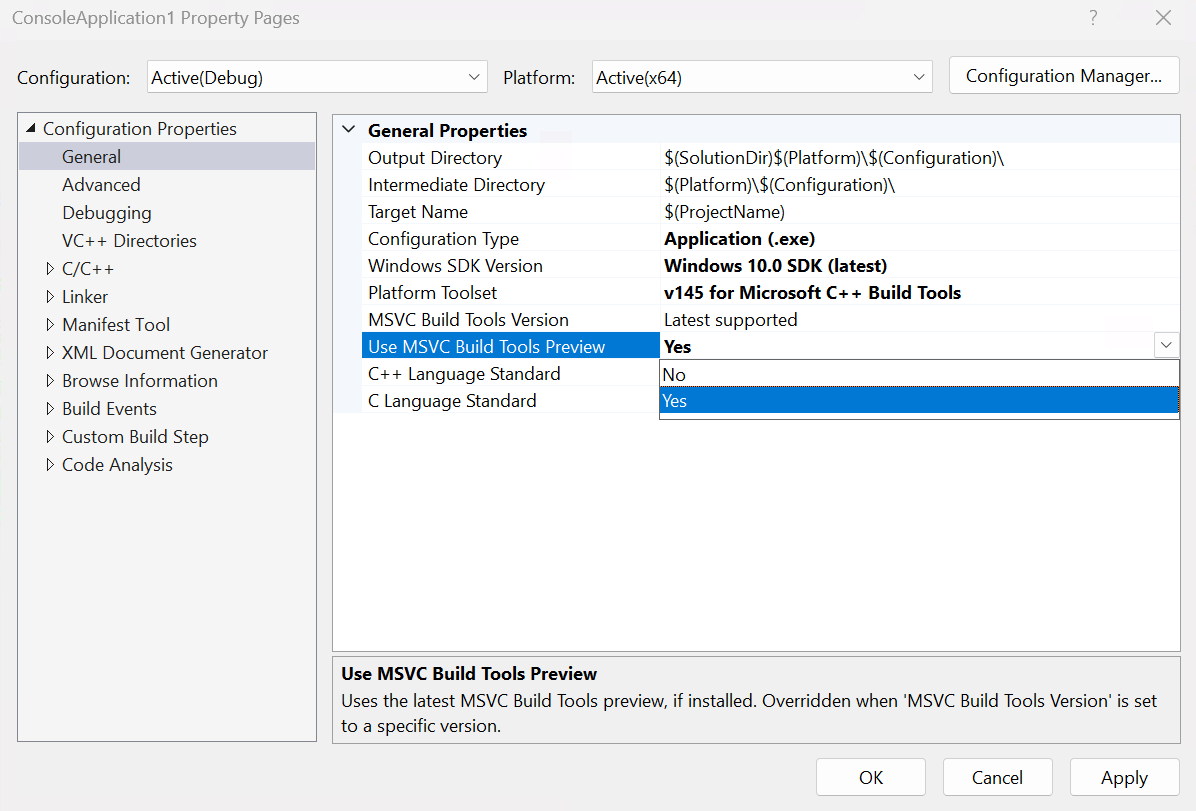
Сохраните эти изменения свойств в .vcxproj файле. Позже сборки из Visual Studio IDE или командной строки используют сохраненные параметры проекта.
Командная строка MSBuild
Чтобы создать поддерживаемую версию MSVC из командной строки Visual Studio, добавьте/p:VCToolsVersion=<version>. Рассмотрим пример.
msbuild /p:Platform=<platform> /p:Configuration=<configuration> <your-vcxproj> /p:VCToolsVersion=14.50.35717
<version> совпадает с именем папки в <vs-install-dir>\VC\Tools\MSVC\<version>.
Обнаружение набора инструментов MSVC в другой установке
Note
Для обнаружения установок в разных экземплярах требуется Visual Studio версии 18.8 и выше.
Текущая установка Visual Studio может не найти точный VCToolsVersion, который вы указали. Чтобы выполнить поиск по всем установкам Visual Studio и Visual Studio Build Tools, добавьте следующие свойства в файл .vcxproj или файл Directory.Build.props:
<PropertyGroup>
  <EnableVCToolsVersionDiscovery>true</EnableVCToolsVersionDiscovery>
  <VCToolsVersion>14.43.34604</VCToolsVersion>
</PropertyGroup>
При включенном обнаружении Visual Studio находит указанную версию, возможно, из другой установки. Это поведение поддерживает воспроизводимые сборки без настройки VCToolsInstallDirвручную. Запрошенный набор инструментов MSVC уже должен быть установлен на компьютере.
Чтобы выполнить сборку с помощью предварительных инструментов MSVC, добавьте /p:MSVCPreviewEnabled=true:
msbuild /p:Platform=<platform> /p:Configuration=<configuration> <your-vcxproj> /p:MSVCPreviewEnabled=true
CMake
Настройте CMake с помощью аргумента -T "version=<version-substring>" набора инструментов. Рассмотрим пример.
cmake -G "Visual Studio 18 2026" -T "version=14.50" ..\
cmake -G "Visual Studio 18 2026" -T "version=14.51" ..\
cmake -G "Visual Studio 18 2026" -T "version=14.52" ..\
vcpkg
Настройте vcpkg с триплетом VCPKG_PLATFORM_TOOLSET_VERSION. Рассмотрим пример.
set(VCPKG_PLATFORM_TOOLSET_VERSION "14.50")
или
set(VCPKG_PLATFORM_TOOLSET_VERSION "14.51")
командная строка Visual Studio
Для некоторых систем сборки перед запуском требуется, чтобы в командной строке были заданы переменные среды PATH, LIB, INCLUDE и связанные с ними.
Чтобы запустить командную строку Visual Studio для поддерживаемой версии Build Tools, добавьте -vcvars_ver=<version-prefix>, где <version-prefix> соответствует префиксу имени папки в <vs-install-dir>\VC\Tools\MSVC\<version>.
<vs-install-dir>\VC\Auxiliary\Build\vcvars64.bat -vcvars_ver=14.50
Чтобы запустить командную строку Visual Studio, предназначенную для средств предварительной версии MSVC, используйте -vcvars_ver=previewследующую команду:
<vs-install-dir>\VC\Auxiliary\Build\vcvars64.bat -vcvars_ver=preview
Удалить MSVC
Чтобы удалить Visual Studio с помощью пользовательского интерфейса установщика, нажмите кнопку "Дополнительно>удалить".
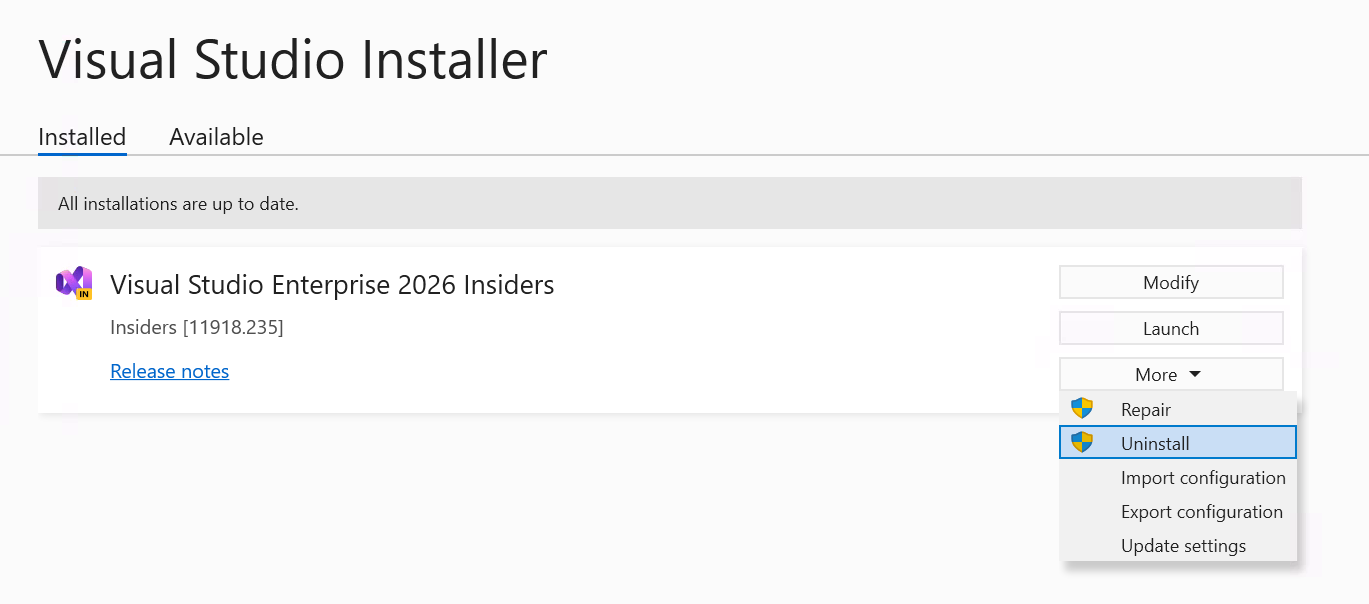
Чтобы удалить Visual Studio из командной строки, используйте любую версию установщика Visual Studio:
.\vs_enterprise.exe uninstall --passive --installPath <vs-install-dir>
См. также
- Новые возможности средств сборки MSVC
- управление версиями компилятора Microsoft C++ (MSVC)
- Установка поддержки C и C++ в Visual Studio
- Каталог компонентов Visual Studio Enterprise
- Каталог компонентов средств сборки Visual Studio
- Использование параметров командной строки для установки, обновления и управления Visual Studio