Примечание.
Для доступа к этой странице требуется авторизация. Вы можете попробовать войти или изменить каталоги.
Для доступа к этой странице требуется авторизация. Вы можете попробовать изменить каталоги.
Внимание
Изменение таких ресурсов, как диалоговые окна, изображения или меню в двоичном редакторе, опасно. Неверное редактирование может повредить ресурс, сделав его нечитаемым в соответствующем специализированном редакторе.
Двоичный редактор позволяет изменять любой ресурс на двоичном уровне в шестнадцатеричном или в формате ASCII. Для поиска строк ASCII или шестнадцатеричных байтов можно также использовать команду "Найти" . Используйте двоичный редактор , только если необходимо просмотреть или внести незначительные изменения в пользовательские ресурсы или типы ресурсов, которые не поддерживаются средой Visual Studio. Двоичный редактор недоступен в выпусках Express.
Чтобы открыть двоичный редактор в новом файле, перейдите в меню "Новый>>файл", выберите тип файла, который нужно изменить, а затем щелкните стрелку раскрывающегося списка рядом с кнопкой "Открыть" и нажмите кнопку "Открыть с двоичным редактором".> Раскрывающийся список в диалоговом окне создания файла недоступен в Visual Studio 2019, но доступен в Visual Studio 2022.
Чтобы открыть двойной редактор в существующем файле, перейдите в меню Файл>Открыть>Файл, выберите файл, который хотите отредактировать, затем нажмите на стрелку рядом с кнопкой Открыть и выберите Открыть с помощью>двойного редактора.
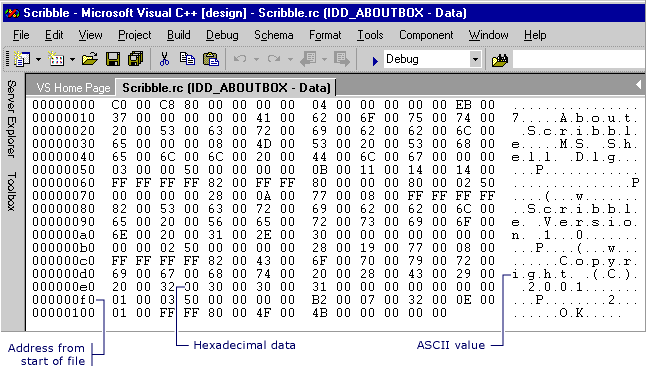
Двоичный редактор открыт в файлах Scribble.rc и mydata.rc. Файл разделен на три раздела. В левом разделе показан адрес с начала файла. В среднем разделе показаны столбцы шестнадцатеричных значений из файла. В правом разделе показаны символы ASCII, соответствующие шестнадцатеричным значениям.
Двоичные данные для диалогового окна, отображаемого в Binary Editor
В двоичном редакторе представлены только определенные значения ASCII (0x20 через 0x7E). Расширенные символы отображаются в виде точек в правой области значений ASCII в Бинарном редакторе. Печатные символы — это значения ASCII от 32 до 126.
Совет
При использовании двоичного редактора во многих случаях можно щелкнуть правой кнопкой мыши контекстное меню команд, относящихся к ресурсу. Доступные команды зависят от ресурса, на который указывает курсор. Например, если щелкнуть правой кнопкой мыши при указании на двоичный редактор с выбранными шестнадцатеричными значениями, контекстное меню отображает команды "Вырезать", "Копировать" и "Вставить ".
Как сделать
В двоичном редакторе вы можете:
Открытие ресурса рабочего стола Windows для двоичного редактирования
В окне представления ресурсоввыберите файл ресурсов, который необходимо изменить.
Щелкните ресурс правой кнопкой мыши и выберите "Открыть двоичные данные".
Примечание.
Если вы используете окно представления ресурсов для открытия ресурса с форматом, который Visual Studio не распознает, например RCDATA или пользовательский ресурс, ресурс автоматически открывается в двоичном редакторе.
Открытие управляемого ресурса для двоичного редактирования
В Обозреватель решений выберите конкретный файл ресурсов, который требуется изменить.
Щелкните правой кнопкой мыши на ресурсе и выберите Открыть с помощью.
В диалоговом окне Открыть с помощью выберите Двоичный редактор.
Примечание.
Редактор изображений и двоичный редактор можно использовать для работы с файлами ресурсов в управляемых проектах. Все управляемые ресурсы, которые нужно редактировать, должны быть связанными ресурсами. Редакторы ресурсов Visual Studio не поддерживают редактирование внедренных ресурсов.
Изменение ресурса
Если вы хотите использовать двоичный редактор в ресурсе, который уже редактируется в другом окне редактора, закройте другое окно редактора.
Выберите байт, который вы хотите изменить.
Клавиша TAB перемещает фокус между шестнадцатеричными и ASCII разделами двоичного редактора. Вы можете использовать клавиши Page Up и Page Down, чтобы пролистывать ресурс по экрану за раз.
Введите новое значение.
Значение сразу же изменяется как в шестнадцатеричных, так и в разделах ASCII, а фокус перемещается на следующее значение в строке.
Примечание.
Двоичный редактор принимает изменения автоматически при закрытии редактора.
Поиск двоичных данных
Вы можете искать строки ASCII или шестнадцатеричные байты. Например, чтобы найти Hello, можно найти строку Hello или его шестнадцатеричное значение, 48 65 6C 6C 6C 6F.
Перейдите в меню "Редактировать">"Найти".
В поле "Найти что" выберите предыдущую строку поиска в раскрывающемся списке или введите нужные данные.
Выберите любой из параметров поиска и нажмите кнопку "Найти далее".
Для создания настраиваемого или информационного ресурса
Вы можете создать новый настраиваемый ресурс или ресурс данных, поместив его в отдельный файл с использованием обычного синтаксиса файла скрипта ресурсов (.rc), а затем подключив этот файл: щелкните правой кнопкой мыши на проекте в Обозревателе решений и выберите Подключение ресурсов.
Создайте RC-файл , который содержит настраиваемый ресурс или ресурс данных.
Пользовательские данные в
.rcфайле можно вводить в виде строк, заключенных в кавычки и завершаемых нулем, или в виде целых чисел в десятичном, шестнадцатеричном или восьмеричном формате.В Обозревателе решений щелкните правой кнопкой мыши файл .rc вашего проекта и выберите Включения ресурсов.
В поле "Директивы времени компиляции" введите
#includeинструкцию, которая дает имя файла, содержащего настраиваемый ресурс, например:#include mydata.rcПроверьте синтаксис и орфографию введенных данных. Содержимое поля директив компиляции вставляется в файл скрипта ресурсов в точности так, как вы их вводите.
Нажмите кнопку "ОК ", чтобы записать изменения.
Другим способом создания пользовательского ресурса является импорт внешнего файла в качестве настраиваемого ресурса, см . инструкции по управлению ресурсами.
Примечание.
Для создания новых пользовательских ресурсов или ресурсов данных требуется API Win32.
Требования
нет