Примечание.
Для доступа к этой странице требуется авторизация. Вы можете попробовать войти или изменить каталоги.
Для доступа к этой странице требуется авторизация. Вы можете попробовать изменить каталоги.
Клиентский анализатор создает отчет в формате HTML. Узнайте, как просмотреть отчет, чтобы выявить потенциальные проблемы с датчиками, чтобы устранить неполадки с ними.
Пример выходных данных
В этом примере Defender for Endpoint Client Analyzer создал сведения об устройстве, которое было подключено к идентификатору организации с истекшим сроком действия и не смогло обратиться к требуемому URL-адресу Defender for Endpoint:

Вверху для справки указаны версия скрипта и среда выполнения скрипта.
Раздел «Информация об устройстве» предоставляет базовые идентификаторы операционной системы и устройства для уникального определения устройства, на котором работал анализатор.
Сведения о безопасности конечных точек содержат общие сведения о процессах, связанных с Microsoft Defender для конечной точки, включая антивирусную программу Microsoft Defender и процесс датчика. Если важные процессы не активны, как ожидалось, цвет меняется на красный.
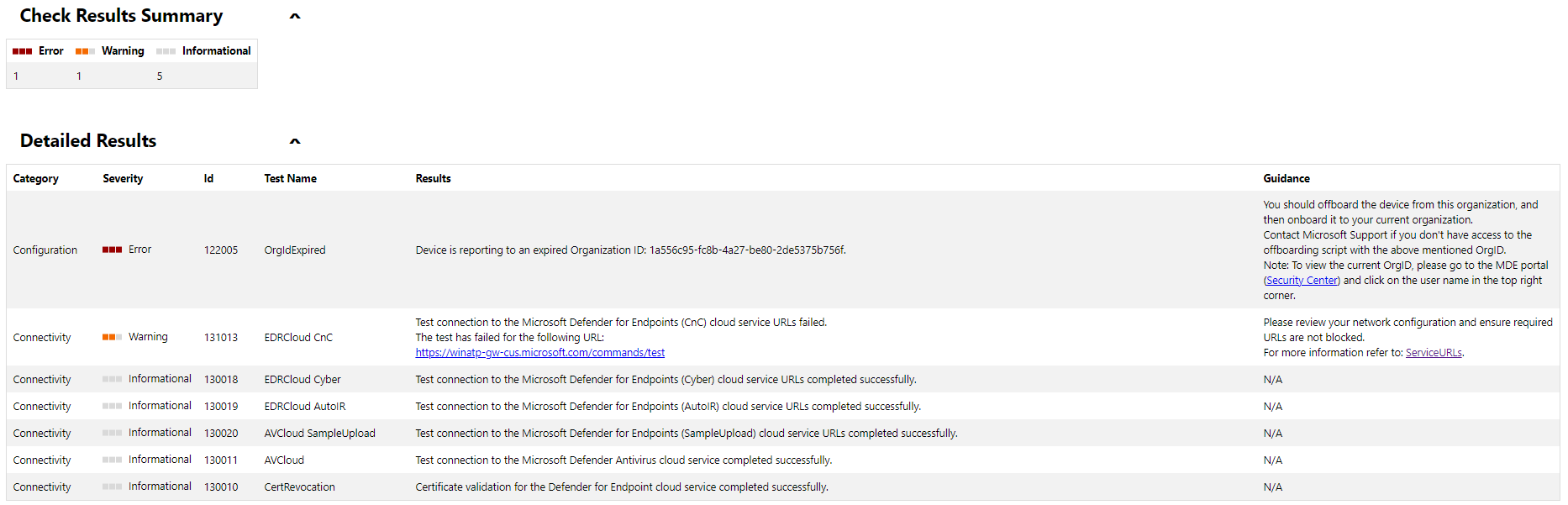
В сводке результатов проверки отображается агрегированное количество ошибок, предупреждений или информационных событий, обнаруженных анализатором.
В разделе «Подробные результаты» есть список, отсортированный по степени серьезности, с результатами и рекомендациями, основанными на наблюдениях, сделанных анализатором.
Откройте обращение в службу поддержки Microsoft и включите результаты Analyzer.
Чтобы включить файлы результатов анализатора при открытии запроса в службу поддержки, используйте раздел Вложения и включите MDEClientAnalyzerResult.zip файл:

Примечание
Если размер файла превышает 25 МБ, инженер службы поддержки, назначенный для вашего обращения, предоставит выделенную защищенную рабочую область для отправки больших файлов для анализа.