Примечание.
Для доступа к этой странице требуется авторизация. Вы можете попробовать войти или изменить каталоги.
Для доступа к этой странице требуется авторизация. Вы можете попробовать изменить каталоги.
В этой статье объясняется, как организации могут использовать функции отчетов фильтрации веб-содержимого в Microsoft Edge для анализа тенденций в веб-активности.
Введение
ИТ-администраторы могут использовать функцию фильтрации веб-содержимого Microsoft Edge для повышения безопасности учащихся и сотрудников в организации в Интернете. Отчеты были ключевым запросом от пользователей фильтрации веб-содержимого, и мы рады сообщить, что эта функция теперь широко доступна в рамках общедоступной предварительной версии. Администраторы могут выполнять поиск веб-действий и настраивать настраиваемые панели мониторинга для анализа тенденций веб-активности в организации.
Один из наших пилотных клиентов в США поделился своими мыслями об этой функции:
"Это похоже на окончательное решение для создания отчетов, так как теперь мы можем создавать собственные пользовательские панели мониторинга и настраивать их именно так, как мы хотим. Веб-фильтрация содержимого Edge является единственным продуктом, который я знаю, что поддерживает это, и это, вероятно, как все должны это сделать".
Анализ веб-действий с помощью Microsoft Purview
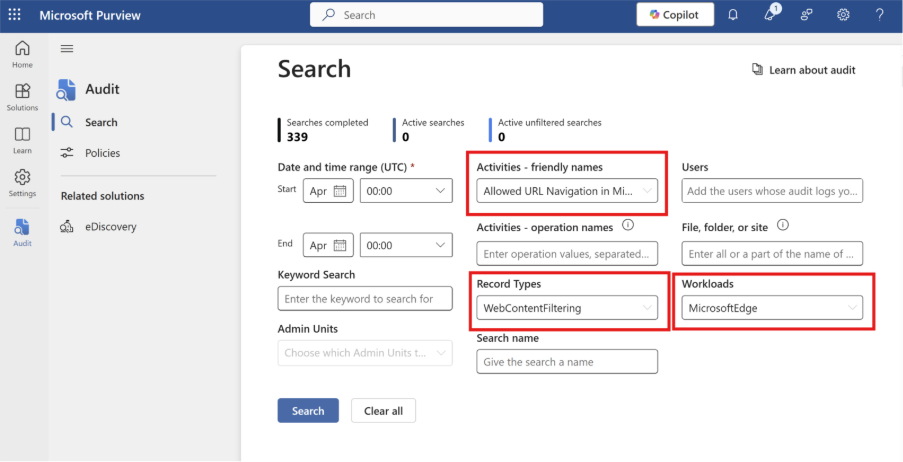
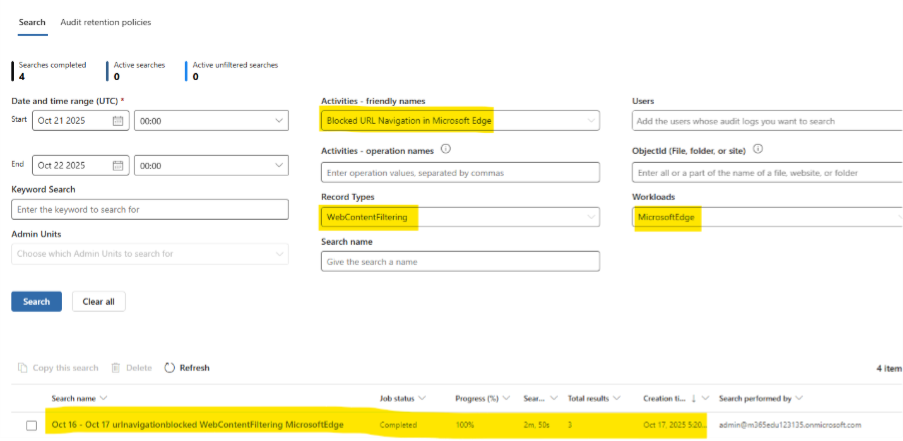
Вы можете проанализировать тенденции веб-активности в организации, выполнив поиск в журнале аудита в Microsoft Purview. Следующие поля связаны с записями фильтрации веб-содержимого, отправляемыми в Microsoft Purview:
- Рабочая нагрузка: MicrosoftEdge
- Тип записи: WebContentFiltering
- Действия: разрешенная навигация по URL-адресам в Microsoft Edge, навигация по заблокированным URL-адресам в Microsoft Edge
С помощью приведенного выше задания поиска в решении Аудит Microsoft Purview можно использовать.
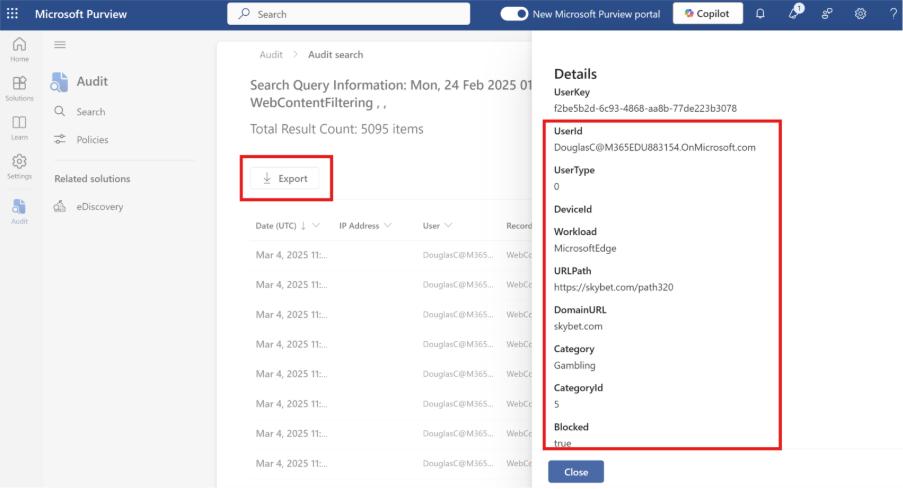
Вы можете просмотреть дополнительные сведения о каждой навигации по URL-адресу в результатах поиска, щелкнув его или экспортируя результаты любого поискового запроса.
Создание пользовательских панелей мониторинга с помощью Microsoft Power BI
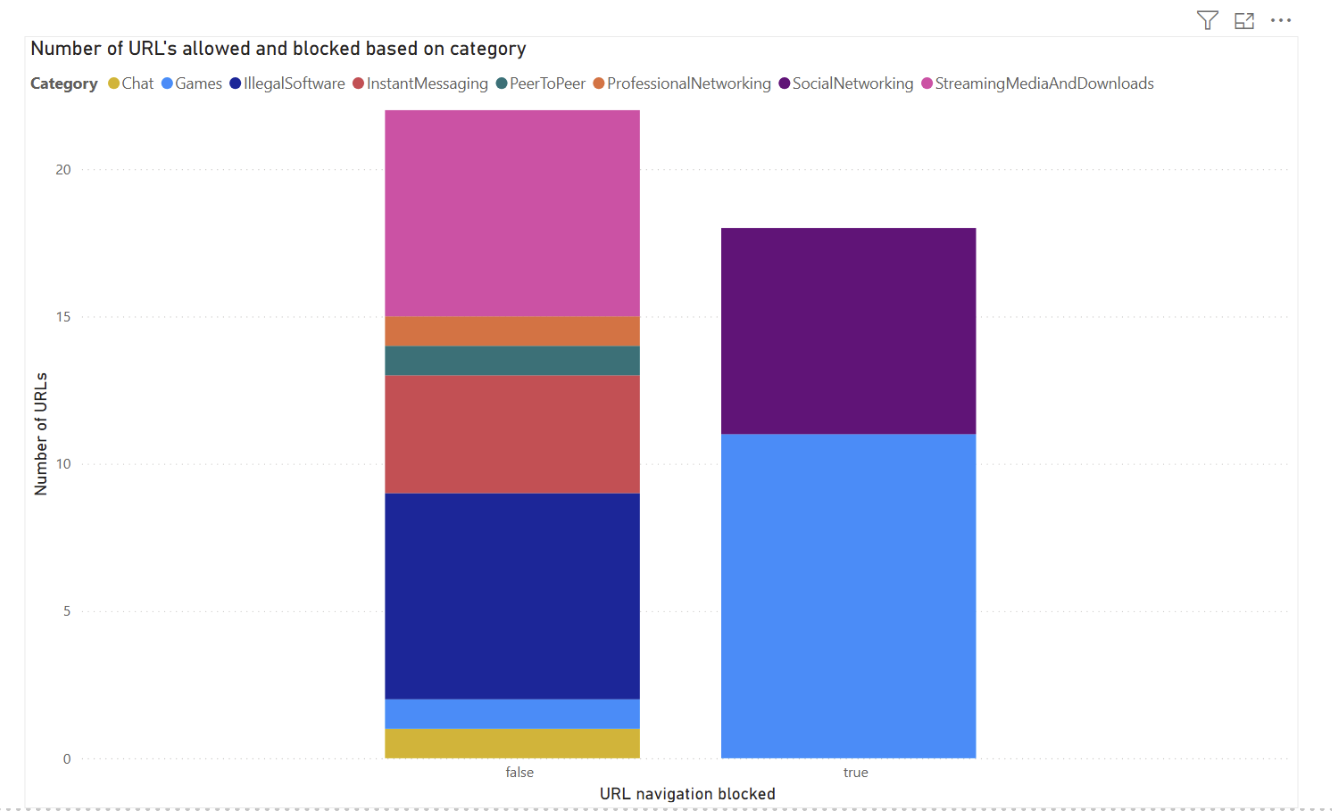
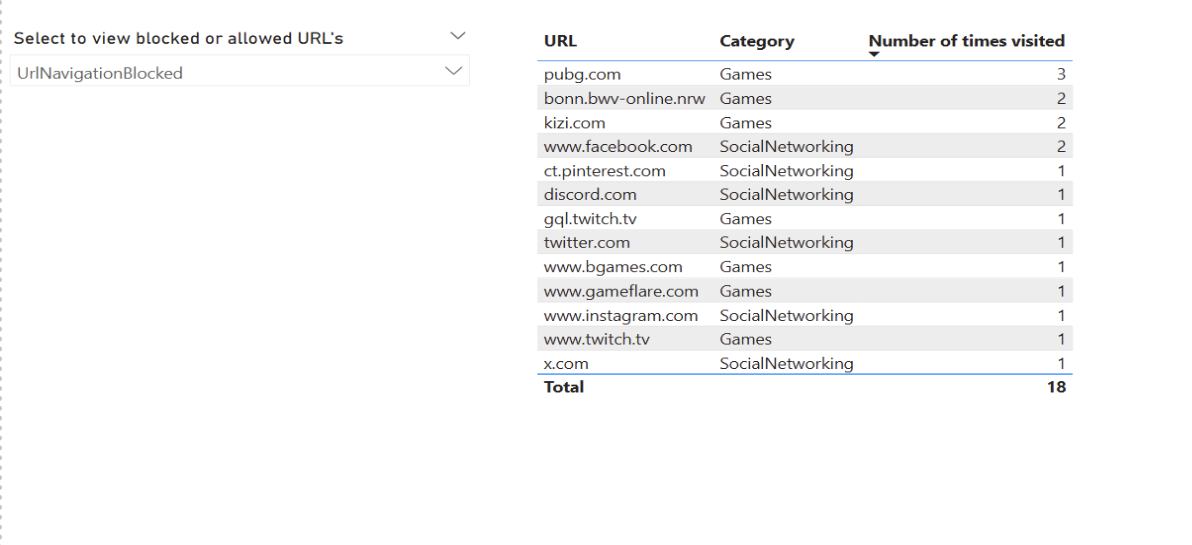
Каждая организация имеет свои собственные потребности, и стандартная панель мониторинга может не соответствовать требованиям отчетности каждой из них. Объединяя сильные стороны Microsoft Edge, Microsoft Purview и Microsoft Power BI, вы можете создавать пользовательские панели мониторинга с учетом конкретных вопросов вашей организации о фильтрации веб-содержимого.
Чтобы создать собственные панели мониторинга отчетов с помощью Power BI, выполните следующие действия.
Предварительные условия
Убедитесь, что в вашей организации используется WCF, перейдите в Аудит Microsoft Purview и выполните поиск записей WebContentFiltering.
Настройка регистрации приложений Microsoft Entra
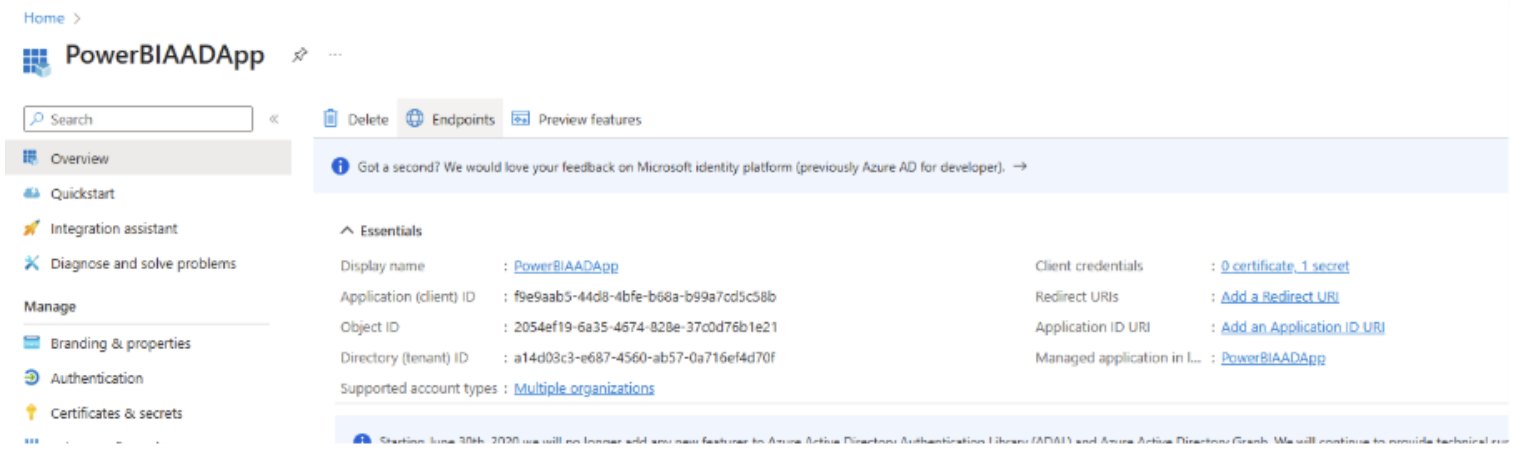
- Перейдите к Центр администрирования Microsoft Entra и проверка регистрации приложений.
- Выберите приложение с именем PowerBIAADApp. Если он отсутствует, создайте его.
- Создайте секрет для приложения, немедленно скопируйте значение и сохраните его вместе с вами. (Вы не сможете увидеть этот секрет снова)
Настройка Power BI
Откройте Microsoft Power BI и войдите с учетными данными администратора.
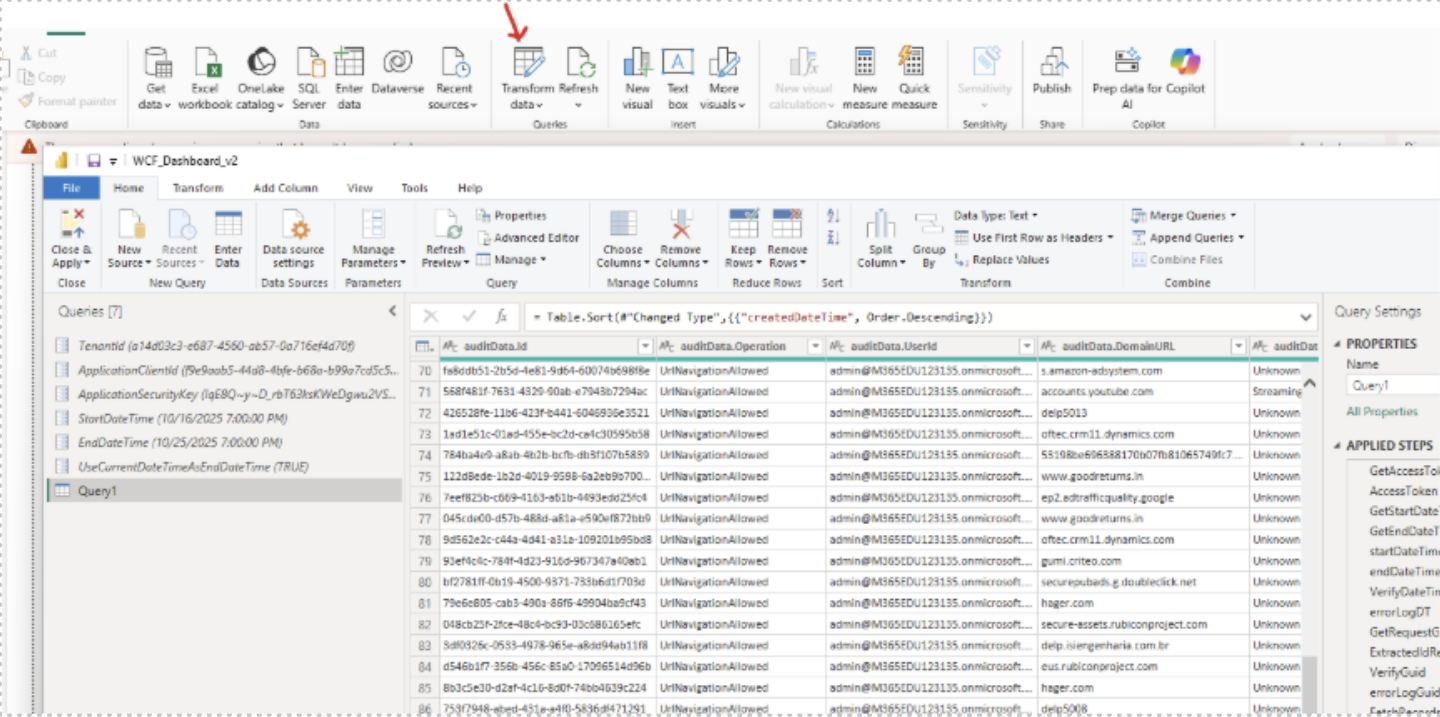
Щелкните Преобразовать данные и задайте следующие параметры:
- Идентификатор клиента
- Идентификатор клиента
- Ключ безопасности приложения
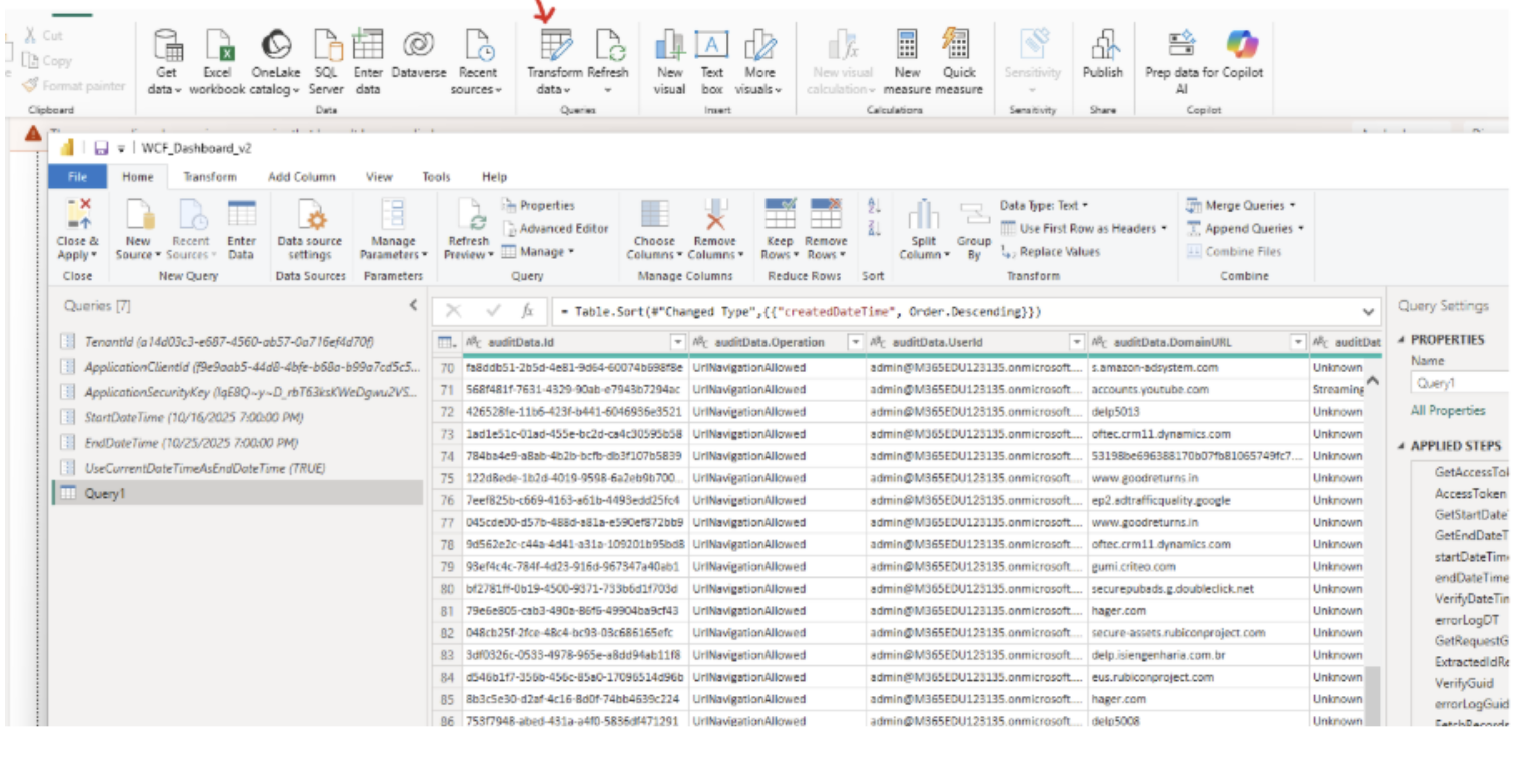
Щелкните параметр запроса и нажмите кнопку Обновить.
Устранение неполадок с подключением
При возникновении ошибок перейдите к параметрам источника данных и задайте разрешения как анонимные и "Организация".
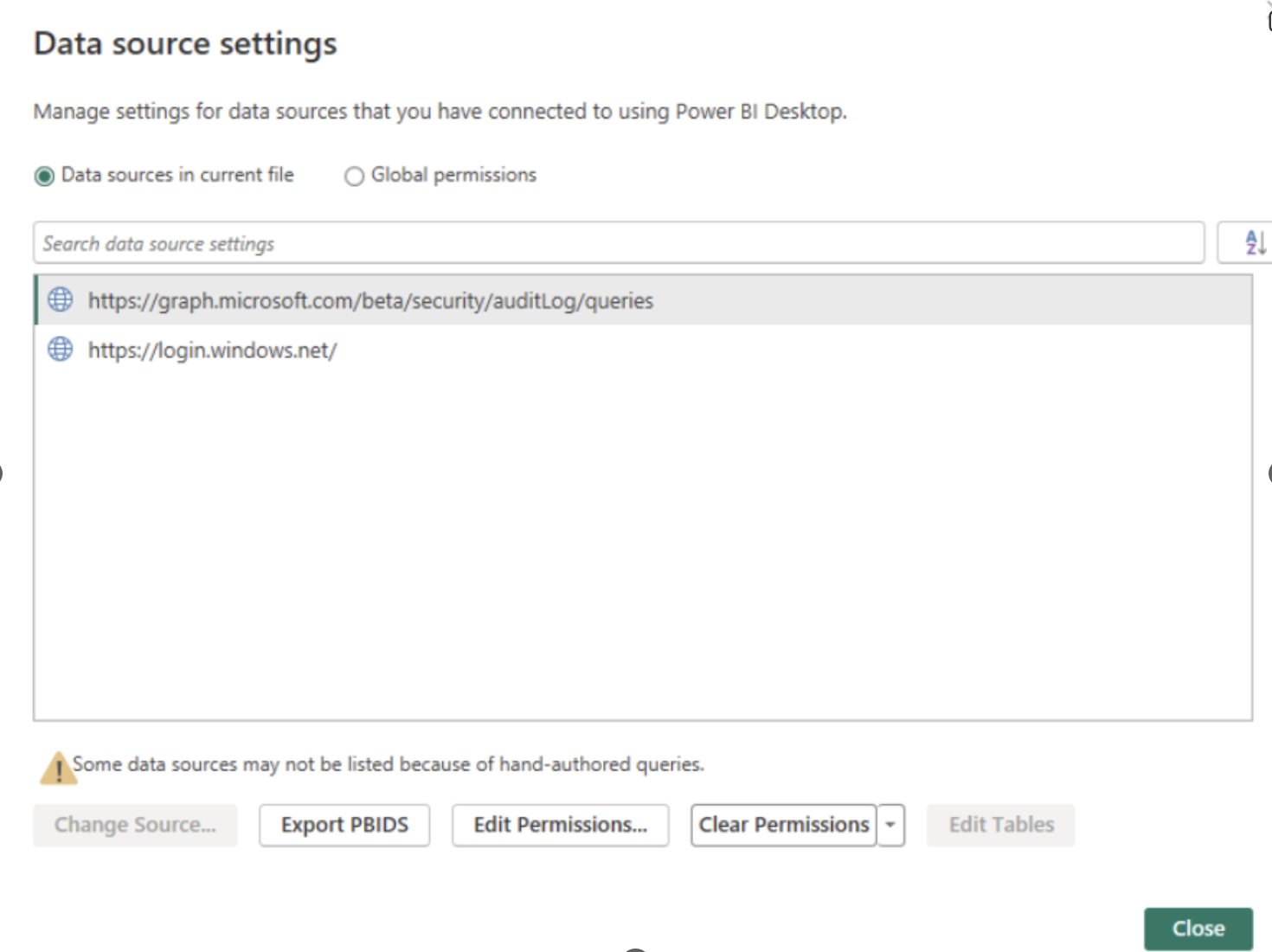
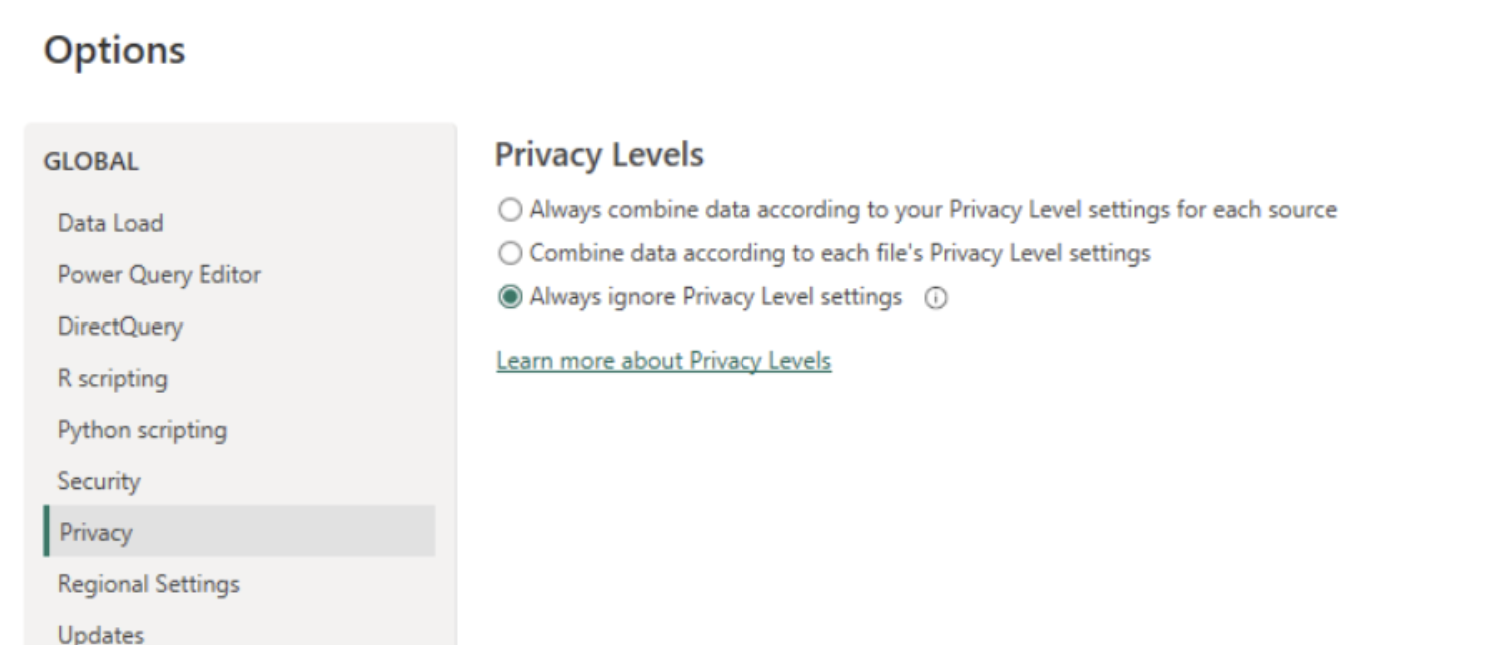
Если возникают ошибки, связанные с проверкой подлинности, попробуйте игнорировать параметры уровня конфиденциальности (Файл —> Параметры и параметры —> Конфиденциальность).
Визуализация данных
- Обновите данные, и вы сможете увидеть их.
- Создайте пользовательские панели мониторинга Power BI для визуализации этих данных.