Примечание.
Для доступа к этой странице требуется авторизация. Вы можете попробовать войти или изменить каталоги.
Для доступа к этой странице требуется авторизация. Вы можете попробовать изменить каталоги.
Оценка приложений и кода службы "Миграция Azure" для .NET помогает определить любые проблемы, которые могут возникнуть при переносе приложения в Azure, а также повысить производительность, масштабируемость и безопасность, предлагая современные облачные решения.
Это средство доступно как расширение Visual Studio и средство CLI.
В этом руководстве описывается, как использовать средство CLI для проверки приложения на наличие возможных несовместимости с Azure.
Если вы не установили средство интерфейса командной строки .NET, следуйте этим инструкциям.
Сканирование приложения
Оценка приложения и кода для средства .NET CLI позволяет решить, какие проекты в решении можно проверить, чтобы определить возможности миграции в Azure. Выполните следующие действия, чтобы проверить приложение.
В командной строке введите
appcat analyzeи нажмите Enter.Замечание
Если вы впервые запускаете оценку приложений и кода для .NET, вы увидите информационное сообщение о телеметрии и о том, как отказаться, если вам нужно.
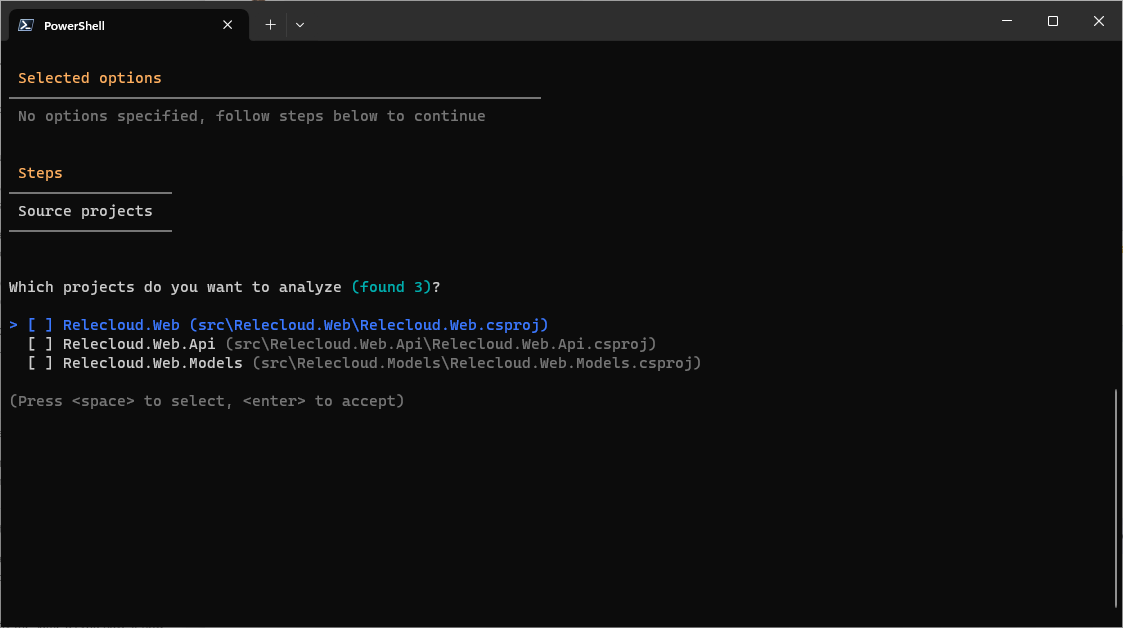
Отображается экран, позволяющий выбрать проекты в решении для анализа. Используйте клавиши со стрелками, чтобы выделить каждый проект и нажмите Пробел, чтобы выбрать их. Нажмите клавишу ВВОД , когда вы будете готовы.
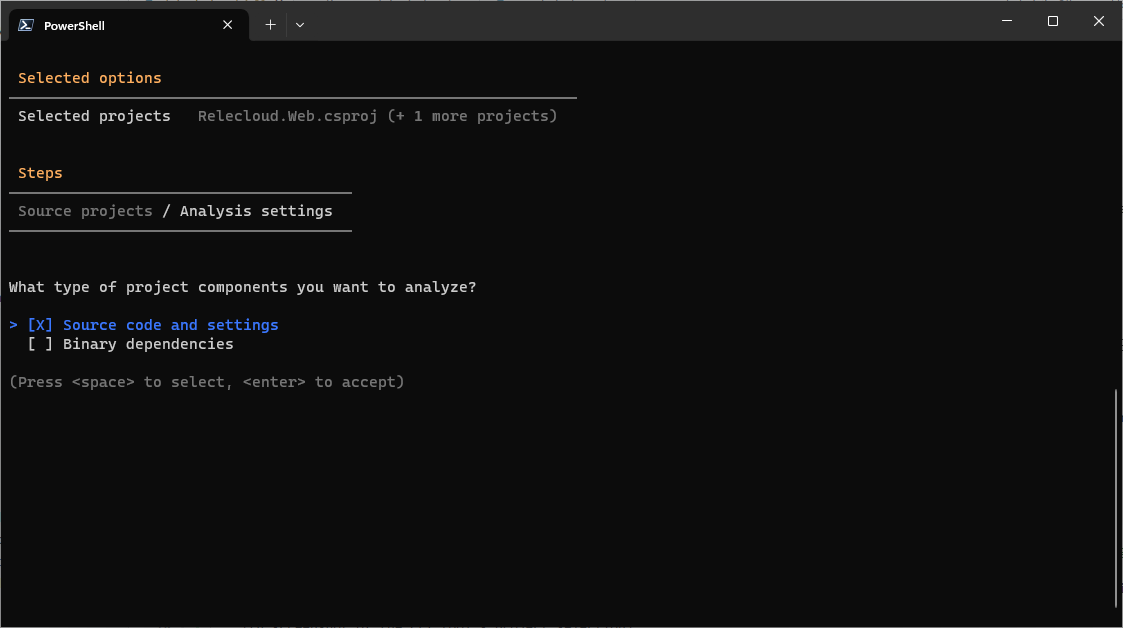
Затем вы получите возможность проанализировать исходный код и параметры, двоичные зависимости или оба. Выберите свой выбор и нажмите клавишу ВВОД.
Замечание
Параметр исходного кода и параметров сканирует исходный код только в проектах, выбранных на предыдущем экране. Параметр "Двоичные зависимости" сканирует все зависимости (например, пакеты NuGet), на которые опираются ваши проекты. При выборе двоичных зависимостей можно увидеть множество других проблем. Этот параметр может создать некоторый "шум", так как он также определит потенциальные проблемы совместимости двоичных файлов, которые не обязательно применяются к приложению.
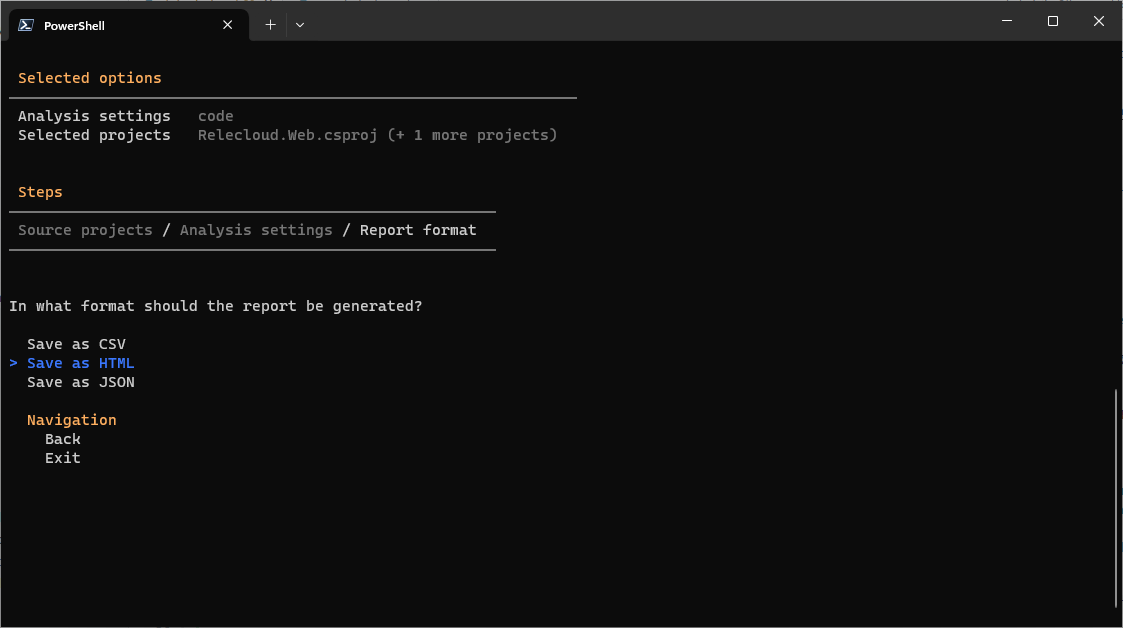
Затем вам будет предложено создать отчет с результатами анализа. Выходные данные можно отформатировать как CSV, HTML или JSON. Нажмите клавишу ВВОД.
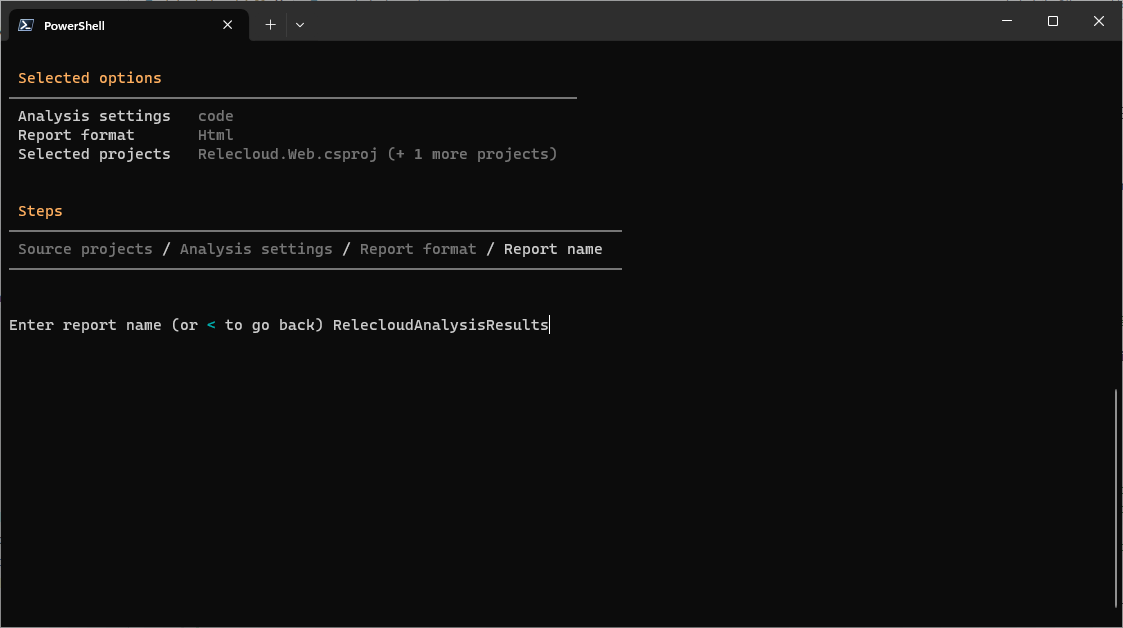
Вам будет предложено указать имя отчета. Введите имя и нажмите клавишу ВВОД.
Наконец, вам будет предложено выполнить сканирование. Нажмите y , чтобы продолжить, или n , чтобы вернуться и изменить параметры.
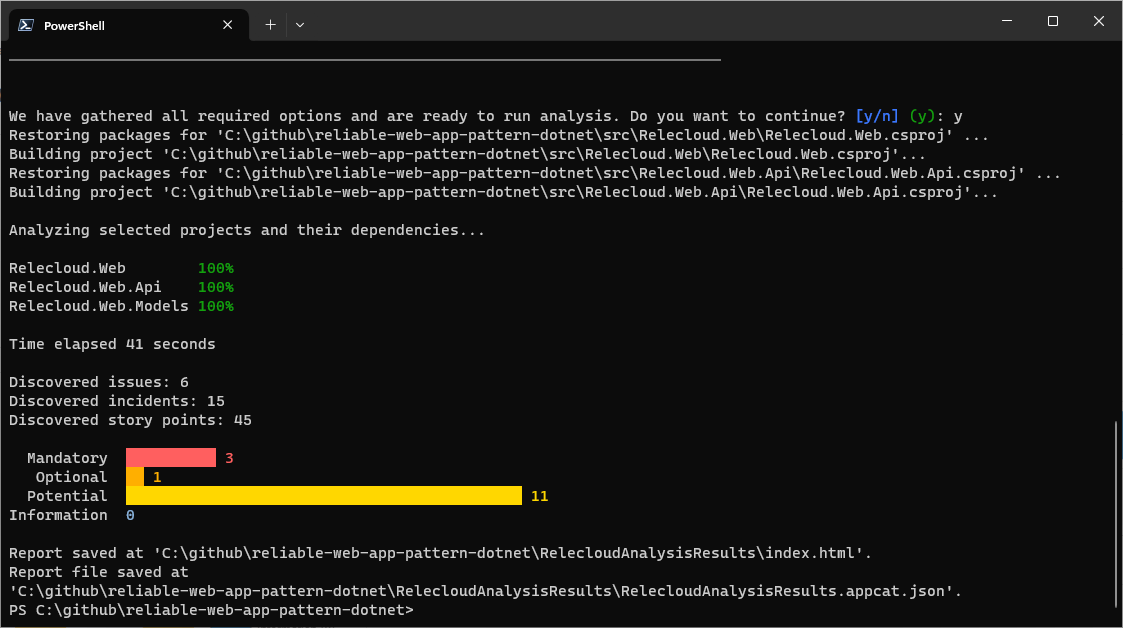
После завершения анализа отчет сохраняется и отображается сводка результатов.
Дальнейшие шаги
Интерпретация результатов
Чтобы узнать, как интерпретировать результаты, см. раздел «Интерпретация результатов анализа» в приложении Azure Migrate и оценке кода для .NET.
Совместная работа с нами на GitHub
Источник этого содержимого можно найти на GitHub, где также можно создавать и просматривать проблемы и запросы на вытягивание. Дополнительные сведения см. в нашем руководстве для участников.
