Примечание.
Для доступа к этой странице требуется авторизация. Вы можете попробовать войти или изменить каталоги.
Для доступа к этой странице требуется авторизация. Вы можете попробовать изменить каталоги.
Панель мониторинга обновления предоставляет визуальное представление сеанса обновления GitHub Copilot. Пользовательский интерфейс помечает панель обновления кода. Используйте панель мониторинга, чтобы:
- Отслеживание хода выполнения задачи и сбоев в режиме реального времени.
- Просмотрите результаты проверки и обязательные замечания.
- Проверьте совместимость пакетов NuGet.
- Проверьте стратегию обновления и параметры.
- Опубликуйте оценку как приватный gist на GitHub для проверки командой.
Note
Поля панели мониторинга зависят от активного сценария и пакета технологий. Представление проекта, целевой платформы, пакета NuGet и представлений совместимости в этой статье описывает обновление версии .NET.
В настольном приложении GitHub Copilot панель мониторинга открывается в виде боковой панели. В других средах, таких как GitHub Copilot CLI или интегрированная среда разработки, она открывается в браузере.
Открытие панели мониторинга
При запуске сеанса обновления Copilot может автоматически открыть панель мониторинга. Если панель мониторинга не открывается, попросите Copilot отобразить ее в исходном запросе или во время активного сеанса обновления.
Примеры запросов:
- "Показать панель мониторинга обновления".
- "Обновите мое решение до .NET 10 и показать панель мониторинга".
Панель мониторинга открывается на боковой панели или в браузере в зависимости от того, какой GitHub Copilot клиент вы используете.
Изучение панели мониторинга
Используйте восемь вкладок в верхней панели навигации для проверки различных частей обновления. Заголовок отображает общий ход выполнения задачи на каждой вкладке.
| Вкладка | Purpose |
|---|---|
| Обзор | Сводка о сеансе обновления. |
| Сценарий | Показывает активный сценарий и его этапы. |
| Задачи | Отслеживает план обновления и отдельные задачи. |
| Проекты | Перечисляет проекты, целевые платформы и инциденты оценки. |
| зависимости | Отчет о совместимости пакетов и ссылок. |
| Оценки | Представляет результаты оценки базы кода. |
| Параметры | Показывает текущую стратегию обновления и параметры. |
| Действие | Записывает изменения файлов, коммиты и события сборки. |
Вкладка «Обзор»
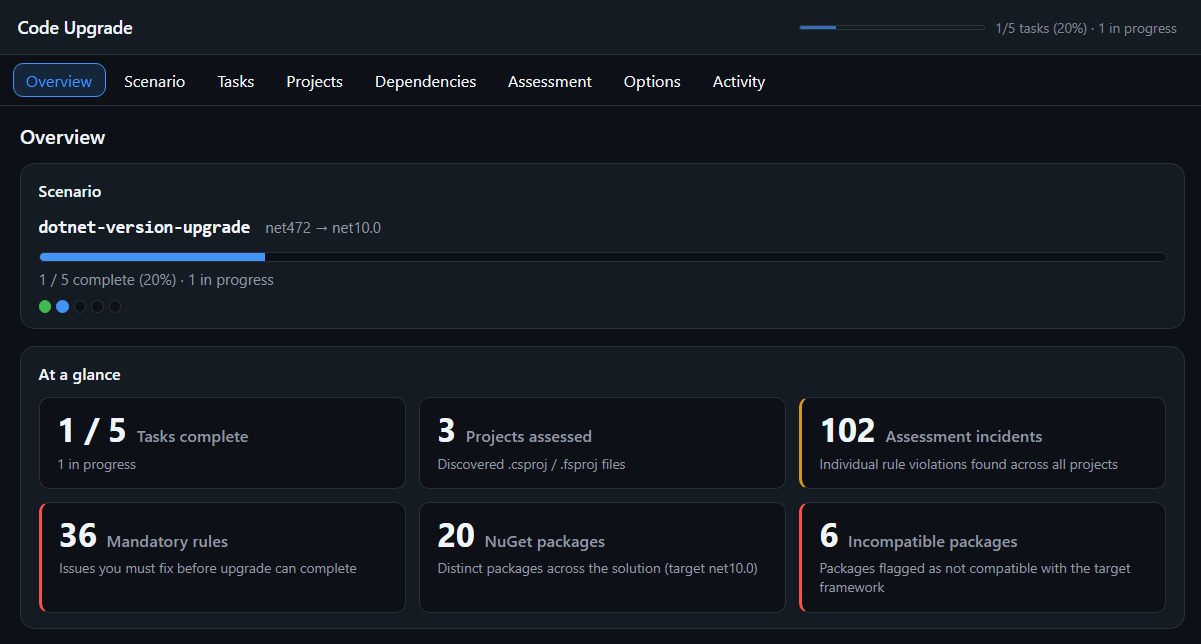
Вкладка "Обзор" открывается по умолчанию и суммирует сеанс обновления. На карточке сценария отображается следующее:
- Имя сценария, например
dotnet-version-upgrade. - Текущие и целевые моникеры целевой платформы (TFM), такие как
net472иnet10.0. - Общий прогресс.
- Завершенные и активные этапы.
В разделе "Краткий обзор " отображаются следующие статистические данные:
- Выполненные задачи: выполненные задачи, общее количество задач и задачи в процессе выполнения.
- Оценки проектов: количество файлов проекта, обнаруженных в репозитории.
- Инциденты оценки: отдельные нарушения правил во всех проектах.
- Обязательные правила: проблемы, которые агент должен устранить, прежде чем он сможет завершить обновление.
- Пакеты NuGet: отдельные пакеты в решении, которые агент анализирует с целевой платформой.
- Несовместимые пакеты: пакеты, которые не поддерживают целевую платформу.
Вкладка "Сценарий"
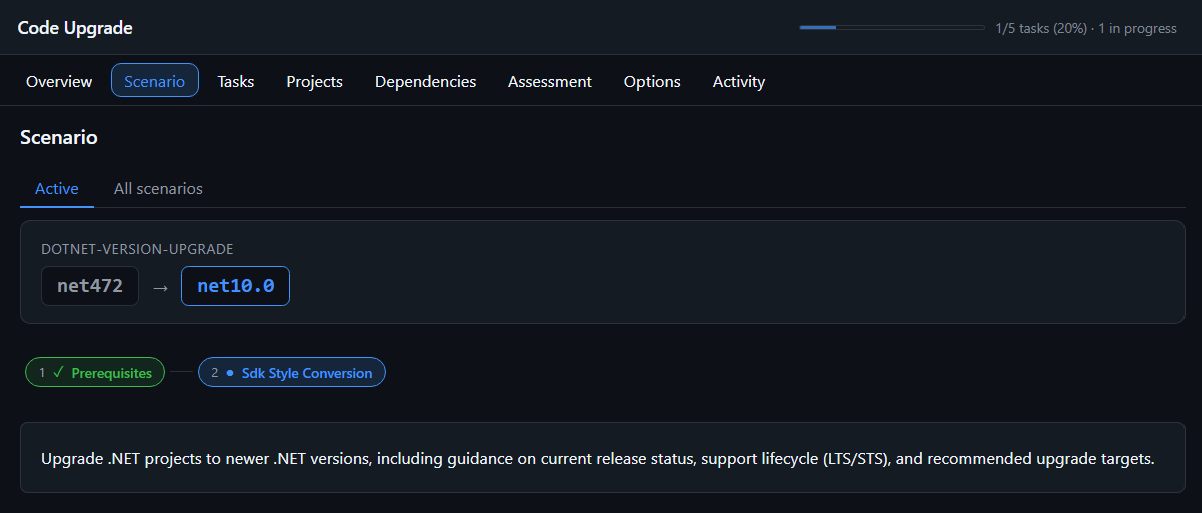
На вкладке "Сценарий " перечислены активный сценарий и все сценарии, доступные для репозитория. Используйте вкладки Активные и Все сценарии, чтобы переключаться между этими представлениями.
На подвкладке «Активные» отображаются идентификатор сценария, например DOTNET-VERSION-UPGRADE, и переход TFM, например из net472 в net10.0. В нем также описывается цель и подход сценария.
Конвейер фаз показывает состояние каждой фазы обновления. Флажок определяет завершенный этап, а точка определяет текущий этап.
Вкладка «Задачи»
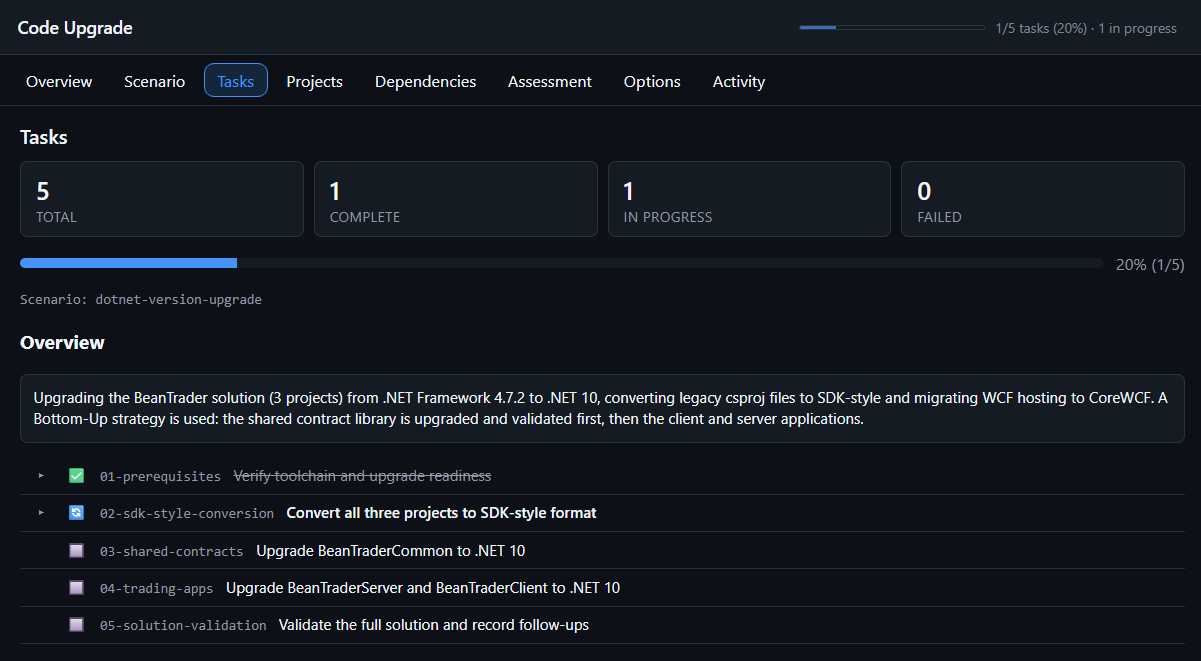
На вкладке "Задачи " показан план обновления и каждая задача в текущем сценарии. Сводные плитки отображают общее количество задач, а также количество завершённых, выполняемых и завершившихся с ошибкой задач. Индикатор выполнения сообщает процент завершения и определяет сценарий.
В разделе "Обзор" описана стратегия обновления, включая порядок проекта и последовательность. Под обзором нумерованный иерархический список использует значки и текстовые стили для определения состояния задачи:
- Галочка: Завершено. Панель мониторинга вычеркивает метку задачи.
- Спиннер: Выполняется. На панели мониторинга отображается метка задачи полужирным шрифтом.
- Square: В ожидании.
Вкладка "Проекты"
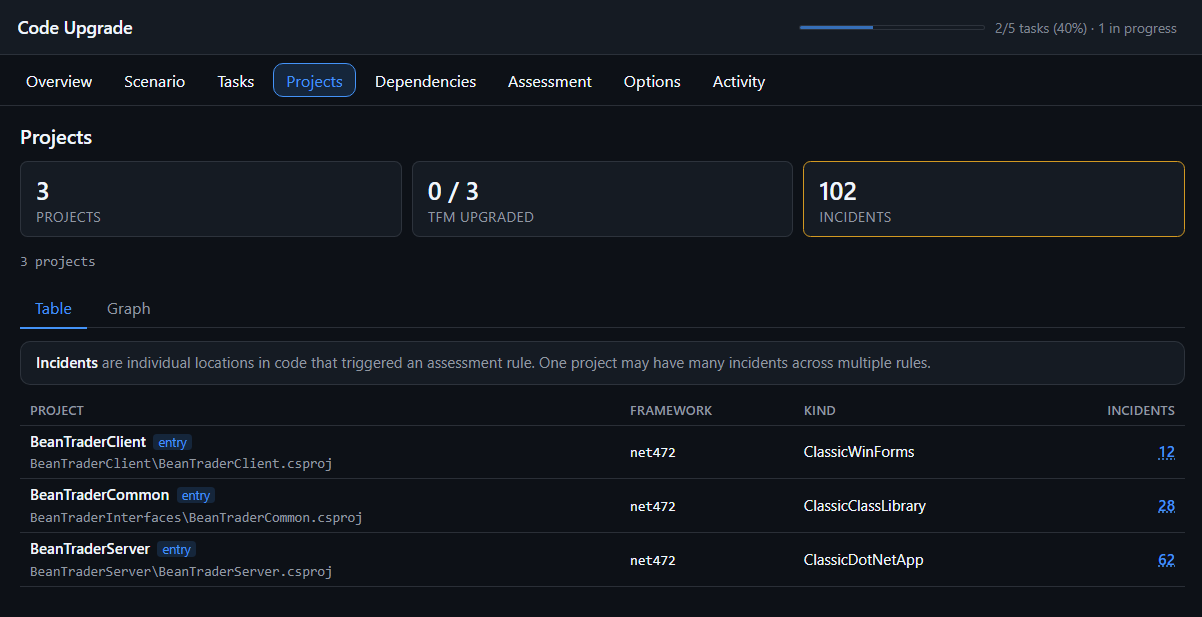
Вкладка "Проекты" содержит список всех .csproj и .fsproj файлов в репозитории с данными о оценке. Сводные плитки показывают общее количество проектов, обновлённых TFM и инцидентов оценки.
Инцидент обозначает одно место в коде, которое привело к срабатыванию правила оценки. Выберите число инцидентов, чтобы просмотреть проблемы в этом проекте.
Чтобы изменить представление, используйте таблицу или граф . Таблица содержит следующие столбцы:
- Project: имя project и путь к файлу.
- Платформа: текущая целевая платформа.
-
Тип: тип проекта, например
ClassicWinFormsилиClassicClassLibrary. - Инциденты: количество инцидентов.
На графе отображаются проекты в виде узлов и ссылок на проекты в качестве подключений.
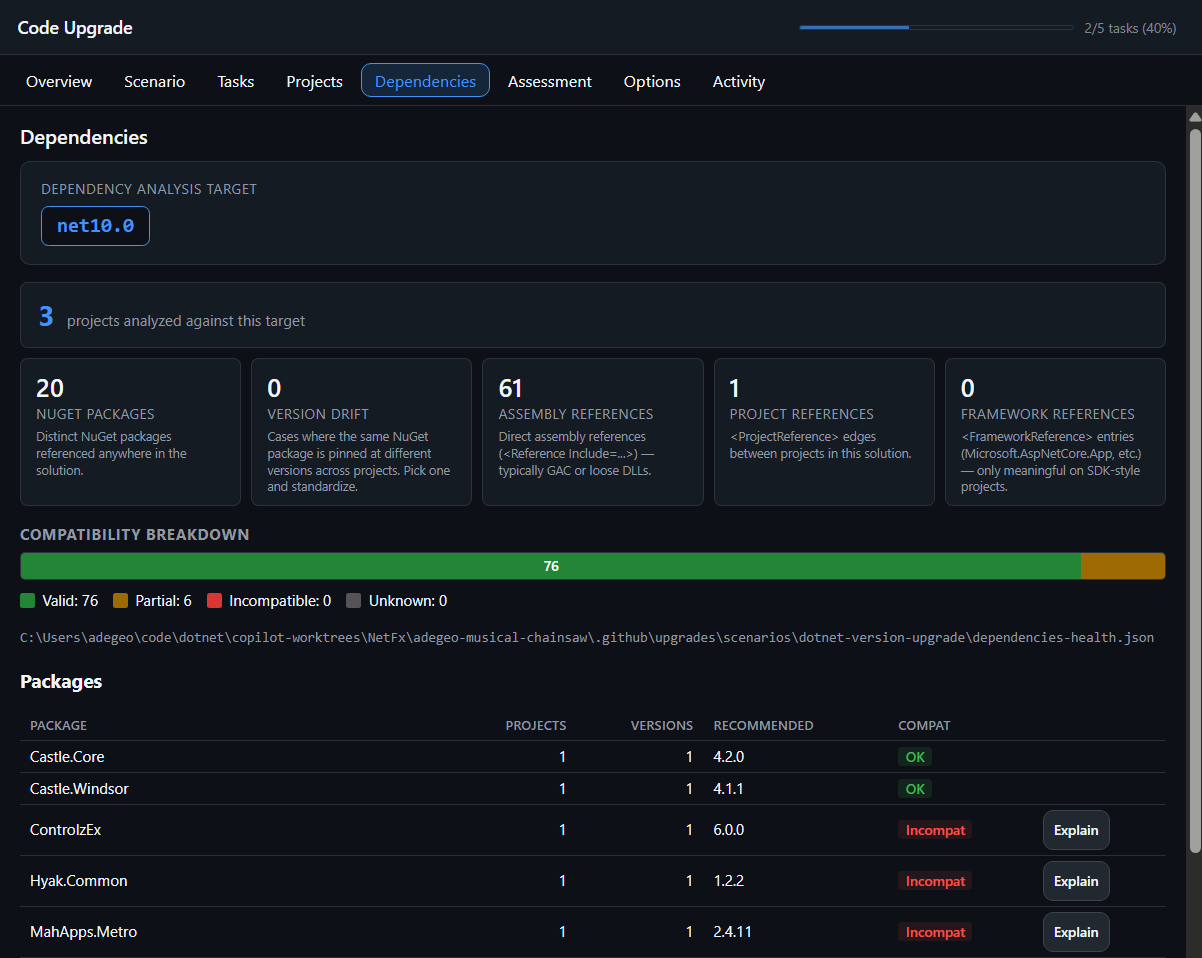
Вкладка "Зависимости"
Вкладка Dependencies показывает, поддерживают ли пакеты NuGet и ссылки решения целевой фреймворк. Карта целевого объекта анализа зависимостей определяет целевой TFM и количество проанализированных проектов.
Сводные плитки сообщают об этих типах зависимостей и условиях:
- Пакеты NuGet: отдельные пакеты NuGet в решении.
- Смещение версий: пакеты, использующие разные версии в проектах.
- Ссылки на сборки: прямые ссылки, такие как сборки глобального кэша сборок (GAC) или отдельные DLL-файлы.
-
Ссылки на проекты:
<ProjectReference>связи между проектами. -
Ссылки на целевую платформу: элементы
<FrameworkReference>в проектах в стиле SDK, напримерMicrosoft.AspNetCore.App.
Пакеты панели совместимости группит как допустимые, частичные, несовместимые или неизвестные. Панель мониторинга отображает путь к источнику dependencies-health.json под полосой.
В таблице пакетов перечислены имена пакетов, проекты, установленные версии, рекомендуемые версии и совместимость. Для несовместимого пакета выберите "Объяснить ", чтобы запросить у агента подробные сведения в чате.
Вкладка "Оценка"
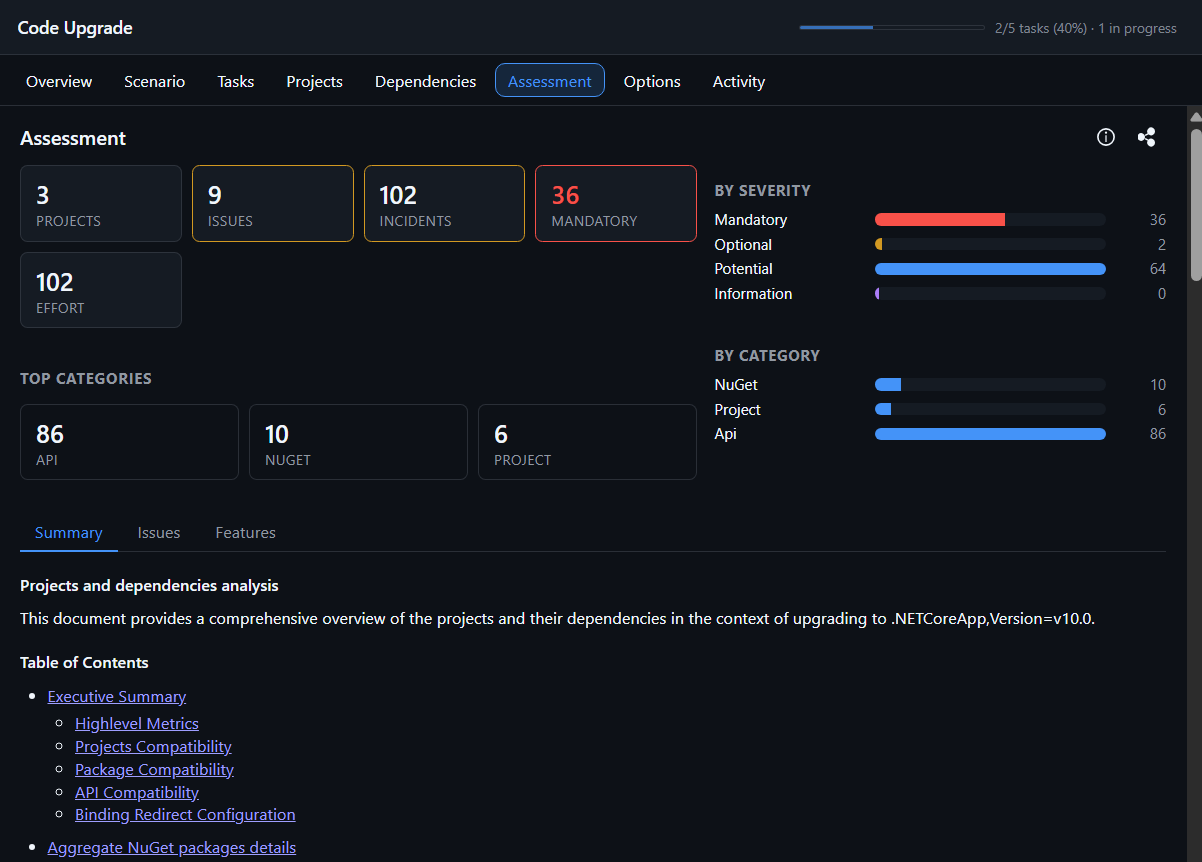
Вкладка "Оценка " сообщает о совместимости базы кода с целевой платформой. Сводные плитки отображают общее количество проектов, проблем, инцидентов, обязательных проблем и общие трудозатраты. Плитки категорий определяют три крупнейших группы инцидентов.
Две столбчатые диаграммы группируют инциденты:
- По серьезности: группирует инциденты как обязательные, необязательные, потенциальные или информационные.
- По категориям: группирует инциденты по таким областям, как API, NuGet и конфигурация проекта.
Используйте вкладки «Сводка», «Проблемы» и «Функции», чтобы изменить уровень детализации. Сводка содержит описательный отчет о совместимости проекта, пакета и API. Проблемы и функции предоставляют отдельные разбивки.
Чтобы просмотреть дату и версию оценки, щелкните значок сведений . Чтобы опубликовать оценку как частную GitHub gist, выберите значок "Общий доступ".
Вкладка "Параметры"
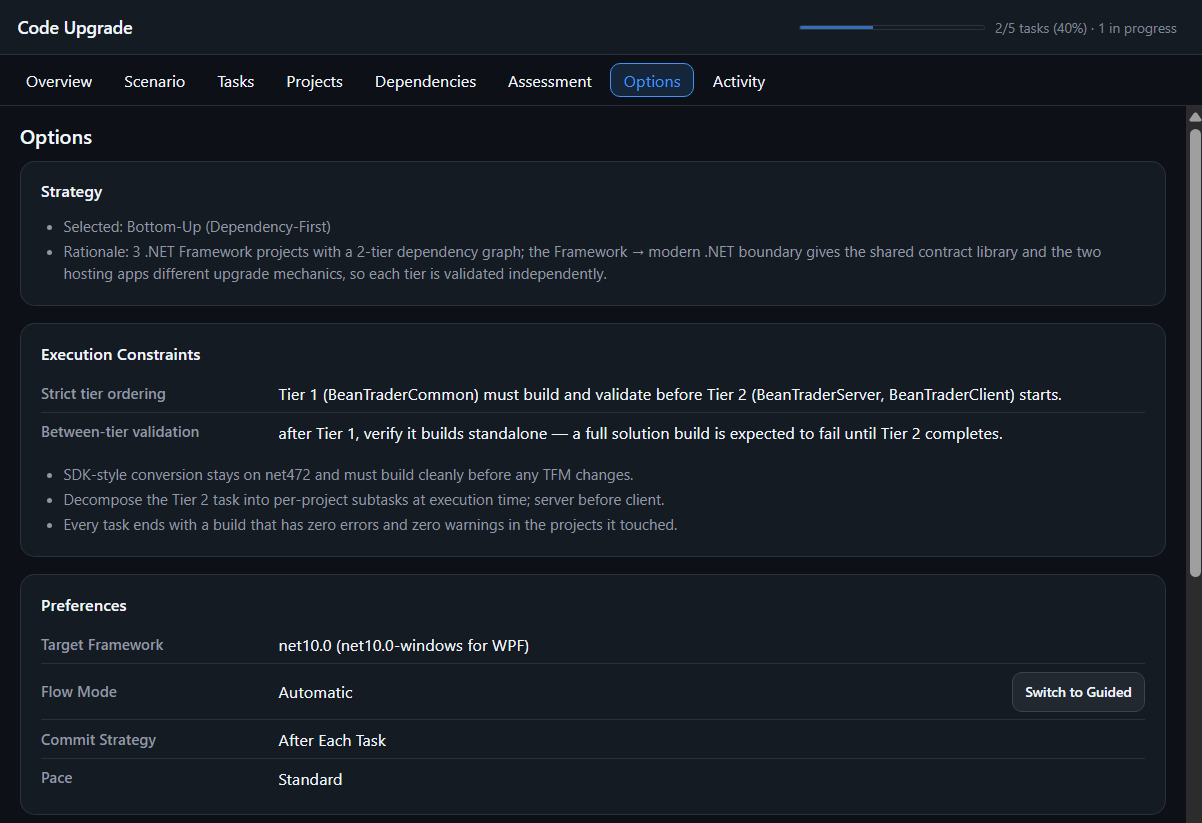
На вкладке "Параметры" показана текущая конфигурация обновления. Большинство параметров доступны только для чтения, но вкладка предоставляет элемент управления для изменения режима потока. Чтобы изменить другие поддерживаемые настройки, попросите агента в чате.
Вкладка содержит три раздела:
- Стратегия отображает выбранную стратегию, например Bottom-Up (Dependency-First). В нем также объясняется, почему агент выбрал такую стратегию решения.
- Ограничения выполнения перечисляют такие правила, как порядок уровней, проверка между уровнями и другие требования к выполнению.
- Настройки перечисляют целевой фреймворк, режим потока, стратегию коммитов и скорость.
В режиме потока выберите " Переключиться на управляемый " или "Переключиться" на "Автоматически". Панель мониторинга отправляет запрос агенту.
Целевой фреймворк может содержать суффикс платформы. Например, приложение WPF может быть нацелено на net10.0-windows, а не на net10.0.
Вкладка "Действия"
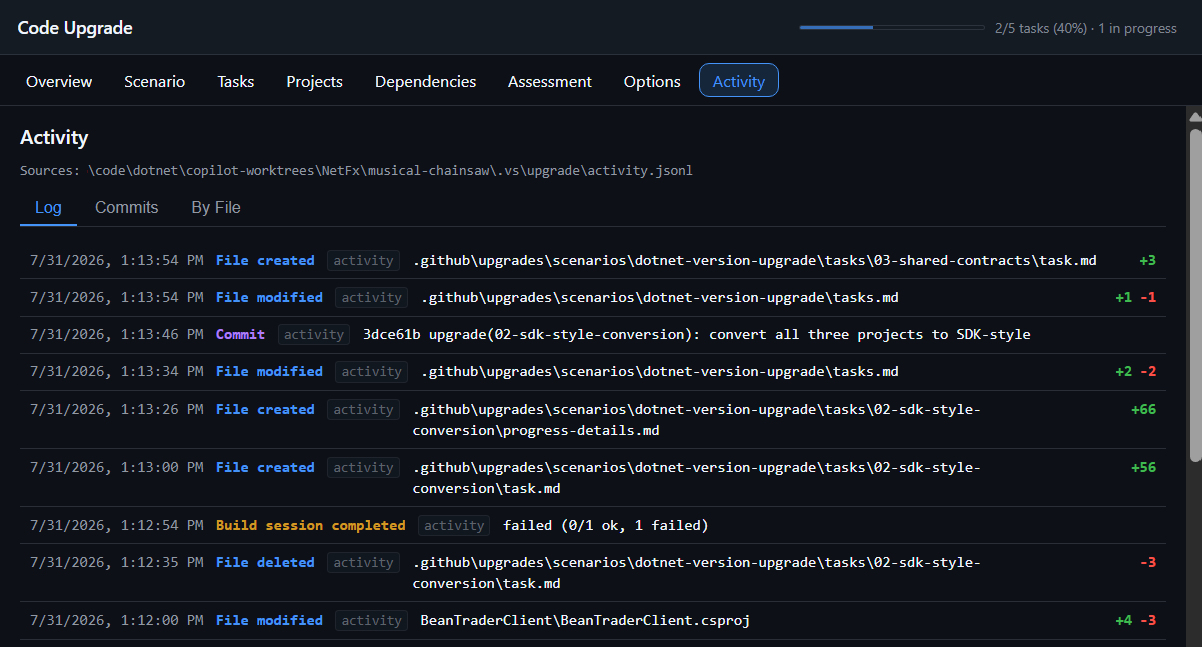
Вкладка "Действие " предоставляет журнал действий агента с меткой времени. Во время активного сеанса журнал обновляется в режиме реального времени и помещает новые события в начало. На панели также отображается исходный activity.jsonl путь.
Чтобы просмотреть активность, используйте подвкладки Журнал, Коммиты и По файлу. Каждая запись журнала включает:
- Метка времени: дата и время возникновения события.
- Тип события: действие, например изменение файла, фиксация или завершенный сеанс сборки.
- Подробности: путь к связанному файлу или сообщение коммита.
- Дифф строки: количество строк, добавленных или удаленных в событии файла.
Limitations
- Доступ к панели мониторинга можно получить только через приложение GitHub Copilot для настольных компьютеров или интерфейс командной строки GitHub Copilot.
- Измените поддерживаемые настройки с помощью чата агента или элементов управления на вкладке "Параметры ". Панель мониторинга не предоставляет прямой доступ к другим параметрам сеанса.
- Запустите сеанс обновления перед отображением данных на панели мониторинга. Репозиторий без артефактов обновления отображает пустое состояние.
- Сохраняйте активность агента для динамических обновлений на вкладке "Действие ". Завершенный или остановленный сеанс отображает только исторические события.
Связанные материалы
Совместная работа с нами на GitHub
Источник этого содержимого можно найти на GitHub, где также можно создавать и просматривать проблемы и запросы на вытягивание. Дополнительные сведения см. в нашем руководстве для участников.
