Примечание.
Для доступа к этой странице требуется авторизация. Вы можете попробовать войти или изменить каталоги.
Для доступа к этой странице требуется авторизация. Вы можете попробовать изменить каталоги.
В этом руководстве описано, как использовать Visual Studio для создания приложения #REF! (WPF). С помощью Visual Studio вы добавляете элементы управления в окна и обрабатываете события. К концу этого руководства у вас есть простое приложение, которое добавляет имена в поле списка.
Изучив это руководство, вы:
- Создайте приложение WPF.
- Добавление элементов управления в окно.
- обработайте события управления для обеспечения функциональности приложения.
- Запустите приложение.
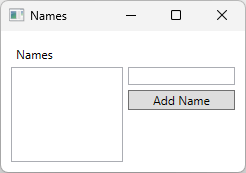
Ниже приведена предварительная версия приложения, созданного, следуя этому руководству:
Предпосылки
-
Visual Studio 2026
- Выберите рабочую среду .NET-разработки для настольных систем
- Выберите отдельный компонент .NET 10
Создание приложения WPF
Первым шагом к созданию нового приложения является открытие Visual Studio и создание приложения на основе шаблона.
Откройте Visual Studio.
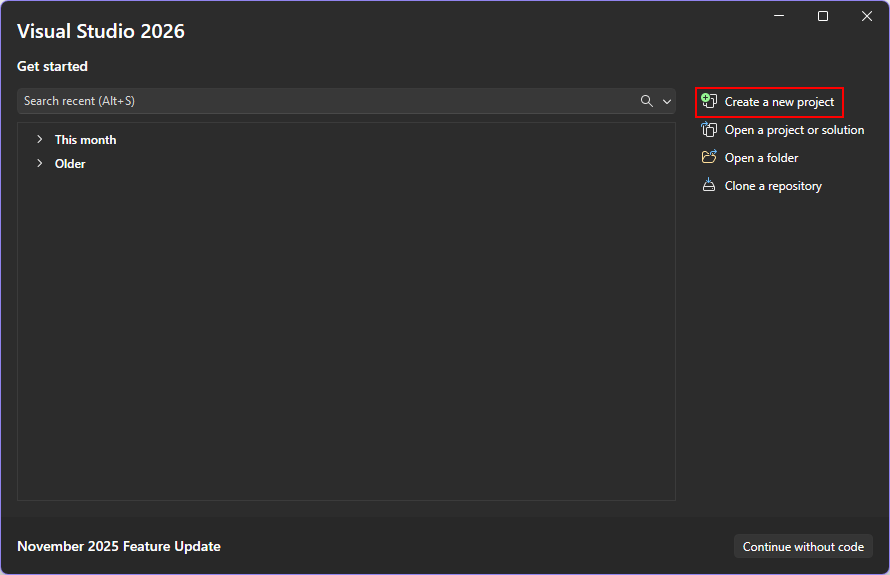
Выберите Создать новый проект.
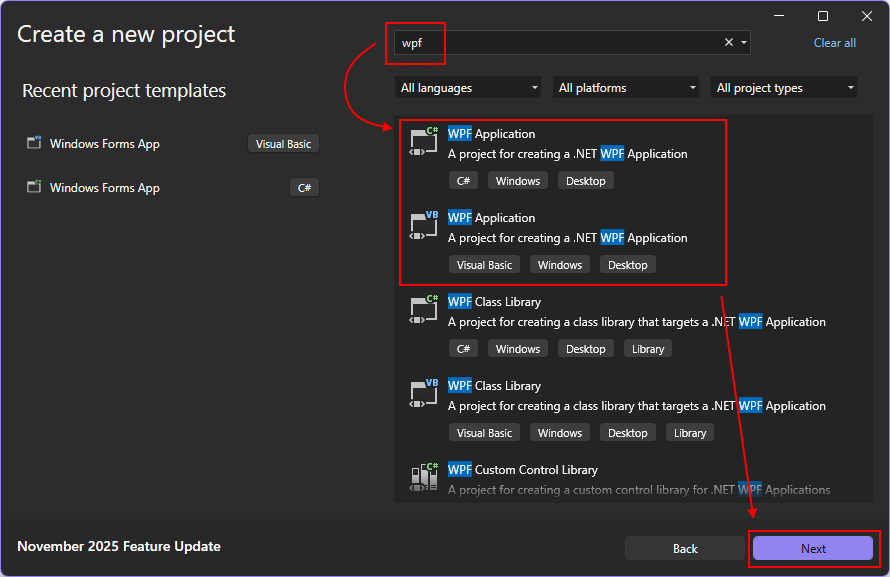
В поле поиска шаблонов введите wpf и дождитесь отображения результатов поиска.
В раскрывающемся списке кода выберите C# или Visual Basic.
В списке шаблонов выберите WPF Application и выберите Next.
Это важно
Не выбирайте шаблон WPF приложения (.NET Framework).
На следующем рисунке показаны шаблоны проектов C# и Visual Basic .NET. При применении фильтра языка кода соответствующий шаблон отображается.
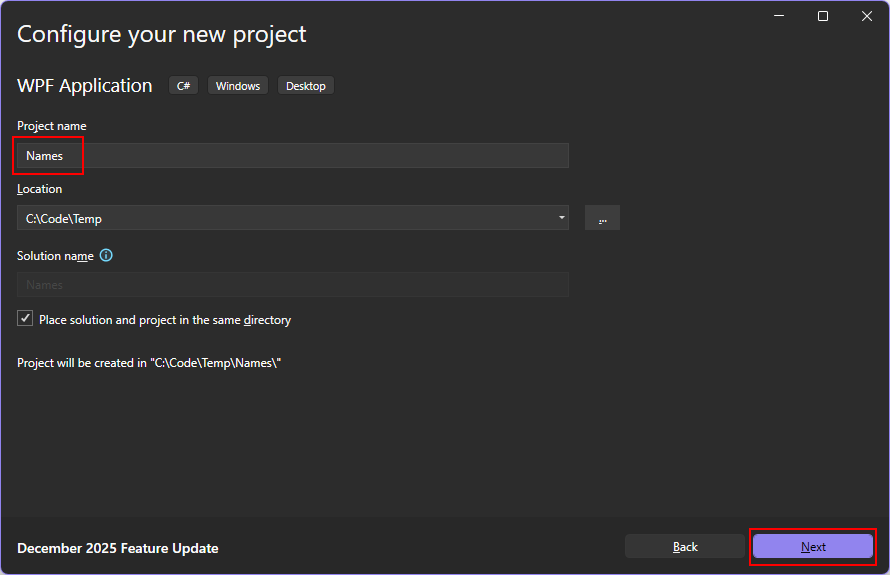
В окне "Настройка нового проекта" задайте для имени проекта имя "Имена" и нажмите кнопку "Далее".
Вы также можете сохранить проект в другую папку, изменив путь расположения.
Наконец, в окне Additional information выберите .NET 10.0 (долгосрочная поддержка) для параметра и выберите Create.
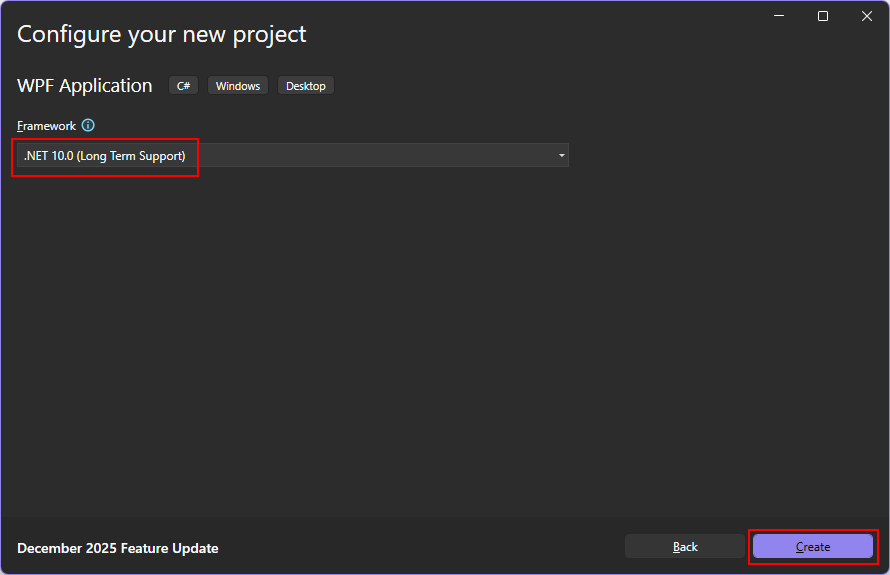
После Visual Studio создания приложения откроется окно конструктора XAML для окна по умолчанию MainWindow. Если конструктор не отображается, дважды щелкните файл MainWindow.xaml в окне Обозреватель решений, чтобы открыть конструктор.
Важные части Visual Studio
Поддержка WPF в Visual Studio имеет пять важных компонентов, с которыми вы взаимодействуете при создании приложения:
<c1><c0>
Обозреватель решений
Все файлы проекта, код, окна и ресурсы отображаются в этом окне.
Свойства
В этом окне показаны параметры свойств, которые можно настроить в зависимости от контекста выбранного элемента. Например, если выбрать элемент из Обозреватель решений, отображаются параметры, связанные с файлом. Если выбран объект конструктора, отображаются свойства элемента управления или окна.
Ящик для инструментов
Панель инструментов содержит все элементы управления, которые можно добавить на поверхность проекта. Чтобы добавить элемент управления в текущую поверхность, дважды щелкните элемент управления или перетащите элемент управления в конструктор. Вместо этого используется окно редактора кода XAML для разработки пользовательского интерфейса при использовании окна конструктора XAML для предварительного просмотра результатов.
Конструктор XAML
Это конструктор для документа XAML. Он является интерактивным, и на него можно перетаскивать объекты из панели элементов. Выбрав и переместив элементы в конструкторе, вы можете визуально создавать пользовательский интерфейс для приложения.
Когда конструктор и редактор видны, изменения в одном отражаются в другом.
При выборе элементов в конструкторе окно "Свойства " отображает свойства и атрибуты этого объекта.
Редактор кода XAML
Это редактор кода XAML для документа XAML. Редактор кода XAML — это способ создания пользовательского интерфейса вручную без конструктора. Конструктор может автоматически задавать свойства элемента управления при добавлении элемента управления в конструктор. В редакторе кода XAML вам предоставляется гораздо больше контроля.
Когда и конструктор, и редактор видны, изменения в одном из них сразу отражаются в другом. При навигации по тексту в редакторе кода окно свойств отображает свойства и атрибуты этого объекта.
Изучение кода XAML
После создания проекта откроется редактор кода XAML. В нем отображается минимальный объем кода XAML для отображения окна. Если редактор не открыт, дважды щелкните элемент MainWindow.xaml в окне Обозреватель решений. Должен отобразиться код XAML, аналогичный следующему примеру:
<Window x:Class="Names.MainWindow"
        xmlns="http://schemas.microsoft.com/winfx/2006/xaml/presentation"
        xmlns:x="http://schemas.microsoft.com/winfx/2006/xaml"
        xmlns:d="http://schemas.microsoft.com/expression/blend/2008"
        xmlns:mc="http://schemas.openxmlformats.org/markup-compatibility/2006"
        xmlns:local="clr-namespace:Names"
        mc:Ignorable="d"
        Title="MainWindow" Height="450" Width="800">
    <Grid>

    </Grid>
</Window>
Это важно
Если вы кодируетсяе в Visual Basic, XAML немного отличается, в частности атрибут x:Class="..". XAML в Visual Basic использует имя класса объекта и исключает пространство имен для класса.
Чтобы лучше понять XAML, давайте разберем его. XAML — это просто XML, который WPF обрабатывает для создания интерфейса. Для понимания XAML следует, как минимум, знать основы XML.
Корневой каталог документа представляет тип объекта, описанного в XAML-файле. Файл объявляет восемь атрибутов, и они обычно относятся к трем категориям:
Пространства имен XML
Пространство имен XML предоставляет структуру XML. Он определяет, какое XML-содержимое можно объявить в файле.
Основной атрибут импортирует пространство имен XML для всего файла. В этом случае он сопоставляется с типами, объявленными Windows Presentation Foundation (WPF). Другие пространства имен XML объявляют префикс и импортируют другие типы и объекты для XAML-файла. Например, пространство имен объявляет префикс и осуществляет сопоставление объектов, объявленных в вашем проекте, с теми, которые указаны в кодовом пространстве имен.
Атрибут
Этот атрибут сопоставляет
<Window>с типом, определенным кодом: файл MainWindow.xaml.cs или MainWindow.xaml.vb, который является классомNames.MainWindowв C# иMainWindowв Visual Basic.Атрибут
Любой обычный атрибут, объявленный в объекте XAML, задает свойство этого объекта. В этом случае атрибут задает свойство .
Изменение окна
Для нашего примера приложения это окно слишком велико, а его заголовок не является описательным. Давайте исправим это.
Сначала запустите приложение, нажав клавишу F5 или выбрав "Начать отладку" в меню.
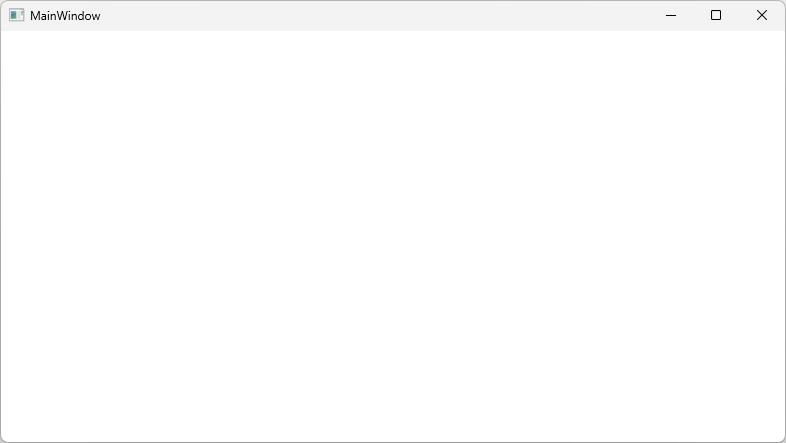
Отображается окно по умолчанию, созданное шаблоном без элементов управления, и заголовок MainWindow:
Измените заголовок окна, задав для этого значение .
Измените размер окна, задав для параметра и значение .
<Window x:Class="Names.MainWindow"
        xmlns="http://schemas.microsoft.com/winfx/2006/xaml/presentation"
        xmlns:x="http://schemas.microsoft.com/winfx/2006/xaml"
        xmlns:d="http://schemas.microsoft.com/expression/blend/2008"
        xmlns:mc="http://schemas.openxmlformats.org/markup-compatibility/2006"
        xmlns:local="clr-namespace:Names"
        mc:Ignorable="d"
        Title="Names" Height="180" Width="260">
    <Grid>

    </Grid>
</Window>
Подготовка макета
WPF предоставляет мощную систему макета с различными элементами управления макетами. Элементы управления макета помогают размещать дочерние элементы управления и изменять их размеры, а также могут даже это делать автоматически. Элемент управления по умолчанию, предоставленный в этом XAML, - это контрол .
Элемент управления сеткой позволяет определять строки и столбцы, такие как таблица, и размещать элементы управления в границах определенной комбинации строк и столбцов. В сетку можно добавить любое количество дочерних элементов управления или других элементов оформления макета. Например, можно разместить другой элемент управления в определенном сочетании строк и столбцов, а затем новая сетка может определить больше строк и столбцов и иметь собственные дочерние элементы.
Элемент управления сеткой помещает дочерние элементы управления в строки и столбцы. В сетке всегда объявлена одна строка и столбец, то есть сетка по умолчанию является отдельной ячейкой. Этот параметр по умолчанию не обеспечивает большую гибкость при размещении элементов управления.
Настройте макет сетки для элементов управления, необходимых для этого приложения.
Добавьте новый атрибут в элемент:
Этот параметр перемещает сетку от краев окна, что улучшает его внешний вид.
Определите две строки и два столбца, разделив сетку на четыре ячейки:
<Grid Margin="10">

    <Grid.RowDefinitions>
        <RowDefinition Height="*" />
        <RowDefinition Height="*" />
    </Grid.RowDefinitions>

    <Grid.ColumnDefinitions>
        <ColumnDefinition Width="*" />
        <ColumnDefinition Width="*" />
    </Grid.ColumnDefinitions>

</Grid>
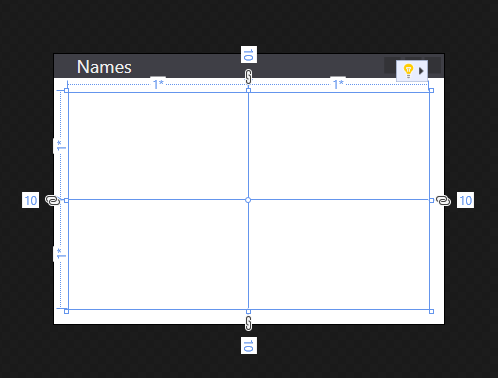
Выберите сетку в редакторе кода XAML или конструкторе XAML. Конструктор XAML отображает каждую строку и столбец:
Добавление первого элемента управления
Теперь, когда сетка настроена, вы можете начать добавлять в нее элементы управления. Сначала добавьте элемент управления метки.
Создайте новый элемент внутри элемента после определений строк и столбцов. Задайте содержимое элемента строковым значением :
<Grid Margin="10">

    <Grid.RowDefinitions>
        <RowDefinition Height="*" />
        <RowDefinition Height="*" />
    </Grid.RowDefinitions>

    <Grid.ColumnDefinitions>
        <ColumnDefinition Width="*" />
        <ColumnDefinition Width="*" />
    </Grid.ColumnDefinitions>

    <Label>Names</Label>

</Grid>
определяет содержимое . Некоторым элементам управления известно, как управлять содержимым, а другим — нет. Содержимое контрола сопоставляется со свойством. Если вы задаете содержимое с помощью синтаксиса атрибута XAML, используйте следующий формат: Оба способа достигают одной и той же цели — установка содержимого метки для отображения текста.
Метка занимает половину окна, так как она была автоматически размещена в первой строке и столбце сетки. Для первой строки не требуется столько места, так как вы будете использовать эту строку только для метки.
Измените атрибут первого параметра с на .
Значение автоматически изменяет размер строки сетки под размер ее содержимого (в данном случае это элемент управления Label).
<Grid.RowDefinitions>
    <RowDefinition Height="Auto" />
    <RowDefinition Height="*" />
</Grid.RowDefinitions>
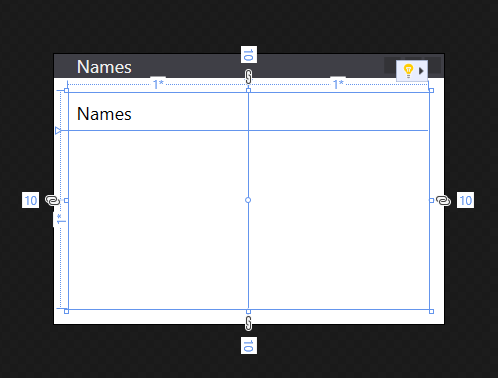
Теперь дизайнер отображает метку, занимающую небольшую часть доступной высоты. Для следующего ряда больше места для размещения.
Размещение элементов управления
Давайте поговорим о размещении элементов управления. Метка, созданная в предыдущем разделе, автоматически помещается в строку 0 и столбец 0 сетки. Нумерирование строк и столбцов начинается с 0 и увеличивается на 1. Элементу управления ничего не известно о сетке, и элемент управления не определяет свойства для управления своим размещением в сетке.
Как указать элементу управления, что ему следует использовать другую строку или столбец, если элемент управления не имеет сведений о сетке? Присоединенные свойства! Сетка использует преимущества системы свойств, предоставляемой WPF.
Элемент управления сеткой определяет новые свойства, которые могут присоединяться дочерними элементами управления. Свойства не существуют в самом элементе управления, но они становятся доступными для элемента управления после добавления в сетку.
Сетка определяет два свойства для определения размещения строк и столбцов дочернего элемента управления: и . Если эти свойства не включены в элемент управления, значения по умолчанию — 0. Таким образом, элемент управления помещается в строку и столбец сетки. Попробуйте изменить расположение элемента управления , присвоив атрибуту значение :
<Label Grid.Column="1">Names</Label>
Обратите внимание, что метка перемещена во второй столбец. Вы можете использовать присоединенные свойства и для размещения следующих элементов управления, которые вы создадите. Теперь восстановите метку в столбце 0.
Создание поля со списком имен
Теперь, когда сетка имеет правильный размер и метка создана, добавьте элемент управления "поле списка" в строку под меткой.
Объявите управление под управлением.
Задайте для свойства значение .
Задайте для свойства значение .
После того как элемент управления назван, вы можете ссылаться на него в коде связанного модуля. Назначьте имя элементу управления с помощью атрибута .
Вот как должен выглядеть XAML:
<Grid Margin="10">

    <Grid.RowDefinitions>
        <RowDefinition Height="Auto" />
        <RowDefinition Height="*" />
    </Grid.RowDefinitions>

    <Grid.ColumnDefinitions>
        <ColumnDefinition Width="*" />
        <ColumnDefinition Width="*" />
    </Grid.ColumnDefinitions>

    <Label>Names</Label>
    <ListBox Grid.Row="1" x:Name="lstNames" />

</Grid>
Добавление оставшихся элементов управления
Добавьте текстовое поле и кнопку. Пользователь использует эти элементы управления для ввода имени для добавления в поле списка. Вместо создания дополнительных строк и столбцов в сетке, чтобы упорядочить эти элементы управления, поместите эти элементы управления в элемент управления макетом .
Панель стека отличается от сетки в том, как она помещает элементы управления. При использовании и присоединенных свойств, чтобы указать сетке, где должны размещаться элементы управления, стековая панель работает автоматически. Он размещает каждый из дочерних элементов управления последовательно. Он располагает каждый элемент управления один за другим.
Объявите элемент управления под элементом управления.
Задайте для свойства значение .
Задайте для свойства значение .
Задайте для значение .
<Grid.RowDefinitions>
    <RowDefinition Height="Auto" />
    <RowDefinition Height="*" />
</Grid.RowDefinitions>

<Grid.ColumnDefinitions>
    <ColumnDefinition Width="*" />
    <ColumnDefinition Width="*" />
</Grid.ColumnDefinitions>

<Label>Names</Label>
<ListBox Grid.Row="1" x:Name="lstNames" />

<StackPanel Grid.Row="1" Grid.Column="1" Margin="5,0,0,0">

</StackPanel>
Вы ранее использовали атрибут в сетке, но вы указали только одно значение, . Это поле имеет значение , которое очень отличается от . Свойство поля является типом и может интерпретировать оба значения. Толщина определяет пространство вокруг каждой стороны прямоугольника, слева, сверху, справа, снизу, соответственно. Если значение поля является одним значением, оно используется для всех четырех сторон.
В элементе управления создайте элемент управления.
- Задайте для свойства значение .
Наконец, после того, как элемент управления еще находится внутри элемента управления, создайте элемент управления.
- Задайте для свойства значение .
- Задайте для значение .
- Задайте для содержимого значение .
Вот как должен выглядеть XAML:
<StackPanel Grid.Row="1" Grid.Column="1" Margin="5,0,0,0">
    <TextBox x:Name="txtName" />
    <Button x:Name="btnAdd" Margin="0,5,0,0">Add Name</Button>
</StackPanel>
Макет окна готов. Однако приложение не имеет никакой логики, чтобы на самом деле быть функциональным. Затем вам необходимо привязать управляющие события к коду и заставить приложение действительно что-либо выполнять.
Добавление кода для события Click
Созданный вами имеет событие , которое приложение вызывает, когда пользователь нажимает кнопку. Подпишитесь на это событие и добавьте код, чтобы добавить имя в поле списка. Используйте атрибуты XAML для подписки на события, как и для задания свойств.
Найдите элемент управления.
Задайте для атрибута значение .
<StackPanel Grid.Row="1" Grid.Column="1" Margin="5,0,0,0">
    <TextBox x:Name="txtName" />
    <Button x:Name="btnAdd" Margin="0,5,0,0" Click="ButtonAddName_Click">Add Name</Button>
</StackPanel>
Создайте код обработчика событий. Щелкните правой кнопкой мыши и выберите Перейдите к определению.
Это действие создает метод в файле кода, который соответствует указанному вами имени обработчика.
private void ButtonAddName_Click(object sender, RoutedEventArgs e)
{

}
Private Sub ButtonAddName_Click(sender As Object, e As RoutedEventArgs) End SubЗатем добавьте следующий код для выполнения следующих трех шагов:
- Убедитесь, что в текстовом поле указано имя.
- Убедитесь, что имя, введенное в текстовом поле, еще не существует.
- Добавление имени в список.
private void ButtonAddName_Click(object sender, RoutedEventArgs e)
{
    if (!string.IsNullOrWhiteSpace(txtName.Text) && !lstNames.Items.Contains(txtName.Text))
    {
        lstNames.Items.Add(txtName.Text);
        txtName.Clear();
    }
}
Private Sub ButtonAddName_Click(sender As Object, e As RoutedEventArgs) If Not String.IsNullOrWhiteSpace(txtName.Text) And Not lstNames.Items.Contains(txtName.Text) Then lstNames.Items.Add(txtName.Text) txtName.Clear() End If End Sub
Запуск приложения
После обработки события запустите приложение. Откроется окно, и вы можете ввести имя в текстовом поле. Добавьте имя, нажав кнопку.
Связанный контент
- Узнайте больше о #REF!
- Обзор XAML
Совместная работа с нами на GitHub
Источник этого содержимого можно найти на GitHub, где также можно создавать и просматривать проблемы и запросы на вытягивание. Дополнительные сведения см. в нашем руководстве для участников.

.NET Desktop feedback