Примечание.
Для доступа к этой странице требуется авторизация. Вы можете попробовать войти или изменить каталоги.
Для доступа к этой странице требуется авторизация. Вы можете попробовать изменить каталоги.
Замечание
Группа по интересам в сфере розничной торговли по Dynamics 365 Commerce переехала из Yammer в Viva Engage. Если у вас нет доступа к новому сообществу Viva Engage, заполните эту форму (https://aka.ms/JoinD365commerceVivaEngageCommunity), чтобы добавить и оставаться в курсе последних обсуждений.
В этой статье объясняется, как архивировать транзакции в Microsoft Dynamics 365 Commerce.
Необходимые условия
Чтобы архивировать транзакции Microsoft Dynamics 365 Commerce, сначала включите архивную структуру в центре управления Dynamics 365 Commerce. Дополнительные сведения см. в разделе "Настройка и управление архивными данными".
Включение функции с помощью рабочей области управления функциями
Включите функцию архивирования с долгосрочным хранением в Dataverse.
Чтобы включить эту функцию в Commerce headquarters перейдите в рабочую область Управление функциями (Администрирование систем>Рабочие области>Управление функциями) и установите флажок функции Архивация с долгосрочным хранением в Dataverse.
Настройка задания архивации
Чтобы настроить задание архивации, выполните следующие действия.
В headquarters перейдите в раздел Администрирование системы>рабочая область "Архивация с долгосрочным хранением в Dataverse".
Выберите Проводки розничной торговли.
Выберите Новое задание переноса на долгосрочное хранение, чтобы открыть мастер, в котором можно запланировать новое задание архивации проводок розничной торговли в долгосрочное хранилище Dataverse.
Введите имя для задания и нажмите Далее.
Укажите дату самой старой архивируемой проводки розничной торговли (С).
Укажите дату самой новой архивируемой проводки розничной торговли (По).
Выберите юридическое лицо (компания), для которого необходимо архивировать заказы на продажу.
Нажмите кнопку Далее.
Выбор один из следующих поддерживаемых типов планирования:
- Один запуск — перенос на долгосрочное хранение и сохранение в таблицы истории выполняются непрерывно, пока оба процесса не будут завершены. Данные всегда сначала архивируются в долгосрочное хранилище Dataverse. Затем происходит сохранение в историю.
- Ежедневно в течение выделенного времени — процесс долговременного сохранения данных выполняется непрерывно до завершения. Сохранение в таблицы журнала выполняется только в течение указанного времени начала и остановки архивации.
На последней странице мастера подтвердите сведения, а затем нажмите кнопку Готово, чтобы спланировать задание Архивация проводок розничной торговли для выбранного интервала и компании.
Задания архивации отображаются на панели мониторинга.
Просмотр статуса задания переноса на долгосрочное хранение
Чтобы просмотреть статус задания переноса на долгосрочное хранение, выберите Просмотр хода выполнения на панели мониторинга заданий архивации, чтобы просмотреть сведения о статусе задания.
Просмотреть исторические данные
В рабочей области Архивация с долгосрочным хранением в Dataverse можно просмотреть всю историю архивации. В каждой строке сетки отображаются такие сведения, как дата создания архива, пользователь, создавший его, и его статус.
Чтобы просмотреть сведения о выбранной архивации, выберите задание, а затем выберите Открыть историю. На странице архивных розничных транзакций отображается каждая розничная транзакция, включенная в задание архивации.
На следующем рисунке показан пример рабочей области Архивация с долгосрочным хранением в Dataverse с выполненным заданием архивации для розничной торговли.
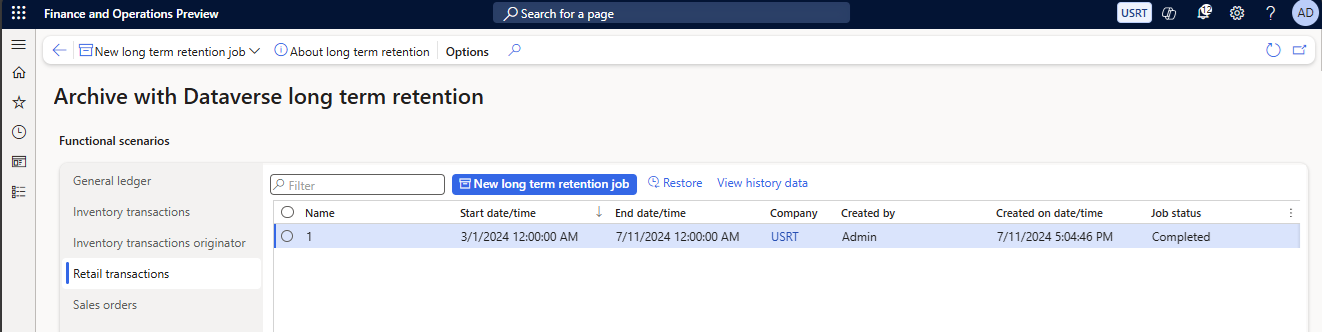
Таблицы, заархивированные по заданию долгосрочного хранения для розничной торговли
Замечание
Задание архивации включает только опубликованные транзакции.
Задание долгосрочного хранения для розничной торговли архивирует следующие таблицы:
- RetailTransactionTable
- RetailTransactionCashManagementTrans
- RetailTransactionFiscalCustomer
- RetailTransactionSupplementaryInvoice
- RetailTransactionTable_RU
- RetailTransactionBankedTenderTrans
- RetailTransactionValidationError
- RetailTransactionTenderDeclarationTrans
- RetailTransactionTaxMeasure
- RetailTransactionSalesTrans
- RetailTransactionPaymentTrans
- RetailTransactionPaymentTrans_BR
- RetailTransactionSafeTenderTrans
- RetailTransactionPaymentRefundableAmounts
- RetailTransactionAdditionalAddressTrans
- RetailTransactionAddressTrans
- RetailTransactionAffiliationTrans
- RetailTransactionAttributeTrans
- RetailTransactionChargeTaxMeasure
- RetailTransactionChargeTaxTrans
- RetailTransactionChargeTaxTransGTE
- RetailTransactionCustomerAccountDepositTrans
- RetailTransactionDiscountTrans
- RetailTransactionFiscalTrans
- RetailTransactionFiscalTransExtendedData
- RetailTransactionIncomeExpenseTrans
- RetailTransactionInfocodeTrans
- RetailTransactionKitsDisassemblyTrans
- RetailTransactionLoyaltyRewardPointTrans
- RetailTransactionMarkupTrans
- RetailTransactionNoteTrans
- RetailTransactionOrderInvoiceTrans
- RetailTransactionTaxTrans_IN
- RetailTransactionTaxTrans
- RetailTransactionTaxTransGTE
Замечание
Эта функция общедоступна, начиная с выпуска Commerce версии 10.0.47.