Примечание.
Для доступа к этой странице требуется авторизация. Вы можете попробовать войти или изменить каталоги.
Для доступа к этой странице требуется авторизация. Вы можете попробовать изменить каталоги.
В этой статье описывается, как управлять атрибутами и группами атрибутов для описания продуктов и их характеристик в Microsoft Dynamics 365 Commerce.
Атрибуты предоставляют способ описания продуктов и их характеристик посредством определяемых пользователем полей. Примерами являются объем памяти, емкость жесткого диска и соответствие требованиям Energy Star.
Атрибуты можно связать с различными сущностями коммерции, такими как категории продуктов и каналы, и задать значения по умолчанию. При связывании атрибутов с категориями продуктов или каналами продукты наследуют эти атрибуты и их значения по умолчанию. Значения атрибутов по умолчанию можно переопределить на отдельном уровне продукта, на уровне канала или в каталоге.
Например, типичный телевизионный продукт может иметь следующие атрибуты.
| Category | Атрибут | Допустимые значения | Значение по умолчанию |
|---|---|---|---|
| Теле- и видеооборудование | Торговая марка | Любое действительное значение марки | None |
| ТЕЛЕВИДЕНИЕ | Размер экрана | 20–85 дюймов | 55 дюймов |
| Разрешение по вертикали | 4K (2160p), Full HD (1080p) или HD (720p) | 4K (2160p) | |
| Частота обновления экрана | 60 Гц, 120 Гц или 240 Гц | 60 Гц | |
| Входы HDMI | 0–10 | 3 |
Атрибуты и типы атрибутов
Атрибуты основываются на типах атрибутов. Тип атрибута указывает тип данных, которые можно ввести для определенного атрибута. Commerce поддерживает следующие типы атрибутов:
- Валюта — этот тип поддерживает значение в валюте. Его можно привязать (т. е. он может поддерживать диапазон значений), или его можно открыть.
- Дата и время — этот тип поддерживает значение даты и времени. Он может быть ограниченным или открытым.
- Десятичный — этот тип поддерживает числовое значение, которое включают в себя десятичные разряды. Он также поддерживает единицу измерения. Он может быть ограниченным или открытым.
- Целочисленный — этот тип поддерживает числовое значение. Он также поддерживает единицу измерения. Он может быть ограниченным или открытым.
- Текст — этот тип поддерживает текстовое значение. Он также поддерживает заранее определенный набор возможных значений, если включен параметр Фиксированный список.
- Логический — этот тип поддерживает двоичное значение (истина или ложь).
- Ссылка — этот тип ссылается на другие атрибуты.
Note
Из-за ограничений индекса поиска Azure тип атрибута Десятичное не поддерживается для поисковых возможностей, работающих в облаке. Когнитивный поиск Azure не поддерживает преобразование типов атрибутов Десятичное в типы целевых полей индекса Edm.Double, так как это преобразование снизило бы точность.
Настройка типов атрибутов
Чтобы настроить типы атрибутов, выполните действия, описанные в этом примере.
- Выполните вход в Commerce headquarters в качестве менеджера по продажам
- Перейдите в раздел Управление сведениями о продукте > Настройка > Категории и атрибуты > Типы атрибутов.
- В области действий выберите Создать.
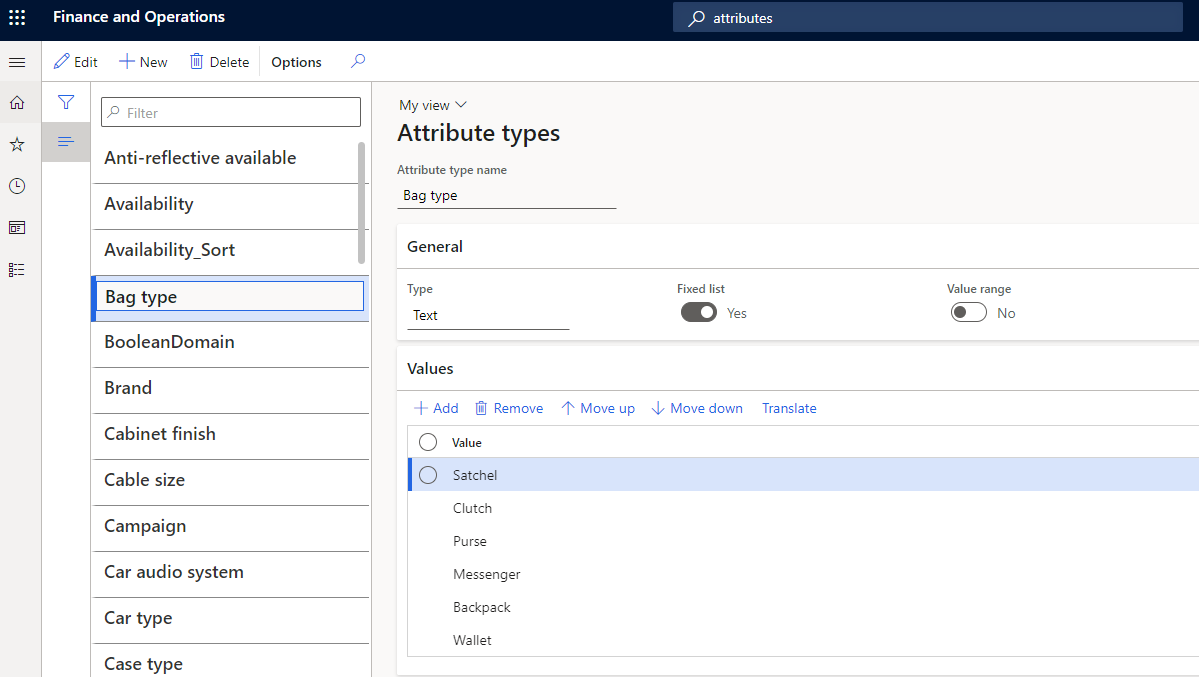
- В поле Имя типа атрибута введите Тип сумки.
- В поле Тип выберите Текст.
- Для параметра Фиксированный список выберите значение Да.
- На экспресс- вкладке Значения выберите Добавить.
- В новой строке в поле Значение введите Сумка-портфель.
- Добавьте еще пять строк. В поле Значение каждой введите свое значение: Сумка-клатч, Сумочка, Рюкзак, Сумка-мессенджер или Сумка-кошелек.
- На панели операций выберите Сохранить.
- В области действий выберите Создать.
- В поле Имя типа атрибута введите Марка солнцезащитных очков.
- В поле Тип выберите Текст.
- Для параметра Фиксированный список выберите значение Да.
- На экспресс- вкладке Значения выберите Добавить.
- В новой строке в поле Значение введите Ray ban.
- Добавьте еще две строки. В поле Значение каждой строки введите разные значения: Aviator или Oakley.
- На панели операций выберите Сохранить.
Настройка атрибута
Чтобы настроить атрибут, выполните действия, описанные в этом примере.
- Выполните вход в Commerce headquarters в качестве менеджера по продажам
- Перейдите в раздел Управление сведениями о продукте > Настройка > Категории и атрибуты > Атрибуты.
- В области действий выберите Создать.
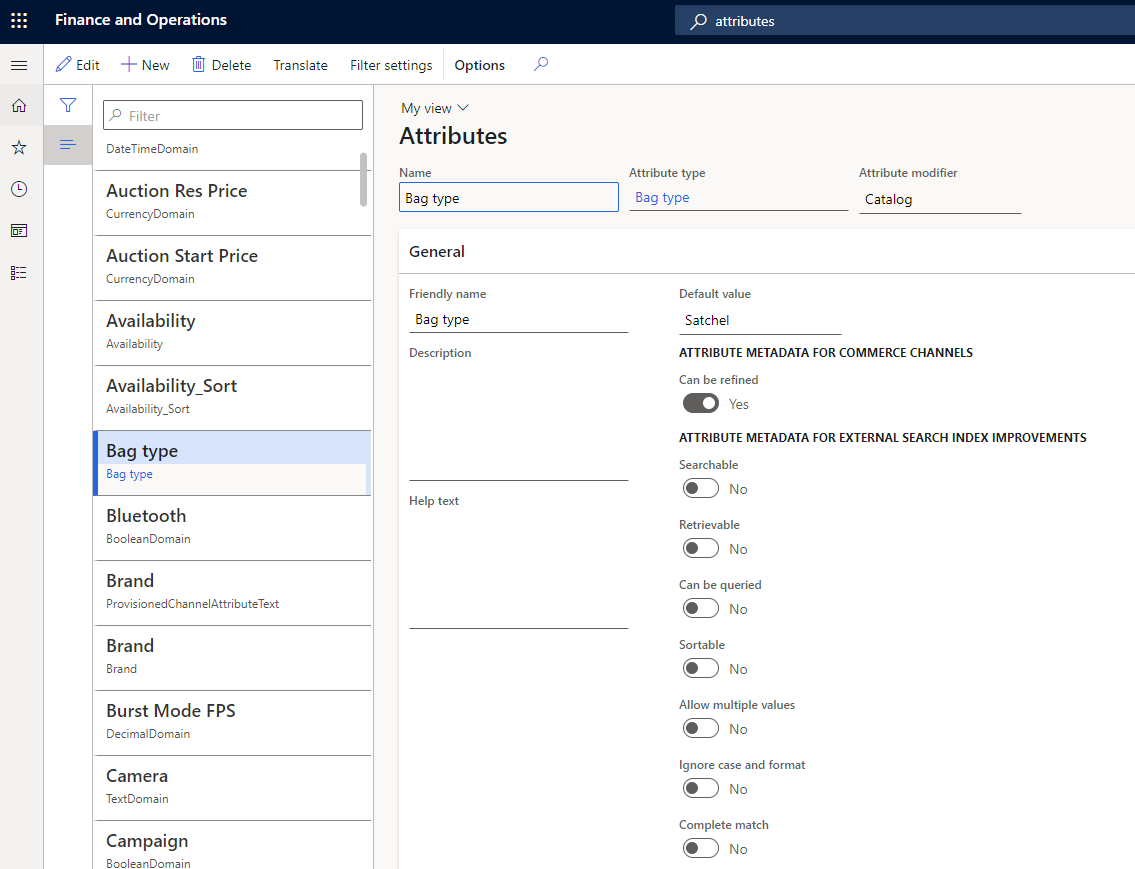
- В поле Имя введите Тип сумки.
- В поле Тип атрибута выберите Тип сумки.
- На панели операций выберите Сохранить.
Метаданные атрибута
Метаданные атрибута позволяют выбрать параметры для указания поведения атрибутов для каждого продукта. Например, можно указать, являются ли атрибуты обязательными и могут ли они использоваться для поиска или использоваться в качестве фильтра.
Для продуктов можно переопределить параметры метаданных атрибута на уровне канала.
Страница Атрибуты атрибутов включает несколько параметров, которые связаны с метаданными атрибутов. Например, если задать параметр "Может быть уточнено " значение "Да " в разделе "Метаданные атрибутов для каналов коммерции", атрибут отображается для уточнения или фильтрации продуктов на страницах просмотра результатов поиска и категорий. Чтобы настроить атрибут как доступный для уточнения, вы должны сначала выбрать Настройки фильтра на панели действий и подтвердить настройки фильтра для атрибута.
Настройки фильтра для атрибутов
Параметры фильтра для атрибутов позволяют определить, как фильтры атрибутов отображаются в точке продажи (POS). Для доступа к настройкам фильтра для атрибута на странице Атрибуты атрибута в области действий выберите пункт Настройки фильтра.
Страница Настройки фильтра включает следующие поля:
Имя — по умолчанию это поле имеет значение имени атрибута. Однако это значение можно изменить.
Параметр отображения — доступны следующие параметры:
- Одно значение — этот параметр доступен для следующих типов атрибутов: Логический, Валюта, Десятичный, Целочисленный и Текст. Он позволяет выбрать только одно значение для уточнений на страницах списка продуктов, таких как обзор категорий и страницы результатов поиска продуктов.
- Несколько значений — этот параметр доступен для следующих типов атрибутов: Валюта, Десятичный, Целочисленный и Текст.
Управление отображением — доступны следующие параметры:
- Список — этот параметр доступен для всех типов атрибутов.
- Диапазон — этот параметр доступен для следующих типов атрибутов: Валюта, Десятичный и Целочисленный.
- Ползунок — этот параметр доступен для следующих типов атрибутов: Валюта, Десятичный и Целочисленный.
- Ползунок с панелями — этот параметр доступен для следующих типов атрибутов: Валюта, Десятичный и Целочисленный.
Пороговое значение — этот параметр требуется, если выбрать диапазон в качестве типа элемента управления отображения. Можно определять значения с помощью точки с запятой (;) в качестве разделителя.
Например, для атрибута Объем сумки, имеющего тип Целое число, пороговое значение может быть равно 10; 20; 50; 100; 200; 500; 1000; 5000. В этом случае на POS-терминале будут показаны следующие диапазоны. Диапазоны, в которых в наборе результатов отсутствуют продукты, будут отображаться серым цветом.
- Меньше чем 10
- 10 – 20
- 20 – 50
- 50 – 100
- 100 – 200
- 200 – 500
- 500 и более
Настройки фильтров для атрибутов применимы только к атрибутам продуктов и могут быть использованы для уточнения результатов поиска продукта и просмотра категорий. Они не применяются при поиске клиента или поиске по заказам, хотя одни и те же атрибуты могут использоваться для обогащения информации о клиенте или заказе.
В модулях Commerce по умолчанию нет готовой поддержки для параметров фильтра Управление отображением, таких как Диапазон, Ползунок и Ползунок с панелями. Параметры Range и Slider продолжают поддерживаться для решений POS. в то время как параметр Slider с барами применим к устаревшим SharePoint онлайн-магазинам и по-прежнему доступен для интеграции партнеров и пользовательских сценариев.
Используйте уточняемые атрибуты с атрибутом типа Text , в котором включен параметр "Фиксированный список " и сохраняйте управление списком (до 100–200 уникальных значений). Если уточнение имеет 1000 или более уникальных значений, используйте атрибут типа Текст, в котором отключен параметр Фиксированный список.
Переводы являются критически важными для имен атрибутов и их значений. Для атрибутов типа Текст, в которых включен параметр Фиксированный список, можно определить переводы для значений атрибутов в поле Тип атрибута. Для всех других типов атрибутов можно определить переводы на странице, где определяются значения атрибутов. Например, для атрибута типа Текст можно определить переводы для значения по умолчанию на странице Атрибуты атрибута. Однако, если значение по умолчанию на уровне продукта переопределено, можно определить переводы для атрибута на странице Атрибуты продукта продукта.
Помечая атрибут как уточняемый для канала, не обновляйте тип атрибута. В противном случае вы повлияете на публикацию данных о продуктах в индексе поиска. Вместо этого создайте новый атрибут для нового типа уточнения и удалите предыдущий атрибут, удалив его из других групп атрибутов.
Поиск по атрибутам поддерживается, но результаты извлекаются только для точных совпадений искомых слов. Например, атрибут Ткань имеет значение Кашемир с хлопком. Если ищет "Каш", то никакие продукты, для которых в качестве ткани указана Кашемир с хлопком, не будут извлекаться. Однако, если клиент производит поиск по "Кашемир", "Хлопок" или "Кашемир с хлопком", продукты, для которых в качестве ткани указана Кашемир с хлопком, будут извлекаться.
Дополнительные параметры метаданных атрибутов
Note
Эти параметры метаданных атрибута применяются только к устаревшим версиям интернет-витрин SharePoint и внешним интеграциям. Дополнительные сведения об этих параметрах метаданных атрибутов см. в разделе Overview схемы поиска в SharePoint Server 2013.
Следующие дополнительные параметры метаданных атрибутов также доступны на странице Атрибуты:
- Возможность поиска
- Поддающийся извлечению
- Возможен запрос
- Возможность сортировки
- Игнорировать регистр и форматирование
- Полное совпадение
- Обязательно
- Скрытый
Эти параметры изначально улучшили функциональность поиска для устаревших онлайн-магазинов на основе SharePoint. Они не обязательно применяются к веб-сайтам электронной коммерции Commerce или POS-терминалам. Поскольку консольная интеграция по-прежнему продолжается, эти параметры доступны для экспорта метаданных атрибутов с помощью пакета SDK для Commerce. Можно использовать пакет Commerce SDK для размещения продуктов в настраиваемом, оптимизированном внешнем индексе поиска. Таким образом можно гарантировать, что индексируются только те атрибуты, которые должны индексироваться.
Группы атрибутов
Группа атрибутов используется для группирования отдельных атрибутов компонентов или субкомпонентов в модели конфигурации продукта. Атрибут может быть включен не в одну, а в несколько групп атрибутов. Группы атрибутов могут помочь пользователям настраивать продукты, так как разные варианты выбора располагаются в конкретном контексте. Группы атрибутов можно назначать категориям или каналам. Можно также задать значения по умолчанию для атрибутов в группе атрибутов.
Создание группы атрибутов
Чтобы создать группу атрибутов, выполните действия, описанные в этом примере.
- Выполните вход в Commerce headquarters в качестве менеджера по продажам
- Перейдите в раздел Управление сведениями о продукте > Настройка > Категории и атрибуты > Группы атрибутов.
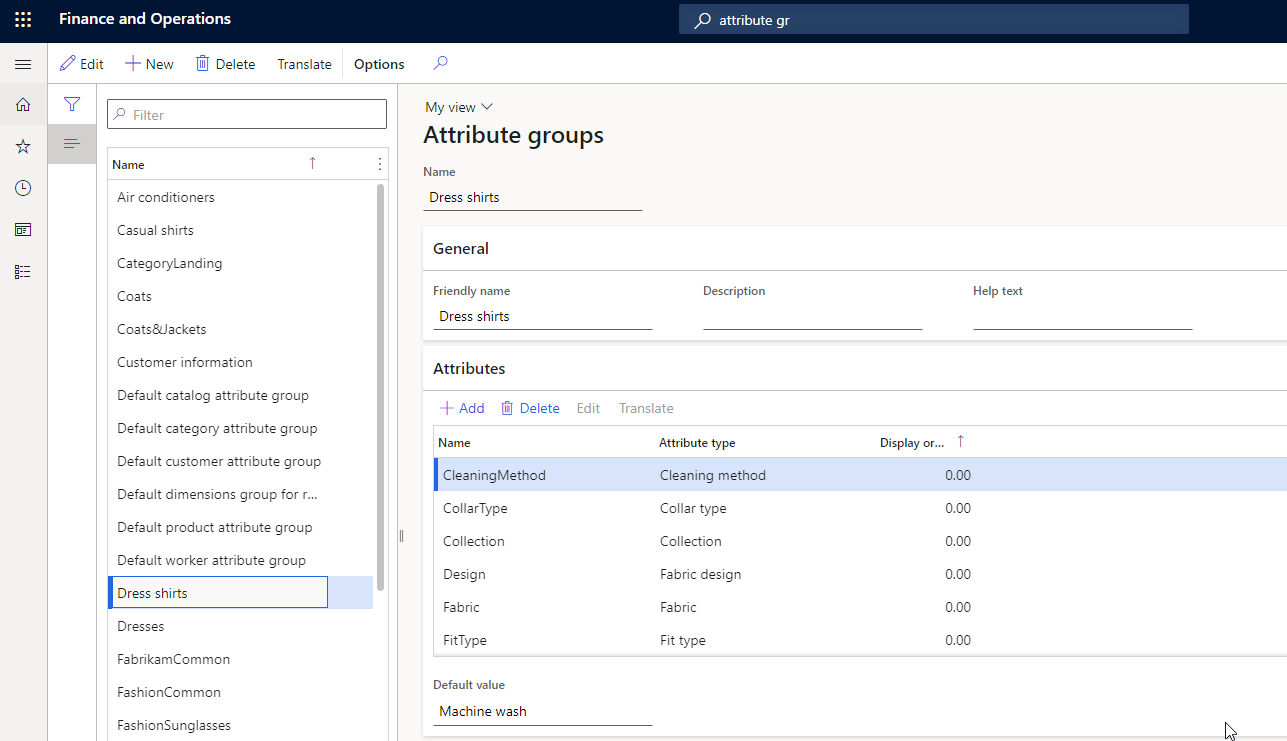
- Создайте группу атрибутов с именем Dress Shirts.
- Добавьте следующие атрибуты: CleaningMethod, CollarType, Коллекция и Дизайн.
Note
Значения порядка отображения атрибутов в группе атрибутов не влияет на порядок уточнений в результатах поиска и просмотра категорий и не применяется к ним. Они применимы только к сценарию "атрибуты заказа".
Назначение групп атрибутов категориям
Можно связать одну или несколько групп атрибутов с узлами категорий в следующих типах иерархий категорий:
- Иерархия продуктов коммерции
- Иерархия навигационных категорий канала
- Иерархия категорий дополнительных продуктов
При классификации продуктов в категориях, связанных с группами атрибутов, продукты наследуют атрибуты, включенные в эти группы атрибутов.
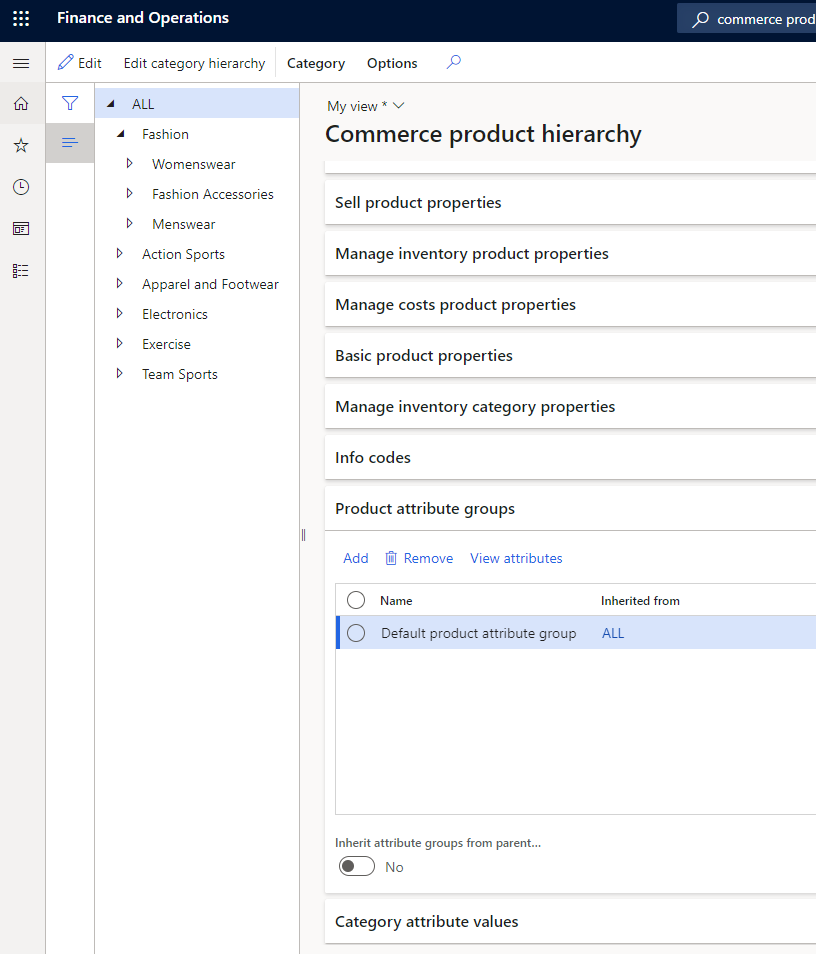
Чтобы назначить группы атрибутов категориям в иерархии продуктов Commerce, выполните действия, описанные в этом примере.
- Выполните вход в Commerce headquarters в качестве менеджера по продажам
- Перейдите в раздел Retail и Commerce > Продукты и категории > Иерархия продукта Commerce.
- Выберите иерархию навигации Мода.
- В разделе Мужская одежда выберите категорию Брюки. В группах атрибутов Product FastTab добавьте группу атрибутов с именем "Мужские пояса".
- Выберите категорию "Модные солнцезащитные очки ". Выберите Просмотр атрибутов, чтобы проверить новые атрибуты в группе атрибутов Fashion Sunglasses. В группе атрибутов должны отображаться новые атрибуты Форма линз и Марка солнцезащитных очков.
- Выберите категорию Брюки. Выберите "Просмотреть атрибуты ", чтобы проверить атрибуты для группы атрибутов "Мужские пояса ". В группе атрибутов должны отображаться атрибуты Марка мужского ремня, Материал ремня и Размер ремня.
Для назначения групп атрибутов категориям в иерархии категорий навигации канала и дополнительной иерархии категорий продуктов можно использовать ту же базовую процедуру. Однако на шаге 2 используйте один из следующих путей, в зависимости от иерархии, которой необходимо назначить группы атрибутов:
- иерархия навигационных категорий канала: перейдите в раздел Розничная торговля и коммерция > Управление категориями и продуктами > Категории навигации канала.
- Иерархия дополнительных категорий продуктов: перейдите в раздел Розничная торговля и коммерция > Управление категориями и продуктами > Дополнительные категории продуктов.
Note
Убедитесь, что вы связываете группы атрибутов в иерархии категорий только на экспресс-вкладке Группы атрибутов продуктов, а не на экспресс-вкладке Значения атрибутов категории. Если на экспресс-вкладке Значения атрибутов категорий отображаются атрибуты, выберите Редактировать иерархию категорий на панели операций. Затем на экспресс-вкладке Группы атрибутов категорий выберите узлы категорий и щелкните Удалить. Единица масштабирования коммерции не поддерживает получение атрибутов по категориям.
Определение доступных для просмотра и уточнения атрибутов для каналов Commerce для коллекции продуктов по умолчанию
После связывания различных групп атрибутов с категориями в разных иерархиях (иерархия продуктов коммерции или категорий навигации по каналам) и определения значений атрибутов для каждого продукта на основе связи категорий включите атрибут Show на флаге Channel , чтобы эти атрибуты можно было просматривать в определенном канале.
- Перейдите в раздел Retail и Commerce > Настройка канала > Категории каналов и атрибуты продуктов.
- Выберите Задать метаданные атрибута, затем выберите атрибут в левой области навигации.
- На экспресс-вкладке Атрибуты продуктов канала (не на экспресс-вкладке Атрибуты категории) установите для параметра Показать атрибут для канала значение Да, чтобы атрибут был доступен для просмотра.
- Если необходимо, чтобы атрибут был также доступен для уточнения, установите для параметра Возможно уточнение значение Да.
Управление видимостью уточнений на основе измерений, таких как размер, стиль и цвет
Наиболее часто в качестве уточнений используются такие аналитики продуктов, как размер, стиль и цвет. Чтобы сделать эти измерения продукта доступными в качестве уточнения, свяжите группу атрибутов на уровне канала, содержащую ссылку на тип атрибута, который автоматически наследует значения от значений измерения продукта.
Можно указать, что аналитики продукта доступны для просмотра и уточнения путем обновления флагов на странице Категории каналов и атрибуты продуктов. Выберите корневой узел в области переходов, затем на экспресс-вкладке Атрибуты продуктов канала установите для параметра Показать атрибут для канала значение Да для атрибутов Размер, Стиль и Цвет. Если необходимо, чтобы эти атрибуты были также доступны для уточнения, установите для параметра Возможно уточнение значение Да для каждого.
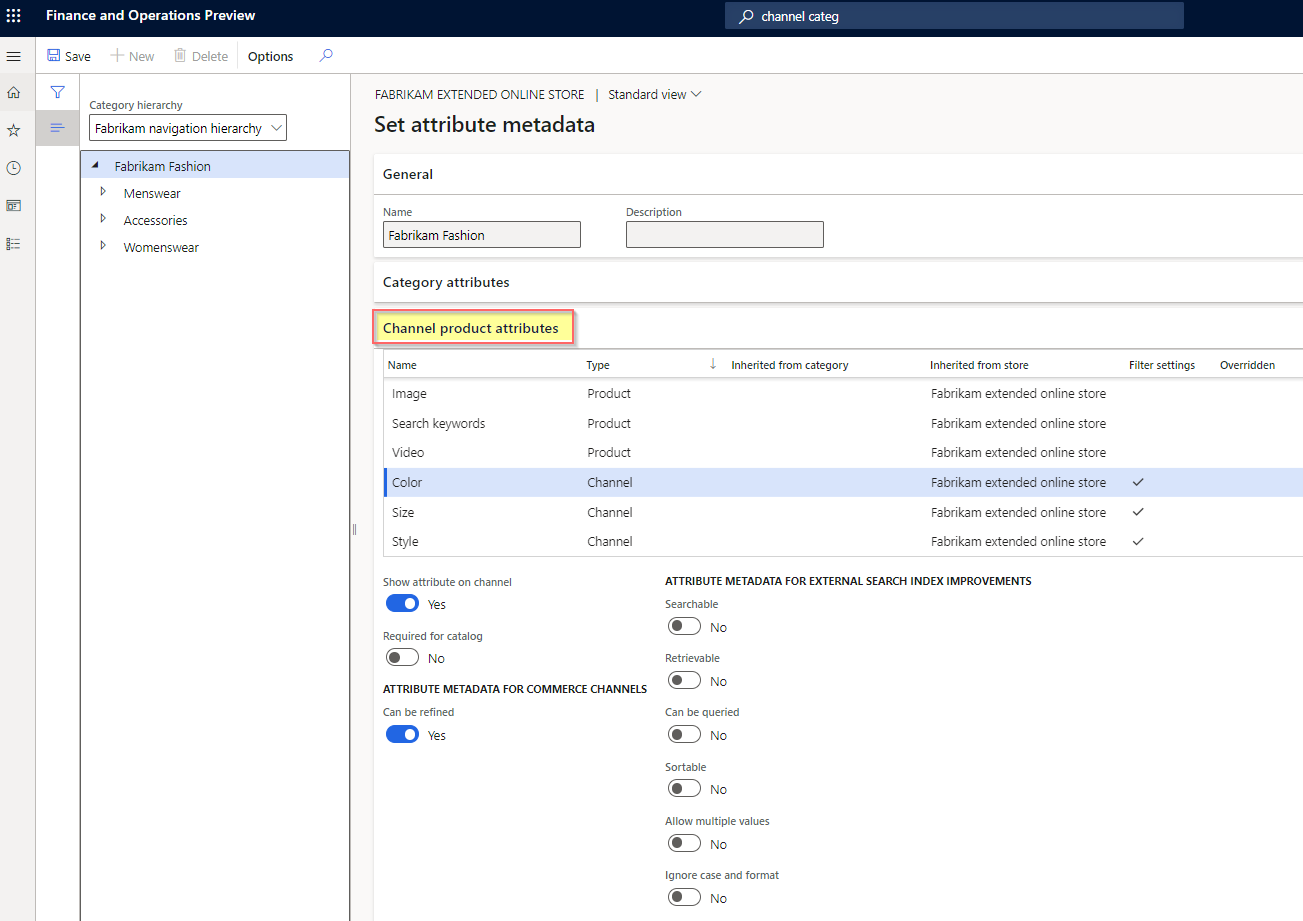
Чтобы сделать атрибуты доступными в канале Хьюстон на основе демонстрационных данных, выполните действия в следующем примере процедура:
- Перейдите в раздел Retail и Commerce > Настройка канала > Категории каналов и атрибуты продуктов.
- Выберите канал Хьюстон.
- В области действий выберите Задать метаданные атрибута.
- Выберите узел категории Мода, затем на экспресс-вкладке Атрибуты продуктов канала выберите Включить атрибут для каждого атрибута.
- Выберите узел категории Модные аксессуары, затем выберите категорию Модные солнцезащитные очки, и затем на экспресс-вкладке Атрибуты продуктов канала выберите Включить атрибут для каждого атрибута.
- Выберите узел категории Мужская одежда, затем выберите категорию Брюки, и затем на экспресс-вкладке Атрибуты продуктов канала выберите Включить атрибут для каждого атрибута.
- После обновления метаданных атрибутов для нужных атрибутов и уточнений убедитесь, что изменения сохранены и запущена задача Опубликовать обновления канала. После публикации обновлений выполните следующие задания: 1070 (конфигурация канала), 1040 (продукты) и 1150 (каталог).
Note
- Если вашему бизнесу требуется часто добавлять или удалять продукты в иерархии навигации, или вносить изменения, такие как обновление значений порядка отображения, добавление новых категорий и новых групп атрибутов в категории, настройте задание Обновления канала публикации для частого выполнения в виде пакетной задачи. Вместо этого можно вручную запустить задание Опубликовать обновления канала, затем выполнить следующие задания Commerce Data Exchange (CDX): 1070 (Конфигурация канала), 1040 (Продукты) и 1150 (Каталог).
- Параметр Наследовать позволяет указать, что канал должен наследовать группы атрибутов из своего родительского канала в иерархии. Если для параметра Наследовать задано значение Да, дочерний узел канала наследует все группы атрибутов и все атрибуты из этих групп атрибутов.
- Если кнопка Задать метаданные атрибута в области действий недоступна, убедитесь, что Иерархия навигации связана с вашим каналом на экспресс-вкладке Общие.
- Не связывайте группы атрибутов, кроме групп атрибутов, основанных на измерениях, на уровне канала (например, в разделе Группы атрибутов на странице Категории канала и атрибуты продуктов).
- После введения поддержки каталогов "бизнес-бизнес" (B2B) для конкретных клиентов в Commerce версии 10.0.27 вы должны определить уточнение и настройки атрибутов для каждого из каталогов B2B так же, как описано в этой статье.
Переопределение значений атрибутов
Переопределите значения атрибутов по умолчанию для отдельных продуктов на уровне продукта. Эти значения можно также переопределить для отдельных продуктов в определенных каталогах, предназначенных для определенных каналов.
Переопределите значения атрибутов для отдельного продукта
Чтобы переопределить значения атрибутов для отдельного продукта, выполните действия, описанные в этом примере.
- Выполните вход в Commerce headquarters в качестве менеджера по продажам
- Выберите Retail и Commerce > Управление категориями и продуктами > Используемые продукты по категориям.
- Выберите Мода > Модные аксессуары > Модные солнцезащитные очки.
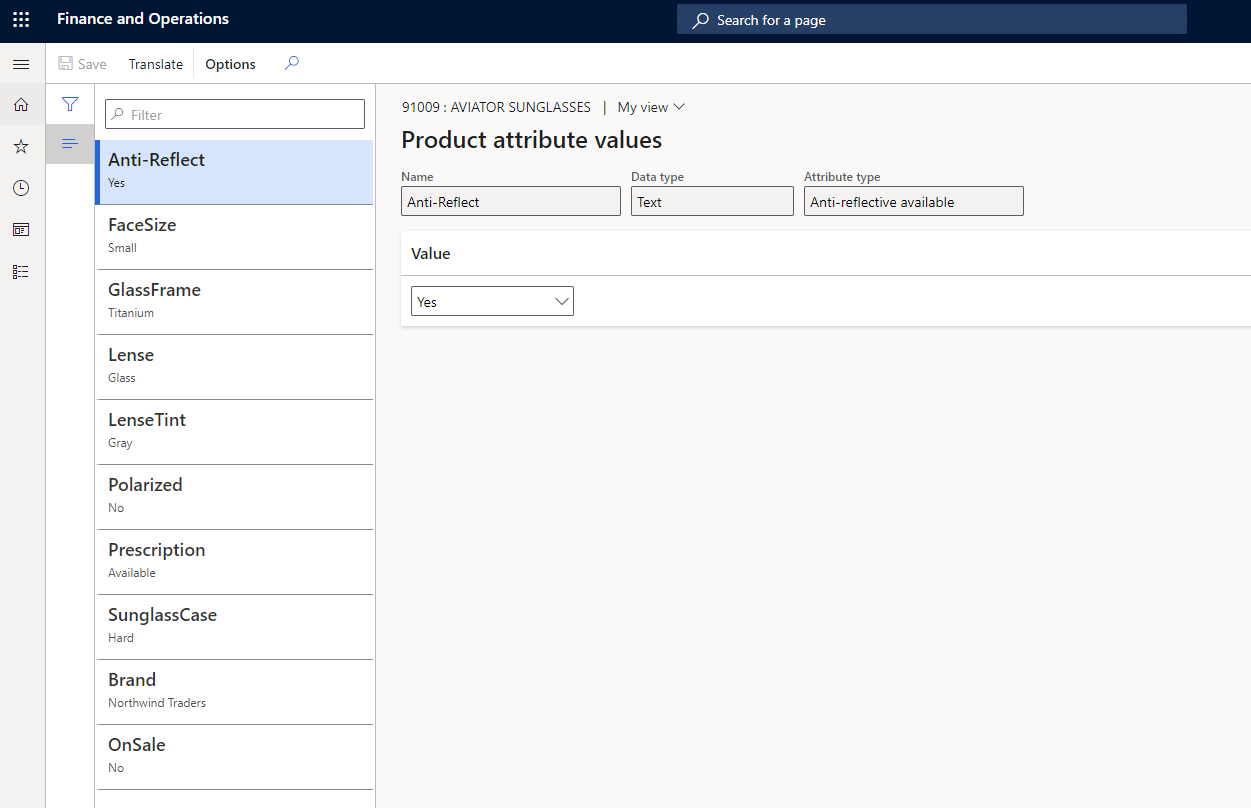
- Выберите нужный продукт в сетке. Затем в область действий на вкладке Продукт в группе Настройка выберите Атрибуты продукта.
- Выберите атрибут в левой области, затем обновите его значение в правой области.
Переопределите значения атрибутов для всех продуктов в каталоге
Чтобы переопределить значения атрибутов для всех продуктов в каталоге, выполните действия, описанные в этом примере.
Выполните вход в Commerce headquarters в качестве менеджера по продажам
Выберите Retail и Commerce > Управление каталогами > Все каталоги.
Выберите каталог Fabrikam Base Catalog.
Выберите Мода > Модные аксессуары > Модные солнцезащитные очки.
В разделе "Продукты FastTab" выберите нужный продукт, а затем выберите атрибуты над сеткой продуктов.
В следующих экспресс-вкладках обновите значения обязательных атрибутов:
- СМИ общих продуктов
- Общие атрибуты продуктов
- Канал СМИ
- Атрибуты продуктов канала
Переопределение значений атрибутов всех продуктов в канале
Чтобы переопределить значения атрибутов всех продуктов в канале, выполните действия, описанные в этом примере.
Note
Некоторые атрибуты принимают несколько значений, разделенных символом канала (|). Однако невозможно указать несколько значений для типов атрибутов, которые имеют фиксированный список значений.
Выполните вход в Commerce headquarters в качестве менеджера по продажам
Перейдите в раздел Retail и Commerce > Настройка канала > Категории каналов и атрибуты продуктов.
Выберите канал Хьюстон.
В разделе "Продукты FastTab" выберите нужный продукт, а затем выберите атрибуты над сеткой продуктов.
Если продукты недоступны, нажмите кнопку "Добавить " в FastTab " Продукты " и выберите нужные продукты в диалоговом окне "Добавление продуктов ".
В следующих экспресс-вкладках обновите значения обязательных атрибутов:
- СМИ общих продуктов
- Общие атрибуты продуктов
- Канал СМИ
- Атрибуты продуктов канала
Определение значений атрибутов, связанных с вариантом, и определение нескольких значений для атрибутов продукта
Чтобы определить значения атрибутов для конкретного варианта и определить несколько значений атрибутов продукта, выполните действия, описанные в этом примере.
Выполните вход в Commerce headquarters в качестве менеджера по продажам
Перейдите в раздел Retail и Commerce > Настройка канала > Категории каналов и атрибуты продуктов.
Выберите канал Хьюстон.
На экспресс-вкладке Продукты выберите требуемый вариант продукта, затем выберите Атрибуты над сеткой продукции.
Если никакие продукты не доступны, выберите Добавить на экспресс-вкладке Продукты, затем выберите необходимые варианты продуктов в диалоговом окне Добавить продукты.
В следующих экспресс-вкладках обновите значения обязательных атрибутов:
- СМИ общих продуктов
- Общие атрибуты продуктов
- Канал СМИ
- Атрибуты продуктов канала
Пример настройки атрибутов, связанных с вариантами
В этом примере продукт P001-Основной представляет собой обувь различного назначения, имеющая три варианта: Бег, Ходьба и Трекинг. Для каждого варианта необходимо уникальным образом определить значение атрибута Действие. На экспресс-вкладке Продукты на странице Категории каналов и атрибуты продуктов для вашего канала определяется значение атрибута Действие для вариантов, как показано в следующей таблице.
| Variant | Значение атрибута действия |
|---|---|
| P001-Основной | Спорт |
| P001-1 | Running |
| P001-2 | Ходьба |
| P001-3 | Трекинг |
Если пользователь выполняет поиск по "обувь", в результатах поиска появится продукт P001-Основной. Если вы настроили атрибут Activity как уточняемый, уточнение Activity включает в список только Sports как уточняемое значение, так как это значение задано для атрибута Activity на уровне продукта P001-Master.
По умолчанию атрибуты уровня варианта предназначены для использования только на страницах сведений о продукте (PDP). При выборе конкретного варианта продукта в PDP спецификации продукта в PDP обновляются для этого конкретного варианта.
Для того чтобы фильтры могли подобрать значения атрибутов, которые вы определяете на уровне варианта продукта, необходимо определить атрибут на уровне продукта-мастера, установить флажок Разрешить несколько значений и задать тип атрибута Текст.
Затем определите все возможные значения для вариантов продукта. Для атрибута Действие, используемого в этом примере, возможные значения могли бы включать Бег, Ходьба, Походные, Трекинг, Отдых на природе, Водные виды спорта и Зимние виды спорта.
После определения значений атрибутов вариантов задайте их на уровне шаблона продукта, используя значения, разделенные вертикальной чертой. Для атрибута Действие можно определить значение атрибута в шаблоне продукта, как Бег|Ходьба|Походные|Трекинг|Отдых на природе|Водные виды спорта|Зимние виды спорта.
Затем для каждого варианта определите значения атрибутов, введя либо разделенные каналом значения, либо отдельные значения. Для атрибута Действие можно настроить отдельный вариант продукта как Бег|Ходьба|Походные, Бег, Бег|Поход|Водные виды спорта и т. д.
После определения значений атрибутов variant на странице "Категории канала" и атрибуты продукта на панели действий выберите "Опубликовать обновления канала", а затем выполните задания 1150, 1040 и 1070 .
После завершения заданий и обновления индекса поиска все ожидаемые значения отображаются в результатах поиска и результатах просмотра категорий.