Примечание.
Для доступа к этой странице требуется авторизация. Вы можете попробовать войти или изменить каталоги.
Для доступа к этой странице требуется авторизация. Вы можете попробовать изменить каталоги.
В этой статье описывается, как включить уведомления о заказах в точке продажи и платформу уведомлений в Microsoft Dynamics 365 Commerce.
Сотрудники магазина могут выполнять различные задачи, такие как выполнение заказов, приемка товара или подсчет запасов. Клиент POS предоставляет единое приложение, в котором сотрудники могут быть уведомлены об этих задачах. Платформа уведомлений в POS помогает решить эту проблему, позволяя предприятиям розничной торговли настраивать уведомления на основе ролей. Начиная с Dynamics 365 Retail с обновлением 5 приложения, эти уведомления можно настроить для операций POS.
Система может отображать уведомления для операции выполнения заказа, а начиная с версии Commerce 10.0.18 уведомления могут отображаться и для операции отзыва заказов. Однако, поскольку платформа предназначена для расширения, разработчики могут писать обработчик уведомлений для любой операции и отображать уведомления для этой операции в POS.
Включение уведомлений для операций выполнения или отзыва заказов
Чтобы включить уведомления для операций выполнения заказа или отзыва заказов, выполните следующие действия.
Перейдите в раздел Retail и Commerce > Настройка канала > Настройка POS > POS > Операции.
Найдите операцию выполнения заказа или операцию заказа отзыва . Выберите Включить уведомления для операции, чтобы указать, что платформа уведомлений должна прослушивать обработчик для этой операции. Если обработчик реализован, система отображает уведомления об этой операции в POS.
Перейдите в раздел Retail и Commerce > Сотрудники > Работники.
Перейдите на вкладку Commerce, выберите строку работника, а затем выберите разрешения POS. Выберите экспресс-вкладку Уведомления, чтобы развернуть ее, а затем добавьте операции, для которых включены уведомления. Если вы настраиваете одно уведомление для работника, задайте для параметра "Порядок отображения" значение 1. Если вы настраиваете несколько операций, задайте значения порядка отображения , чтобы указать порядок отображения уведомлений.
В системе появляются уведомления только для операций, которые вы добавляете на FastTab уведомления. Вы можете добавлять операции только в том случае, если на странице операций POS установлены флажки "Включить уведомления" для этих операций. Кроме того, в системе отображаются уведомления об операции только для работников, если вы добавите операцию в разрешения POS для этих работников.
Note
Вы можете переопределить уведомления на уровне пользователя. Чтобы сделать это, откройте запись работника, выберите разрешения POS, затем измените подписку на уведомления пользователя.
Перейдите в раздел Retail и Commerce > Настройка канала > Настройка POS > Профили POS > Профили функциональности. В поле интервала уведомлений укажите, как часто система должна извлекать уведомления. Для некоторых уведомлений POS-терминал должен выполнять вызовы в режиме реального времени в приложение бэк-офиса. Эти вызовы расходуют вычислительные мощности приложения бэк-офиса. Таким образом, при настройке интервала уведомлений учитывайте как бизнес-требования, так и влияние вызовов в режиме реального времени в приложении back-office. Значение 0 (ноль) отключает вывод всех уведомлений.
Перейдите в раздел Retail и Commerce > ИТ Retail и Commerce > График распределения. Выберите график 1060 (Персонал) для синхронизации настроек подписки на уведомления, затем выберите команду Запустить сейчас. Затем выберите 1070 (Конфигурация канала) для синхронизации интервала разрешения и выберите Запустить сейчас.
Просмотр уведомлений в POS-терминале
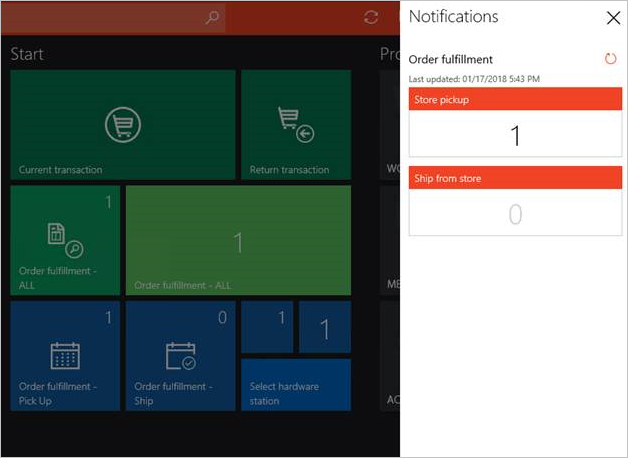
Выполнив описанные выше действия, работники могут просматривать уведомления в POS. Для просмотра уведомлений выберите значок уведомлений в верхнем правом углу экрана POS. Отображается панель уведомлений, в которой отображаются уведомления для операций, настроенных для работника.
Для операции выполнения заказа на панели уведомлений отображаются следующие группы:
- Самовывоз из магазина — в этой группе отображается количество отдельных строк заказа, которые запланированы для отправки из текущего магазина. Можно выбрать номер в группе, чтобы открыть операцию Выполнение заказов с фильтром, чтобы отображались только активные строки заказа, настроенные для самовывоза из текущего магазина.
- Отправка из магазина — эта группа показывает количество отдельных строк заказа, настроенных для отправки из текущего хранилища пользователя. Можно выбрать номер в группе, чтобы открыть операцию Выполнение заказов с фильтром, отображающим только активные строки заказа, настроенные для доставки из текущего магазина.
Для операции Отзыв заказа на панели уведомлений будут отображаться следующие группы:
- Заказы для выполнения — в этой группе отображается количество заказов, настроенных для самовывоза или доставки для текущего магазина пользователя. Можно выбрать номер в группе, чтобы открыть операцию Отзыв заказа с фильтром, отображающим только открытые заказы, которые должны быть выполнены в текущем магазине пользователя для самовывоза из магазина или доставки по сценарию магазина.
- Заказы для самовывоза — в этой группе отображается количество заказов, которые запланированы для самовывоза из текущего магазина. Можно выбрать номер в группе, чтобы открыть операцию Отзыв заказа с фильтром, отображающим только открытые заказы, которые должны быть выполнены для самовывоза клиентом из текущего магазина пользователя.
- Заказы для доставки — в этой группе отображается количество заказов для доставки из текущего магазина пользователя. Можно выбрать номер в группе, чтобы открыть операцию Отзыв заказа с фильтром, отображающим только открытые заказы, которые должны быть выполнены для доставки из текущего магазина пользователя.
Как для уведомлений о выполнении заказа, так и для уведомлений об отзыве заказа, когда процесс принимает новые заказы, значок уведомлений изменяется для указания на наличие новых уведомлений, а количество для соответствующих групп обновляется. Несмотря на то, что группы обновляются через регулярные интервалы, пользователи POS могут вручную обновлять группы в любое время, выбрав "Обновить рядом с группой". Если в группе появился новый элемент, который текущий пользователь еще не видел, группа отображает значок всплеска, чтобы указать на новое содержимое.
Включение содержимого в режиме реальном времени на кнопках POS-терминала
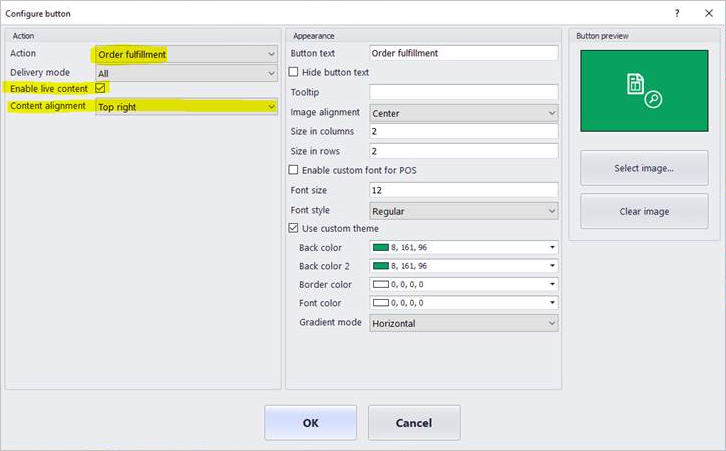
На кнопках POS-терминала может также отображаться число, помогающие работникам легко определить, какие именно задачи требуют немедленного внимания. Чтобы отобразить этот номер на кнопке POS, выполните настройку уведомлений, описанную ранее в этой статье (то есть включите уведомления для операции, настройте интервал уведомлений и обновите группу разрешений POS для рабочей роли). Кроме того, откройте конструктор сетки кнопок, просмотрите свойства кнопки и установите флажок "Включить динамическое содержимое ". В поле выравнивания содержимого выберите, отображается ли счетчик в правом верхнем углу кнопки (сверху справа) или в центре (центр).
Note
Вы можете включить динамическое содержимое для операций только в том случае, если флажок «Включить уведомления» для них установлен, как описано ранее в этой статье, на странице операций POS.
На следующем рисунке показаны параметры содержимого в режиме реальном времени в конструкторе сетки кнопок.
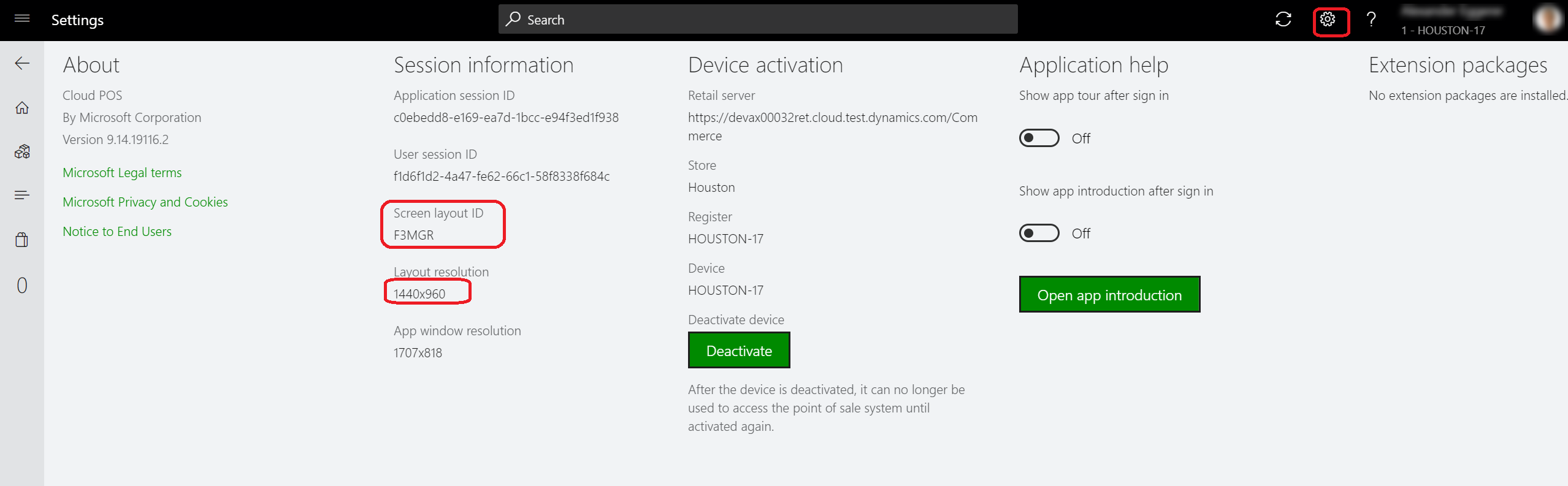
Чтобы отобразить количество уведомлений на кнопке, убедитесь, что вы обновляете правильный макет экрана. Чтобы определить макет экрана, который использует POS, выберите значок "Параметры " в правом верхнем углу и запишите идентификатор макета экрана и разрешение макета. Теперь с помощью браузера Microsoft Edge перейдите на страницу макета экрана , найдите идентификатор макета экрана и разрешение макета , определенное ранее, и установите флажок "Включить динамическое содержимое ". Выберите Retail и Commerce > ИТ Retail и Commerce > График распределения и выполните задание 1090 (Регистры) для синхронизации изменений макета.
На следующем рисунке показано влияние выбора значений Правая сторона верхней части и Центр в поле Выравнивание содержимого для кнопок различных размеров.