Примечание.
Для доступа к этой странице требуется авторизация. Вы можете попробовать войти или изменить каталоги.
Для доступа к этой странице требуется авторизация. Вы можете попробовать изменить каталоги.
Замечание
Группа по интересам розничной торговли Dynamics 365 Commerce переехала из Yammer в Viva Engage. Если у вас нет доступа к новому сообществу Viva Engage, заполните эту форму (https://aka.ms/JoinD365commerceVivaEngageCommunity), чтобы добавить и оставаться в курсе последних обсуждений.
В этой статье описывается создание заказов на основе постепенной подачи данных для транзакций магазина в Microsoft Dynamics 365 Commerce.
В Microsoft Dynamics 365 Commerce версии 10.0.5 и более поздних версиях рекомендуется перевести все процессы разноски журнала операций на процессы поточной разноски журнала операций. Функция поточной разноски позволяет значительно повысить производительность и эффективность работы. Проводки по продажам обрабатываются в течение дня. Проводки по платежным средствам и управлению кассами обрабатываются в финансовом отчете в конце дня. Функция поточной разноски позволяет обеспечить непрерывную обработку заказов на продажу, накладных и платежей. Таким образом, обновление и признание запасов, выручки и платежей выполняется практически в реальном времени.
Использование поточной разноски
Это важно
- Перед включением поточной разноски необходимо убедиться в отсутствии рассчитанных и неразнесенных журналов операций. Разнесите все журналы операций, прежде чем включить эту функцию. Наличие открытых журналов операций можно проверить в рабочей области Финансовая информация магазина.
- Поточную разноску нельзя сочетать с традиционной разноской журнала операций, поэтому проследите за тем, чтобы все необходимые шаги были выполнены для всех юридических лиц.
Чтобы включить поточную разноску проводок розничной торговли, включите функцию Журналы операций розничной торговли — поточная разноска в рабочей области Управление функциями. Заявления делятся на два типа: транзакционные заявления и финансовые типы.
Журналы проводок
Обработка журналов проводок должна выполняться часто в течение дня, чтобы создавались документы при отправке проводок в Commerce Headquarters. Проводки загружаются из магазинов в Commerce Headquarters при выполнении задания P-задание. Кроме того, необходимо выполнить задание Проверить проводки магазина для проверки проводок, чтобы они были добавлены в журнал проводок.
Запланируйте частое выполнение следующих заданий:
- Для расчета журнала проводок выполните задание Пакетный расчет журналов проводок (Retail и Commerce > ИТ Retail и Commerce > Разноска POS > Пакетный расчет журналов проводок). Эта задача выбирает все непроведенные и проверенные транзакции и добавляет их в новый транзакционный отчет.
- Чтобы разнести журналы проводок в пакетном режиме, выполните задание Пакетная разноска журналов проводок (Retail и Commerce > ИТ Retail и Commerce > Разноска POS > Пакетная разноска журналов проводок). При выполнении этого задания запускается процесс разноски и создаются заказы на продажу, накладные по продаже, журналы платежей, журналы скидок и проводки по доходам и расходам для неразнесенных журналов операций, не содержащих ошибок.
Финансовые отчеты
Обработка финансовых отчетов должна выполняться в конце дня. Этот тип обработки журналов операций поддерживает только способ закрытия Смена и собирает только закрытые смены. Журналы операций служат только для финансовой выверки и создают только журналы для разниц между суммами инвентаризации и суммами проводок по различным платежным средствам, а также журналы для других проводок управления кассами.
Финансовые отчеты также позволяют проверять следующие проводки: проводки декларирования платежных средств, проводки по оплате, проводки по платежному средству для внесения в банк и проводки по платежному средству для внесения в сейф. Страница сведений о платежном средстве отображается только при выборе финансового отчета.
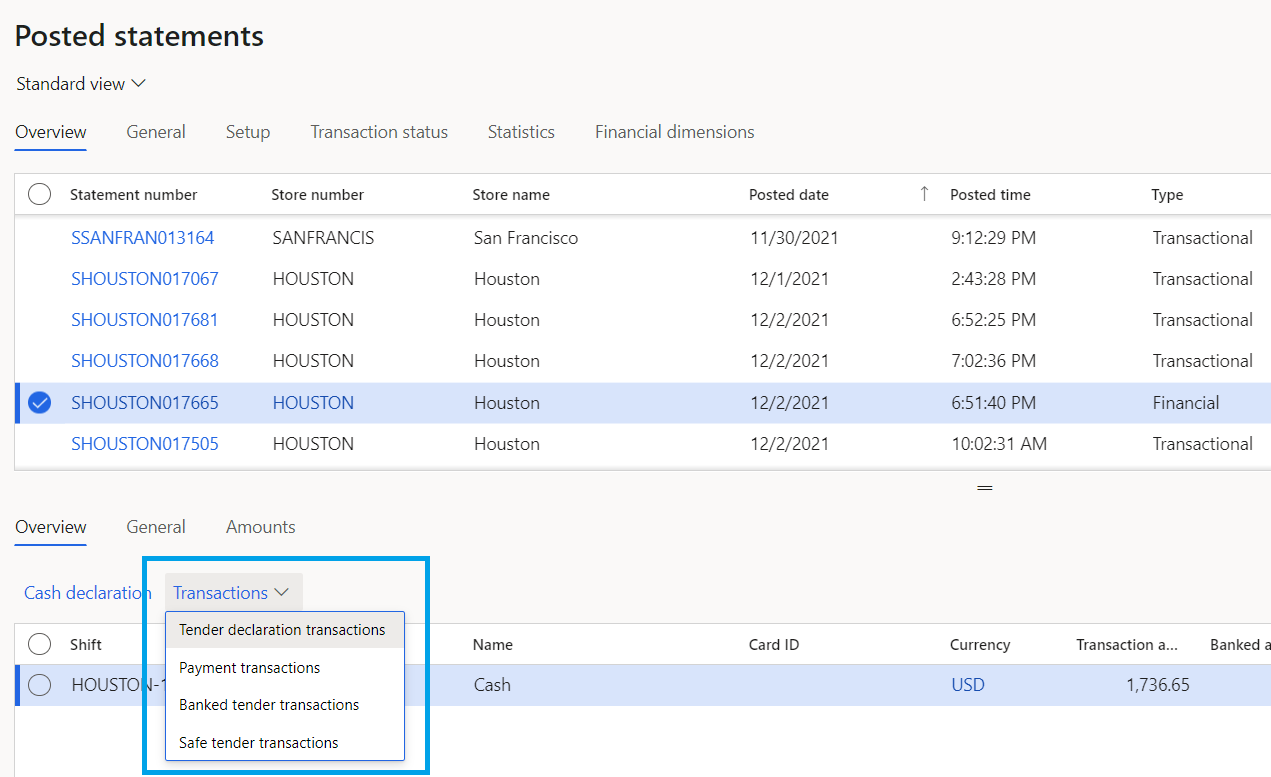
Запланируйте время начала и окончания следующих заданий финансового отчета на основе ожидаемого конца дня:
- Для расчета финансового отчета выполните задание Пакетный расчет финансовых отчетов (Retail и Commerce > ИТ Retail и Commerce > Разноска POS > Пакетный расчет финансовых отчетов). Это задание собирает все незамеченные финансовые транзакции и добавляет их в новый финансовый отчет.
- Чтобы разнести финансовые отчеты в пакетном режиме, выполните задание Пакетная разноска финансовых отчетов (Retail и Commerce > ИТ Retail и Commerce > Разноска POS > Пакетная разноска финансовых отчетов).
Создание журналов операций вручную
Журналы проводок и финансовые отчеты можно создавать вручную.
- Перейдите в раздел Retail и Commerce > Каналы > Магазины и выберите Журналы операций.
- Нажмите Создать и выберите тип создаваемого журнала операций. Поля на странице Выписки отображают данные, относящиеся к выбранному типу выписки, а действия в группе выписок отображают соответствующие операции.