Примечание.
Для доступа к этой странице требуется авторизация. Вы можете попробовать войти или изменить каталоги.
Для доступа к этой странице требуется авторизация. Вы можете попробовать изменить каталоги.
После настройки офлайн-профиля и загрузки данных на мобильное устройство впервые, мобильное приложение сначала работает офлайн. Приоритетное использование офлайн оптимизирует производительность приложения и создаёт стабильный опыт для полевых техников при перемещении по зонам с интернет-соединением или без него.
Чтобы определить, как часто данные автоматически синхронизируются на мобильном устройстве пользователя, установите интервалы синхронизации. Чтобы определить, насколько пользователь контролирует синхронизацию данных, установите настройки синхронизации офлайн.
Пошаговое руководство можно найти в следующем видео.
Установка интервалов синхронизации
Интервалы синхронизации определяют, как часто происходит автоматическая синхронизация данных на устройствах пользователей. Они могут составлять от пяти минут до суток. Записи, которые изменяются часто, могут синхронизироваться чаще, а записи, которые изменяются не столь часто, могут синхронизироваться реже.
Профиль по умолчанию, Field Service Mobile - Offline Profile, содержит установленные интервалы синхронизации для каждого типа записи, основанные на типичных шаблонах использования. Вы можете обновлять интервалы синхронизации для отдельных таблиц.
Например, если клиентские аккаунты обновляются раз в день в вашей организации, измените частоту синхронизации в таблице Accounts на каждый день.
Войдите в Power Apps https://make.powerapps.com/ и выберите среду.
Выберите Приложения, а затем откройте Field Service Mobile.
Выберите Параметры, а затем выберите вкладку Общие.
В разделе « Выбрать офлайн-режим и профиль» выберите мобильный офлайн-профиль вашей организации или Field Service Mobile - Offline Profile , если вы используете стандартную версию.
Выберите многоточие (…) и Изменить выбранный профиль.
Выберите таблицу и выберите Изменить.
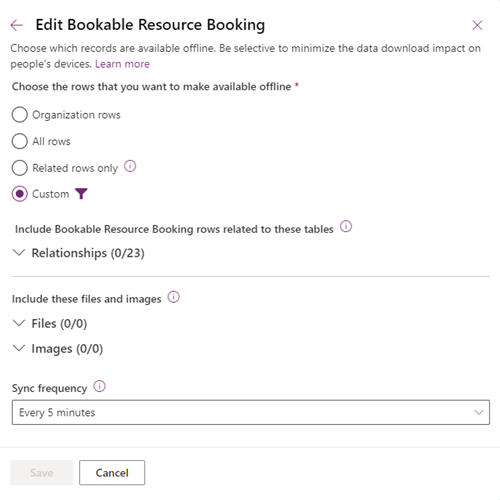
Выберите частоту синхронизации и сохраните. Исходя из нашего примера, выберите один день.
Повторите это для других таблиц, если нужно.
Сохраните и опубликуйте офлайн-профиль.
Приложение начинает синхронизацию только тогда, когда оно активно и устройство подключено к Интернету. На устройствах Android и iOS, после начала синхронизации, она может завершиться даже если приложение работает в фоне.
Приложение анализирует зависимости на основе выбранных отношений и пользовательских фильтров, включающих связанные таблицы при каждом запросе синхронизации. Приложение может не учитывать интервал синхронизации таблицы, если у связанной таблицы меньший интервал синхронизации.
Настройте настройки синхронизации офлайн
Если ваши сотрудники на передовой работают долгое время без синхронизации или имеют ограниченную ёмкость данных в сотовых тарифах, подумайте о том, чтобы они сами управляли настройками синхронизации. Например, позвольте пользователям выбирать:
Происходит ли синхронизация только при подключении к Wi-Fi сети.
Синхронизируются ли они по требованию, а не автоматически.
Использовать ли приложение в онлайн-режиме при подключении к сети.
Эти настройки помогают экономить пропускную способность мобильных устройств и время работы от батареи при работе техников в зонах с плохой сотовой связью. Чтобы обновить эти настройки:
Получите доступ к мобильному офлайн-профилю в Power Apps по адресу https://make.powerapps.com/.
Выберите «Настройки», а затем вкладку «Функции».
Обновите следующие настройки синхронизации в зависимости от потребностей вашего бизнеса. Узнайте больше в настройках синхронизации и включите онлайн-режим.
- Разрешить пользователям регулировать частоту синхронизации: On позволяет пользователям чаще или реже регулировать интервал синхронизации в зависимости от своих потребностей.
- Разрешить синхронизацию только на Wi-Fi: Включено позволяет синхронизироваться только при подключении к Wi-Fi сети. Эта настройка рекомендуется в случаях, когда техники работают в сети с ограниченной или ограниченной сотовой пропускной способностью.
- Разрешить пользователям работать в онлайн-режиме: Включено позволяет пользователям работать в онлайн-режиме. Во время работы в онлайн-режиме приложение продолжает синхронизировать данные с сервером, чтобы быть готовым к использованию при потере сетевого соединения. Узнайте больше в режиме «Введение онлайн-режима».
Нажмите Сохранить.
Просмотр уведомлений о синхронизации
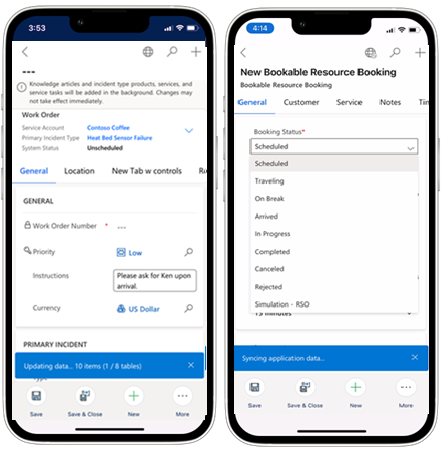
Пользователи мобильных устройств получают уведомление в приложении, когда:
- Приложение загружает данные во время первоначальной синхронизации.
- Пользователь выбирает Обновить в таблице.
- После того, как приложение долгое время не используется, запускается большая инкрементальная синхронизация.
Уведомления появляются во время синхронизации. После завершения крупной инкрементальной синхронизации пользователь может обновить представление, чтобы получить последние обновления, выбрав More>Refresh.
Просмотр состояния автономной синхронизации
Страница «Офлайн-статус» в мобильном приложении показывает дату и время последнего обновления синхронизации таблиц.
Иконка офлайн-синхронизации (глобус) показывает статус синхронизации мобильного приложения. Он всегда виден в основной навигации приложения на устройствах Windows, iOS и Android. Вы можете с первого взгляда увидеть, подключено ли ваше приложение к сети, идет ли синхронизация или есть ошибки синхронизации.
Чтобы просмотреть подробные сведения, выберите значок автономной синхронизации, чтобы открыть страницу Состояние устройства.
Если приложение обнаруживает слабое сетевое соединение или его отсутствие, появляется сообщение «Сеть или служба недоступна». Приложение не синхронизирует новые данные, и некоторые зависящие от подключения к сети функции приложения, такие как карты или поиск в Dataverse, не работают. Эти события могут привести к появлению в приложении следующего сообщения:
- Приложение загружается в автономном режиме до того, как обнаружит доступность сети.
- При проверке сети приложение не получает ответа или ответ занимает слишком много времени.
Просмотр конфликтов синхронизации
Конфликты синхронизации возникают при несоответствии данных на устройстве и на сервере. Например, конфликт возникает, когда полевой техник и диспетчер редактируют один и тот же заказ на работу, не синхронизируя свои изменения. Система не знает, какое изменение применить к записи, потому что получает противоречивую информацию.
Конфликты происходят на уровне таблицы, а не на уровне поля. Например, если выездной специалист меняет Время начала заказа на работу, а диспетчер меняет Время окончания, возникает конфликт. Система не пытается объединять изменения по отдельным полям. Вместо этого он смотрит на всю запись и решает, какой из них оставить.
Приложение устраняет конфликты в зависимости от значения, выбранного администратором для параметра Set conflict detection for mobile offline synchronization. Эту настройку можно найти в настройках мобильного клиента.
Нет: приложение не проверяет наличие конфликтов, когда устройство, работавшее офлайн, снова подключается к сети. Изменения, внесенные выездным специалистом в автономном режиме, «побеждают», перезаписывая изменения, внесенные диспетчером. Это параметр по умолчанию.
Да: приложение проверяет наличие конфликтов, когда устройство, работавшее в автономном режиме, снова подключается к сети. Изменения, внесенные диспетчером, имеют приоритет и перезаписывают изменения, внесенные выездным специалистом в автономном режиме. Выездной специалист может увидеть ошибку типа «конфликт синхронизации».
Администратор может просмотреть прошлые ошибки синхронизации, выбрав Параметры>Ошибки синхронизации.
Подробнее о работе в автономном режиме.
Устранение неполадок синхронизации офлайн
Если офлайн-синхронизация не завершилась, отсутствуют данные или приложение возвращает ошибку синхронизации, начните со страницы состояния устройства, чтобы увидеть последние детали синхронизации и любые сообщения об ошибке. Чтобы принудить ручную синхронизацию, выберите значок офлайн-синхронизации и затем синхронизируйте сейчас.
Следующие статьи охватывают наиболее распространённые проблемы офлайн-синхронизации, их причины и пошаговые решения:
| Симптом | Где искать |
|---|---|
| Синхронизация не завершается, либо экран бронирования или расписание остаются пустыми после входа в систему | Устранение распространённых проблем в мобильном приложении Field Service |
| Синхронизация не удаётся с сообщением «Представление содержит связанные сущности, недоступные в автономном режиме» | Устранение распространённых проблем в мобильном приложении Field Service |
| Записи отсутствуют или некорректны в офлайн-режиме | Неверные или отсутствующие данные в автономном режиме |
| Конкретное сообщение об ошибке синхронизации (ошибки загрузки, тайм-ауты таблицы, ISV или ошибки плагинов) | Устранение ошибок автономной синхронизации в мобильном приложении Power Apps |
Узнайте больше о том, как сократить тайм-ауты и большие синхронизации в разделе Лучшие практики и ограничения для офлайн-профиля.
Анализ телеметрии для автономной синхронизации
Используйте данные офлайн-синхронизации, чтобы проверить состояние и производительность офлайн-синхронизации.
Настройте среду Application Insights для получения телеметрии по диагностике и производительности. Включайте или отключайте телеметрическую трансляцию в любое время.
Для подробной информации о доступных данных перейдите в раздел Telemetry events для синхронизации и действий мобильных приложений. Чтобы просмотреть пример, перейдите к примеру панели мониторинга телеметрии для использования автономного профиля мобильного приложения Field Service.
Удаление данных с мобильного устройства
После синхронизации приложение удаляет данные с мобильного устройства, если оно больше не соответствует критериям фильтра офлайн-профиля. Удаление данных чаще всего происходит в двух случаях:
После первой синхронизации. Например, полевой техник может просматривать все прошлые бронирования онлайн, но после переезда в зону без подключения увидит только бронирования, которые начинаются сегодня или в будущем.
После постепенной синхронизации. Например, если мобильный офлайн-профиль фильтрует завершённые бронирования, недавно завершённое бронирование удаляется из повестки дня после синхронизации и недоступно в приложении.
Если пользователь видит запись, удалённую из мобильной офлайн-базы данных, приложение показывает ошибку «Запись не найдена ». Если эта ошибка появляется часто, проверьте фильтры, чтобы убедиться, что они не слишком ограничивают.
Если вы сбросите мобильное приложение, оно очищает офлайн-базу данных на устройстве.