Примечание.
Для доступа к этой странице требуется авторизация. Вы можете попробовать войти или изменить каталоги.
Для доступа к этой странице требуется авторизация. Вы можете попробовать изменить каталоги.
Microsoft Dynamics 365 Project Operations поддерживает локализацию пользовательского интерфейса и данных.
Note
Изменения затрагивают локализацию только для текущего пользователя. Каждый пользователь должен изменить свои языковые параметры индивидуально.
Локализация языка пользовательского интерфейса Project Operations
Чтобы просмотреть и изменить язык, который использует пользовательский интерфейс Project Operations, выполните следующие действия.
Нажмите кнопку Параметры (символ шестеренки).

Выберите Параметры персонализации.
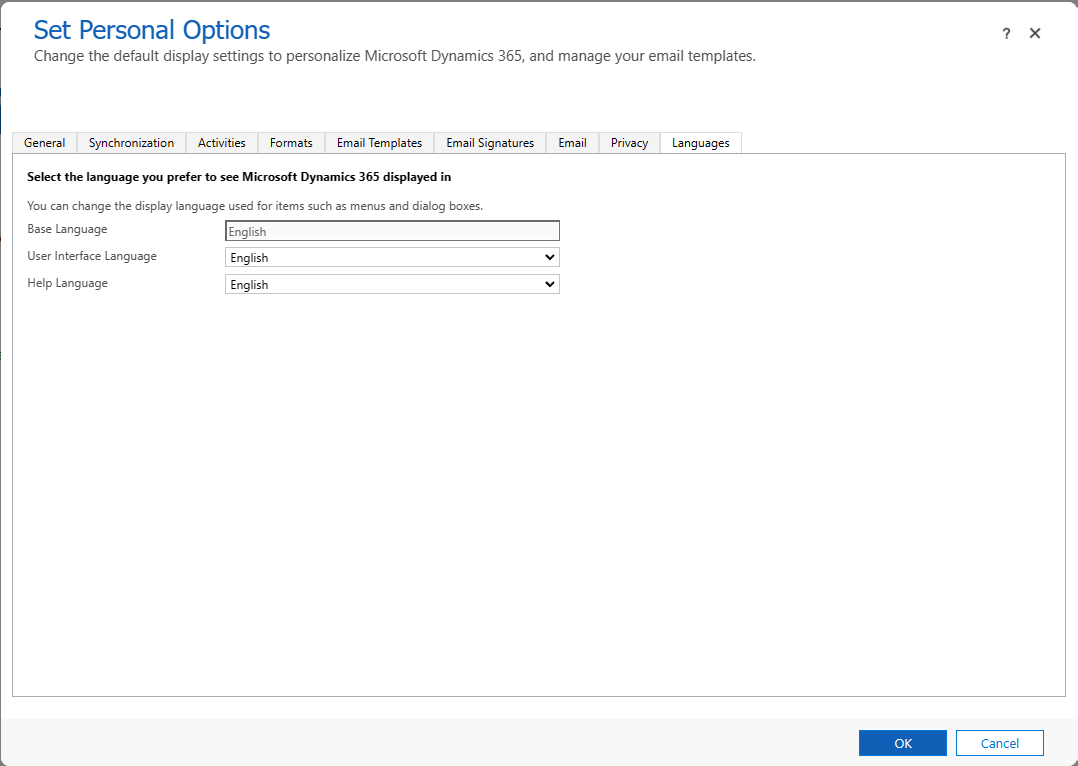
На вкладке "Языки" просмотрите и измените язык, заданный для пользовательского интерфейса Dynamics 365.
Добавление дополнительных языковых параметров
Если вы хотите выбрать другие языковые параметры на вкладке "Языки" , системный администратор должен выполнить следующие действия:
Нажмите кнопку Параметры (символ шестеренки).
Выберите дополнительные параметры. Дополнительные параметры откроются на новой вкладке.
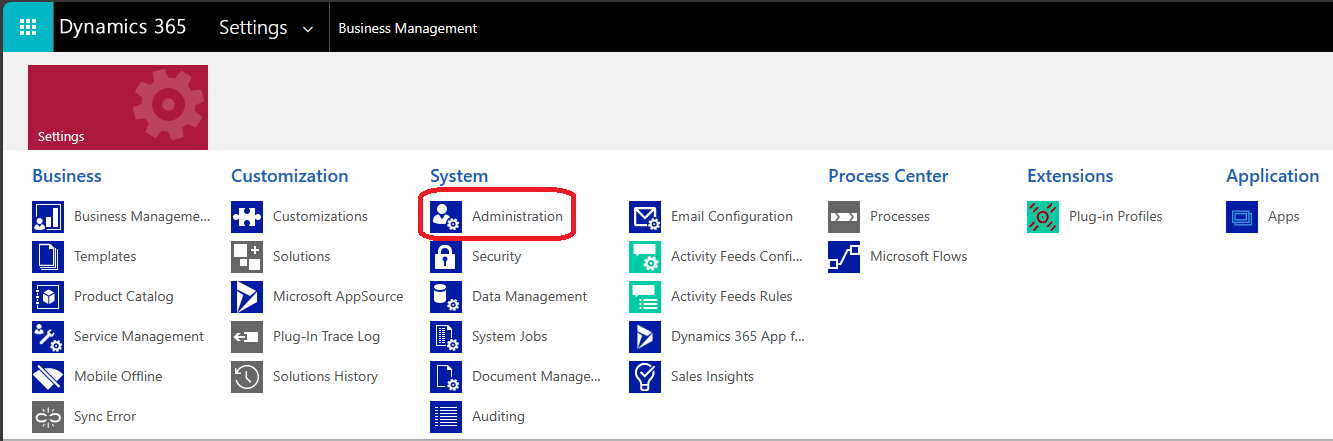
В раскрывающемся меню в левом верхнем углу выберите Администрирование.
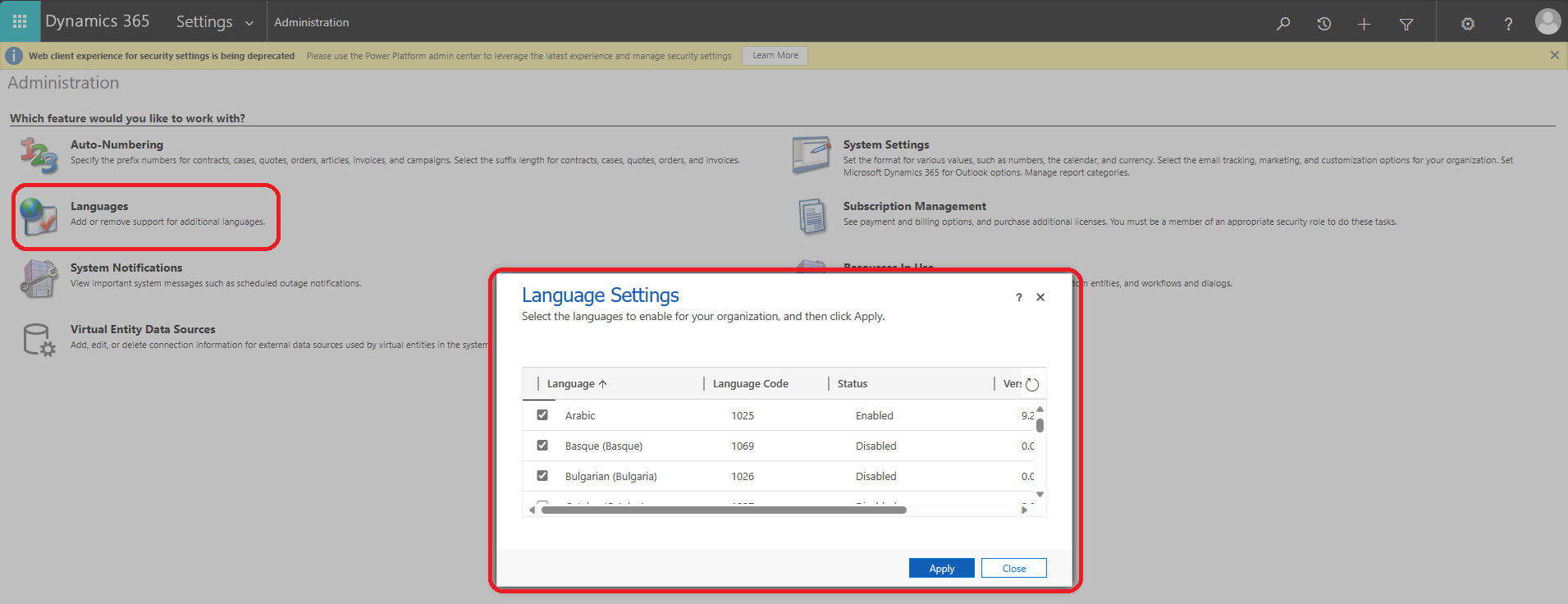
Выберите функцию Языки.
В диалоговом окне Языковые параметры вы можете добавить языки в список вариантов, доступных пользователям для выбора. Пользователи должны по-прежнему изменять свои языковые параметры индивидуально.
Языковая локализация сетки "Задачи"
Чтобы просмотреть и изменить язык, на который показана сетка "Задачи ", выполните следующие действия:
Нажмите кнопку Параметры (символ шестеренки).
Выберите Параметры персонализации.
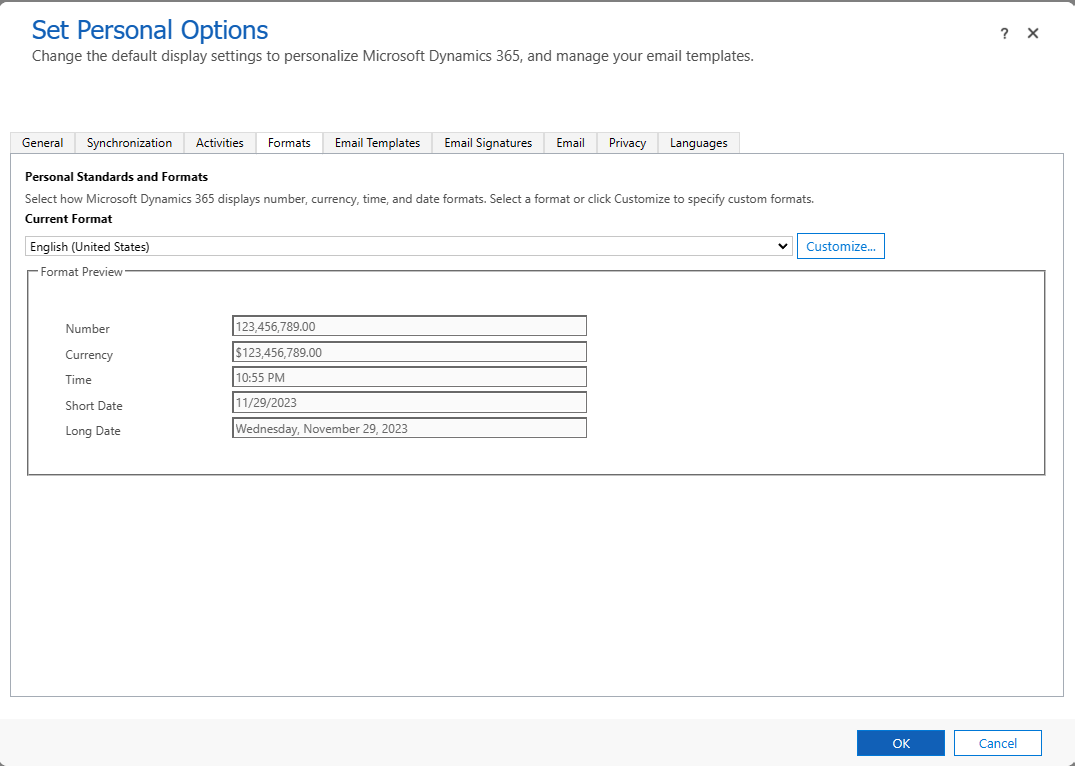
На вкладке Форматы вы можете просмотреть и изменить язык, установленный для сетки Задачи.