Примечание.
Для доступа к этой странице требуется авторизация. Вы можете попробовать войти или изменить каталоги.
Для доступа к этой странице требуется авторизация. Вы можете попробовать изменить каталоги.
Это важно
- Это предварительная версия функции, готовая к развертыванию в рабочих средах.
- На предварительные версии, готовые к развертыванию в рабочих средах, распространяются дополнительные условия использования.
Относится к: Project Operations для сценариев на основе ресурсов/нескладируемых запасов, упрощенное развертывание — от сделки до выставления счетов-фактур.
Функция "Ввод времени" агента "Время и расходы" доступна в качестве готовой к производству предварительной версии в средах Dynamics 365 Project Operations версии 4.140.0.239 или более поздней. Эта функция должна быть сначала включена администраторами в средах Project Operations, прежде чем она станет доступна для использования участниками группы для ведения журнала своих записей времени. Чтобы включить эту функцию, необходимо выполнить следующие шаги:
- Создайте пользователя агента вашей организации (необязательный, но рекомендуемый шаг).
- Активируйте потоки Power Automate, необходимые агенту (эти потоки дают агенту возможность выполнять определенные действия от имени участников команды).
- Включите флаг функции агента "Время и расходы".
- Опубликуйте агент из Microsoft Copilot Studio для пользователей в организации.
Каждый шаг был подробно описан в следующих разделах.
Создайте пользователя агента вашей организации
Хотя этот шаг не является обязательным, рекомендуется создать выделенного пользователя агента для настройки и включения агентов в организации. Этот шаг требуется только один раз для вашей организации и может быть использован для включения функции ввода времени агента времени и расходов в нескольких средах.
Кроме того, если в вашей организации уже есть выделенный пользователь для аналогичных целей с назначенной ролью администратора, вы можете пропустить этот шаг и перейти к следующему разделу: Инициирование потоков Power Automate для агента.
Чтобы продолжить создание выделенного пользователя агента, завершите этот процесс, перейдя на портал администрирования Power Platform и выполнив действия, описанные в Руководстве по созданию пользователя Dataverse.
После создания нового пользователя убедитесь, что ему предоставлены следующие лицензии (все они обязательны):
- Power Automate бесплатно: Эта лицензия требуется для просмотра и включения набора потоков Power Automate, необходимых агенту.
- Microsoft Teams Enterprise: потоки отправляют оповещения участникам команды с помощью MS Teams.
- Лицензия Office 365 E5: в основном для доступа к календарю Outlook.
Назначьте пользователю агента необходимую роль
Роль агента «Время и утверждения» предоставляет пользователю агента необходимые права для активации и публикации функции «Ввод времени» в агенте «Время и расходы».
Чтобы назначить роль агента «Время и утверждения» пользователю агента , выполните следующие действия.
- Перейдите на портал администрирования Power Platform и выберите нужную среду в окне выбора среды в правом верхнем углу.
- На плитке Доступ выберите Просмотреть все в разделе Пользователи.
- Выберите пользователя агента, которому вы хотите назначить эту роль.
- Выберите Управление ролями и установите флажок Агент времени и утверждения из списка. Нажмите кнопку "Сохранить".
Это важно
Шаг назначения роли необходим только в том случае, если создается новый пользователь для включения функции ввода времени в агенте учета времени и расходов. Этот шаг необходимо повторять для каждой новой среды, в которой должна быть включена функция ввода времени агента времени и расходов. Шаг назначения роли не требуется, если вместо нового пользователя агента используется существующий пользователь с правами администратора.
Теперь у пользователя агента есть необходимые привилегии для входа в систему для просмотра потоков Power Automate, которые должны быть включены на следующем шаге этого процесса.
Активируйте потоки Power Automate, необходимые агенту
Функция ввода времени агента Time and Expense предоставляет возможность выполнять ряд действий (например, создавать записи времени, отправлять оповещения членам команды и т. д.). Для бесперебойной работы каждого из этих действий необходимо инициировать и включить один или несколько потоков Power Automate. Этот раздел процесса должен быть повторен для каждой среды , в которой агент включен.
Чтобы просмотреть и инициировать эти потоки, выполните следующие действия.
Войдите в Power Automate , используя учетные данные пользователя агента или выделенного администратора.
Выберите среду из средства выбора сред.
Выберите «Решения» в меню слева.
Выберите Агент Project Service, чтобы просмотреть дополнительные сведения об этом решении.
Вы можете перейти в раздел меню «Облачные потоки» или отфильтровать в разделе «Все» с помощью столбца «Тип», где тип должен содержать значение «Cloud Flow».
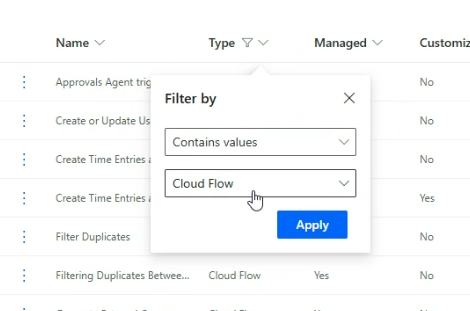
Шаги, которые необходимо выполнить для каждого потока
Существует 12 потоков Power Automate (облачных потоков), которые должны быть активированы в указанном порядке(начиная с номера 1 до 12).
- Создание или обновление конфигурации пользователя для функции ввода времени «Copilot».
- Получение записей времени.
- Отфильтруйте дубликаты.
- Импорт из источников и фильтра (родитель потока 3)
- Импорт из сетки м фильтра (родительский элемент потока 3)
- Отправьте сводку и дневную адаптивную карточку.
- Создайте записи времени и уведомьте (родительский элемент потока 6).
- Агент времени Периодический импорт дочернего элемента.
- Агент времени Периодический импорт дочернего элемента (родительский элемент потока 8)
- Создание внешних комментариев.
- Отправка оповещений об отсутствующих записях времени.
- Создание внешних комментариев и отправка оповещения о пропущенных записях времени (родительский элемент потока 10 и 11)
Каждый поток имеет аналогичную последовательность шагов, которые необходимо выполнить, прежде чем переходить к следующему потоку. Ниже приведены следующие действия.
Откройте поток Power Automate, выбрав его, и нажмите кнопку Изменить. Откроется новая вкладка с подробными сведениями о потоке Power Automate.
В потоке может быть одна или несколько ссылок на подключения , отмеченных красным цветом, которые могут требовать проверки подлинности. Для этого переключитесь на «Старый дизайнер » с помощью переключателя в правом верхнем углу, если «Новый дизайнер» выбран по умолчанию. (Вам может быть показано всплывающее окно с просьбой сохранить поток перед переключением. Вы можете выбрать "Переключить без сохранения" и продолжить)
Выберите Исправить подключение и перейдите к входу с учетными данными пользователя агента или назначенного администратора.
После того, как все ссылки на подключения (если их несколько) будут аутентифицированы (с зеленой галочкой), вы можете перейти к сохранению потока.
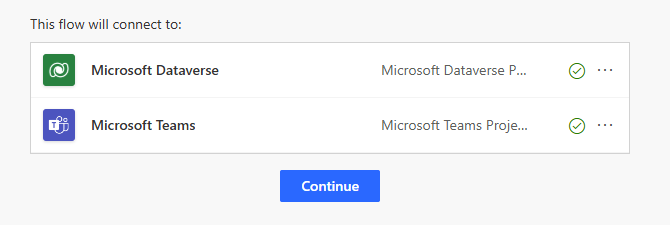
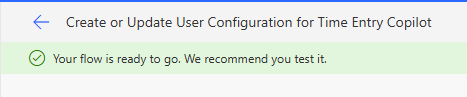
После сохранения используйте кнопку со стрелкой, чтобы вернуться к сведениям о потоке. Наконец, нажмите кнопку Включить , чтобы активировать поток.

Подождите несколько секунд, пока не станет видна опция «Выключить». Это изменение означает, что поток теперь активирован или включен.

Теперь закройте текущую вкладку и переключитесь обратно на вкладку, на которой были видны облачные потоки в решении агента Project Service.
Продолжите тот же процесс со следующим потоком в том порядке, который был указан ранее.
Это важно
Важно активировать все потоки в порядке, указанном выше. Не пытайтесь активировать более поздний поток до того, как предыдущий поток будет включен.
После выполнения этих действий для всех 12 потоков пользователь агента или администратора может перейти к следующему шагу — включению флага функции.
Включение агента по учету времени и расходов
Чтобы включить эту функцию в среде Project Operations, выполните следующие действия.
- Войдите в Microsoft Dynamics 365 Project Operations в качестве администратора.
- Убедитесь, что вы используете Project Operations версии 4.140.0.X или более поздней.
- На панели навигации слева измените область на Параметры.
- В разделе Общие сведения выберите Параметры.
- Должен появиться список подразделений организации. Дважды коснитесь (или дважды щелкните) строку Подразделения для столбцов, которые не являются ссылками.
- На странице Параметры проекта выберите раскрывающийся список Управление функциями .
- Выберите Включить агент времени и расходов (предварительная версия готовности к производству), а затем нажмите кнопку ОК. Эту функцию также можно отключить в любое время после включения.
Опубликовать агента из Microsoft Copilot Studio
Теперь, когда вы инициировали все потоки Power Automate и включили параметр функции, последним шагом для администратора является публикация агента для пользователей в вашей организации из Microsoft Copilot Studio.
Это важно
Прежде чем приступить к выполнению этого шага, убедитесь, что все потоки находятся в состоянии "ON" в конце этих шагов. Если какой-либо из потоков не включен, это может привести к тому, что функция ввода времени агента времени и расходов не будет работать должным образом. Если поток "Создание или обновление пользовательской конфигурации для Time Entry Copilot" отключен, агент даже не может быть опубликован.
Чтобы опубликовать агент, выполните следующие действия.
- Перейдите на портал Power Apps Maker и выберите нужную среду в окне выбора среды в правом верхнем углу.
- Выберите «Агенты» в меню слева (если этот параметр не отображается, попробуйте «Еще-Агенты>»).
- В разделе Все выберите Агент ввода времени (предварительная версия). Откроется новая вкладка для этого агента в Microsoft Copilot Studio. Убедитесь, что выбрана правильная среда с помощью селектора в правом верхнем углу.
- Вы можете увидеть сообщение с подтверждением согласия справа в разделе Проверьте своего агента . Нажмите «Подтвердить » здесь.
- Выберите Опубликовать, чтобы сначала опубликовать этого бота-агента. Может появиться всплывающее окно, информирующее вас о некоторых «потенциальных рисках», просмотрите их и выберите «Опубликовать».
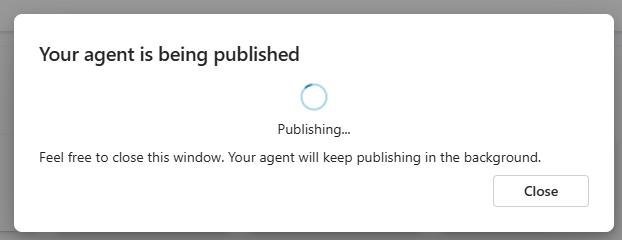
Предоставление пользователям доступа к приложению Teams
- После завершения публикации перейдите на вкладку «Каналы » агента. Выберите Teams + Microsoft 365.
- Появится всплывающее окно, в котором можно снять флажок "Сделать агента доступным в Microsoft 365 Copilot Chat", а затем выбрать Добавить канал.
- Сообщение с подтверждением « Канал добавлен» должно отображаться в верхней части экрана.
- Теперь, чтобы сделать этот агент доступным для конечных пользователей (участников команды) в качестве приложения Teams, выберите Параметры доступности. Здесь у вас есть несколько вариантов в зависимости от аудитории, которая должна получить доступ к агенту:
- Вы можете выбрать Копировать ссылку в разделе Получить ссылку , если хотите поделиться ею с выбранной группой пользователей. Этой ссылкой можно поделиться с выделенной группой тестовых пользователей, прежде чем она будет передана остальным сотрудникам организации.
- Кроме того, выберите Показать всем в моей организации в разделе Показать в магазине , чтобы сделать приложение доступным для более широкой аудитории.
- Затем выберите Отправить на утверждение администратором. Чтобы предоставить пользователям в этой организации доступ к агенту в качестве приложения Teams для общего доступа, требуется одобрение глобального администратора.
Получите одобрение от глобального администратора
- Войдите в Центр администрирования Teams с учетными данными глобального администратора.
- Перейдите в раздел Приложения Teams ->Управление приложениями
- Найдите «Ввод времени» в разделе «Все приложения ». Это приложение отображается как имеющее статус «Заблокировано » или «Отправлено ».
- Выберите Опубликовать.
- Затем перейдите в раздел Приложения Teams —>Политики настройки.
- Выберите Глобальный (по умолчанию для всей организации) и выберите Добавить приложения.
- Найдите «Ввод времени» и добавьте это приложение, затем нажмите «Сохранить».
Это важно
В некоторых случаях утверждение администратором приложения Teams может занять до 12 часов . Поэтому рекомендуется подождать как минимум столько времени, прежде чем уведомлять участников команды о том, что они могут получить доступ к агенту через Teams.
После успешного выполнения всех шагов, описанных на этой странице, участники команды в вашей организации могут просматривать и использовать функцию ввода времени агента по времени и расходам в виде приложения Teams. В следующем разделе описано, как члены команды могут начать использовать агент.