Примечание.
Для доступа к этой странице требуется авторизация. Вы можете попробовать войти или изменить каталоги.
Для доступа к этой странице требуется авторизация. Вы можете попробовать изменить каталоги.
Microsoft Dynamics 365 Sustainability создано на базе Dataverse как приложение Power Apps на основе модели. Пользователи могут использовать собственные возможности Dataverse для расширения модели данных и использования ее в расчетах выбросов углерода и составлении пользовательских отчетов. Вы можете добавить атрибут в любую таблицу Microsoft Dynamics 365 Sustainability в Dataverse, ссылаться на него в вычислениях с помощью Power Fx и добавлять его в представления сетки и формы редактирования.
Примеры ситуаций, когда вам может потребоваться расширить Microsoft for Sustainability модель данных, включают следующие сценарии:
- Ассоциируйте произведенные товары с деятельностью по приобретению электроэнергии
- Соотнесение неконтролируемых выбросов с лабораторией или арендованными активами
- Квалификация приобретенной электроэнергии с пользовательским воздействием
Пошаговое описание расширения модели данных см. в разделе Пример: таблица электрического режима в этой статье.
Чтобы расширить Microsoft Dynamics 365 Sustainability, выполните следующие процедуры:
Создайте новую таблицу Dataverse, чтобы фиксировать данные организации. Пример см. в статье "Создание новой таблицы Dataverse".
Загрузите новую таблицу непосредственно в Dataverse или расширьте пользовательский интерфейс Microsoft Dynamics 365 Sustainability для загрузки ее в качестве эталонных данных в рамках встроенного интерфейса Microsoft Dynamics 365 Sustainability. Пример см. в разделе "Прием данных".
Note
Нельзя использовать эту таблицу в качества справочных данных в расчетах. Вы можете использовать ее только в качестве справочных данных в редакторе Power Fx.
Расширьте модель данных Microsoft for Sustainability с помощью ссылки на новую таблицу. Пример см. в разделе "Добавление ссылочного поиска".
Включите Microsoft Dynamics 365 Sustainability доступ к новой таблице, предоставив ей роль безопасности Sustainability Service Application Role - Custom. Пример см. в статье "Предоставление доступа к новой таблице".
Импортируйте данные об устойчивом развитии Microsoft Dynamics 365 с дополнительными атрибутами. Пример см. в разделе "Прием данных".
Используйте дополнительные атрибуты в расчетах. Пример см. в "Вычисление выбросов категории 3 при транспортировке".
Измените представления сетки и отредактируйте формы, чтобы отображать новые атрибуты. Пример см. в разделе "Настройка представлений данных".
Создавайте пользовательские отчеты Power BI с новыми атрибутами.
Имейте в виду следующие сведения, выполнив указанные выше действия.
Если расширение простое, например логическое значение, возможно, вам не потребуется создавать новую таблицу Dataverse, как указано в шаге 1. На шаге 3 просто расширьте таблицу Microsoft Dynamics 365 Sustainability, добавив новый логический атрибут. В этом случае нет необходимости в дополнительной пользовательской таблице.
Если вы используете внешнюю таблицу, добавьте привилегию чтения к роли «Роль приложения Sustainability Service — настраиваемая» для внешней таблицы. Эта роль должна быть на уровне организации.
Note
Если вычисление для действия означает, что заданное значение равно null или пусто, и если запись имеет значение для этого настраиваемого поиска, убедитесь, что эта роль безопасности имеет доступ к этой другой таблице.
Прием данных с помощью пользовательского интерфейса Sustainability в Microsoft Dynamics 365 является необязательным. Для более сложных расширений, таких как ссылки на сторонние решения, прием справочных данных, скорее всего, будет происходить где-то еще.
Изменение представлений и форм редактирования служит лишь для удобства, если вы хотите просмотреть или изменить расширенные данные в Microsoft Dynamics 365 Sustainability.
Настраиваемые отчеты Power BI выходят за рамки этой статьи.
Чтобы включить доступ на шаге 4 и изменить формы редактирования, необходимо создать решение Dataverse и выполнить в нем эти шаги.
Действия
Чтобы просмотреть новые атрибуты в представлении сетки устойчивого развития Microsoft Dynamics 365:
- В Microsoft Dynamics 365 Sustainability измените столбцы представления в виде сетки, добавьте нужные атрибуты и сохраните представление.
Чтобы добавить форму в Microsoft Dynamics 365 Sustainability:
- В Power Apps добавьте существующую форму для расширения таблицы Microsoft Dynamics 365 Sustainability, а затем измените основную форму, чтобы добавить новый атрибут.
Note
Этот шаг необходимо выполнить в новом решении Dataverse.
Чтобы сделать новую таблицу доступной для загрузки в Microsoft Dynamics 365 Sustainability в качестве эталонных данных:
Измените таблицу справочных данных в Power Apps, чтобы добавить новую таблицу.
Добавьте права Запись и Добавление к роли для этой таблицы.
Дополнительные сведения о выполнении этих действий см. в следующих статьях:
- Документация Dataverse
- Таблицы в Dataverse
- Создание и изменение столбцов в Dataverse с помощью Power Apps
- Решения в Power Apps
- Основные понятия безопасности в Microsoft Dataverse
Пример: таблица электрических режимов
Все больше транспортных и дистрибьюторских организаций переходят с двигателей внутреннего сгорания к гибридным и полностью электрическим решениям. Этот сдвиг усложняет расчеты углеродных выбросов для Scope 3, категории 4 и 9, но важно разделить и понять источники топлива транспортных средств, чтобы эффективно снизить углеродный след. Microsoft Dynamics 365 Устойчивое развитие обеспечивает эту гибкость с помощью простых расширений, использующих Power Apps.
В этом примере вы расширяете модель данных для учета параметров электрических транспортных средств, поглощения новых данных, а затем используете эти данные для вычисления новых сниженных выбросов и пользовательских коэффициентов выбросов. В этом примере используются настройки без кода и низкокода, использующие пользовательский интерфейс Microsoft Dynamics 365 Sustainability.
В этом примере описаны следующие действия.
- Prerequisites
- Создать новую Dataverse таблицу
- Создать столбцы в таблице
- Предоставить доступ к новой таблице
- Подготовьте таблицу
- Добавить поиск по ссылке
- Настройте представления данных
- Прием данных
- Вычислите выбросы транспорта категории 3
- Включить профиль расчета
- Посмотреть выбросы
Prerequisites
В этом примере необходимо выполнить следующие предварительные требования:
- Microsoft Dynamics 365 Sustainability уже установлена.
- Знание Microsoft Dynamics 365 Sustainability.
- Навыки в области устойчивого развития, особенно в сфере области применения 3, категории 4 и 9: транспорт и распределение
- Продвинутое понимание Dataverse.
- Привилегии администратора для управления таблицами и ролями безопасности Dataverse.
Создание новой таблицы Dataverse
Начните с Dataverse, который представляет собой решение для разработки приложений без программирования или с минимальным объемом кодирования. Вы можете получить доступ к Dataverse через Power Apps. Дополнительные сведения о Dataverse см. в разделе "Что такое Microsoft Dataverse?".
Сначала создайте новую таблицу для хранения новых режимов транспорта и распределения. Эта таблица указывает уровень эффективности, предоставляемый электрическими автомобилями. С помощью этой таблицы можно добавить сведения об электрических гибридных транспортных средствах, которые вы используете в цепочке поставок для транспорта и распределения.
Перейдите к Power Apps.
На левой панели навигации выберите Dataverse и выберите Таблицы.
В верхней строке меню выберите Создать таблицу.
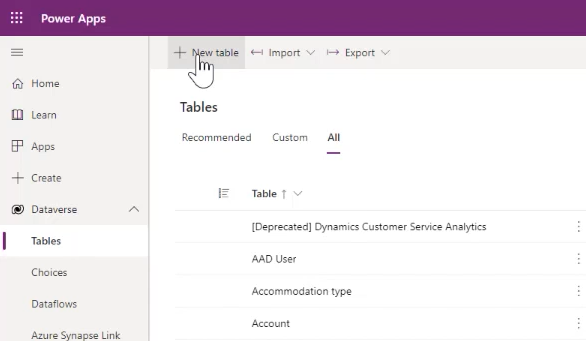
На панели Создать таблицу введите следующие значения:
Property Value Показать имя Электрический режим Имя во множественном числе Электрические режимы Имя схемы TDElectricMode Note
Запомните полное имя схемы, включая пять символов, предшествующих введённого имени, для последующего использования.
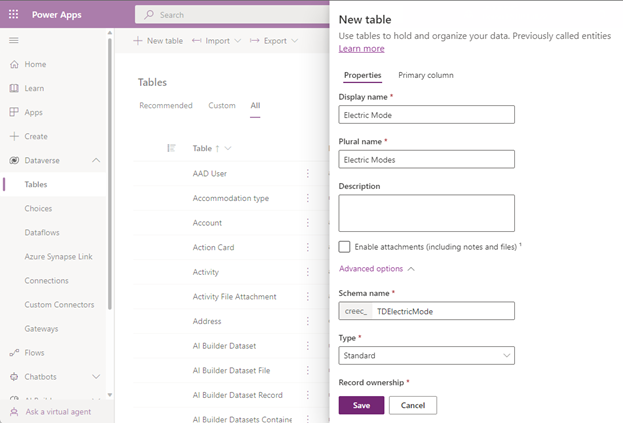
Дополнительные сведения о создании и редактировании таблиц Dataverse см. в статье "Создание и изменение таблиц с помощью Power Apps".
Выберите Сохранить в нижней части панели.
Создать столбцы в таблице
Затем создайте новые столбцы в таблице "Электрический режим ". Используйте эти столбцы в данных и вычислениях, чтобы описать различные уровни электрификации.
Один из этих столбцов содержит коэффициент умножения, используемый в вычислениях, а также поле описания.
В разделе Столбцы и данные электрического режима страницы таблицы Электрический режим выберите +, чтобы добавить столбец.
Note
Свойство Имя для столбца уже существует по умолчанию.
Для получения дополнительной информации о создании или редактировании столбцов см. раздел Создание и редактирование столбцов в Dataverse с помощью Power Apps.
Создайте столбец Описание: на панели Создать столбец введите или выберите следующие значения:
Property Value Показать имя Description Тип данных Одна строка текста Format Текст Behavior Простота Required Optional Возможность поиска (Установите флажок для Да) Имя схемы Description Максимальное число символов 100 Режим редактора метода ввода (IME) Auto 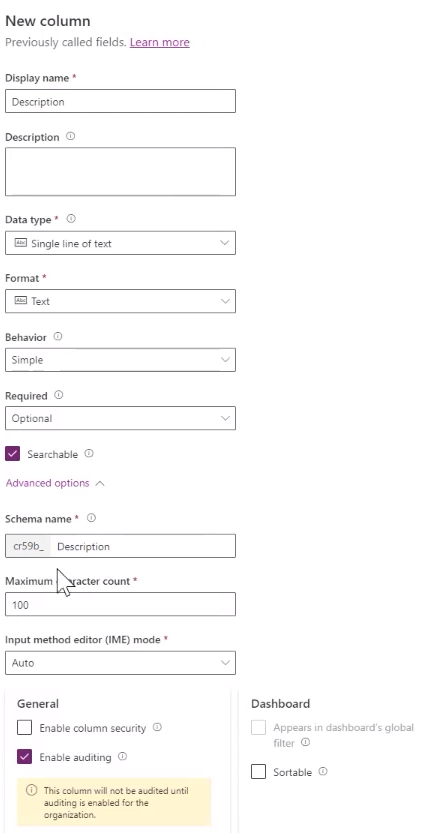
Выберите Сохранить на нижней панели, чтобы сохранить столбец.
Создайте столбец Множитель: снова выберите + для создания нового столбца. На панели Создать столбец введите или выберите следующие значения:
Property Value Показать имя Множитель Тип данных Decimal Behavior Простота Required Optional Возможность поиска (Установите флажок для Да) 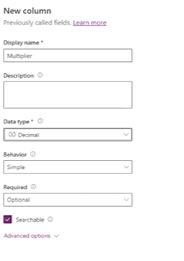
Выберите Сохранить на нижней панели, чтобы сохранить столбец.
Предоставление доступа к новой таблице
Необходимо предоставить Microsoft Dynamics 365 Sustainability доступ к новой таблице.
В новом окне браузера войдите в центр администрирования Power Platform.
Выберите Параметры > Безопасность > Роли безопасности.
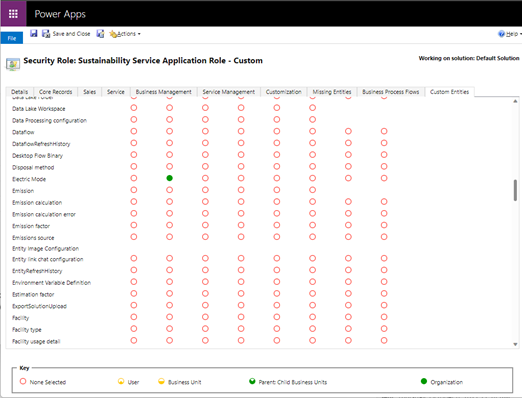
Выберите роль Пользовательская роль приложения службы устойчивого развития.
На вкладке Пользовательские сущности предоставьте таблице Электрический режим права доступа Чтение (или Чтение и Запись).
Выберите Сохранить и закрыть.
Подготовьте таблицу
Подготовьте таблицу с типами электрификации автопарка. В этом примере добавьте их с помощью Power Query.
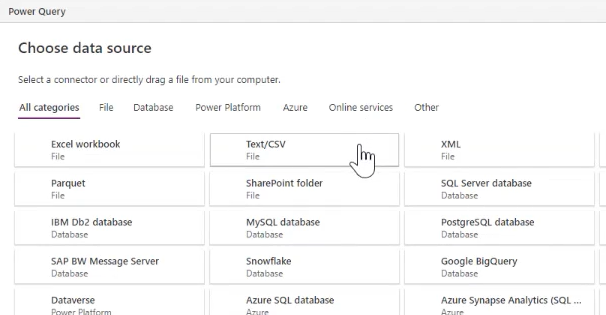
В окне браузера Power Apps в строке меню выберите Импортировать, затем выберите Импортировать данные.

В окне Выберите источник данных выберите Текст/CSV.
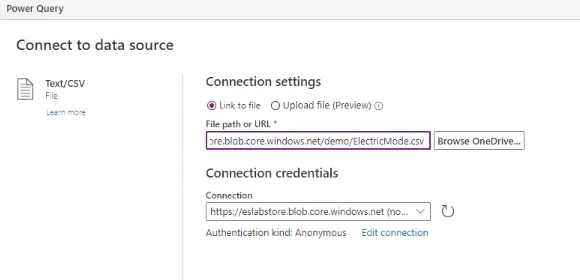
В окне Подключение к источнику данных в разделе Настройки подключения укажите ссылку на файл, содержащий ваши данные, затем выберите Далее в нижней части окна.
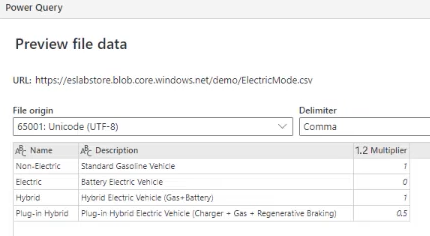
В окне Предварительный просмотр данных файла проверьте данные, затем выберите Далее.
На следующем экране выберите Далее.
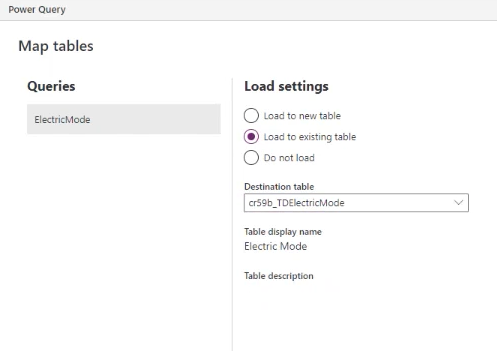
В окне Сопоставить таблицы в разделе Настройки загрузки выберите Загрузить в существующую таблицу, затем выберите Таблица назначения (в данном случае TDElectricMode).
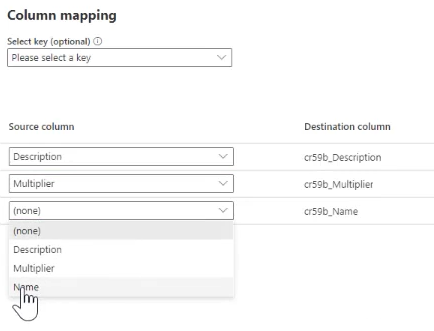
Продолжая работать в окне Сопоставление таблиц, в разделе Сопоставление столбцов сопоставьте столбцы Описание, Множитель и Имя. Нажмите кнопку Далее.
В окне Обновить настройки выберите Опубликовать.
Добавить поиск по ссылке
Теперь обратитесь к расширенной таблице в существующей таблице "Область 3" категории 4 "Транспорт и распределение ", добавив ссылку из таблицы "Транспорт" и "Распределение " в таблицу "Электрический режим ".
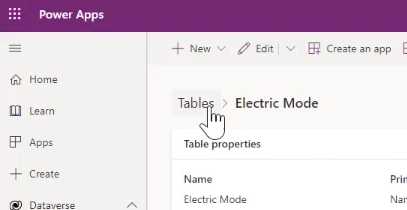
В верхней части экрана в навигационной цепочке выберите Таблицы.
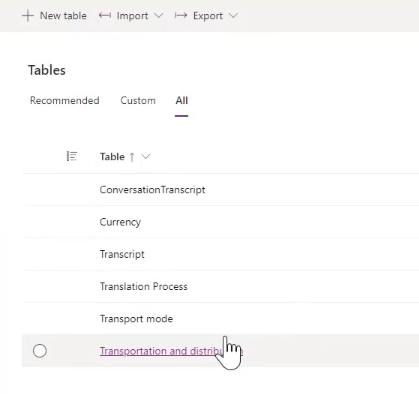
На экране Таблицы выберите Все и введите Транспортировка в поле поиска в правом верхнем углу, затем выберите таблицу Транспортировка и распределение.
На странице таблицы Транспортировка и распределение, в сетке данных Транспортировка и распределение, выберите +, чтобы добавить столбец поиска.
Введите или выберите следующие значения:
- В поле Отображаемое имя введите Электрический режим автомобиля.
- В разделе Тип данных выберите Поиск, затем выберите Поиск.
- В поле Связанная таблица выберите Электрический режим.
- Поля "Имя схемы " и "Имя связи " заполняют автоматически.
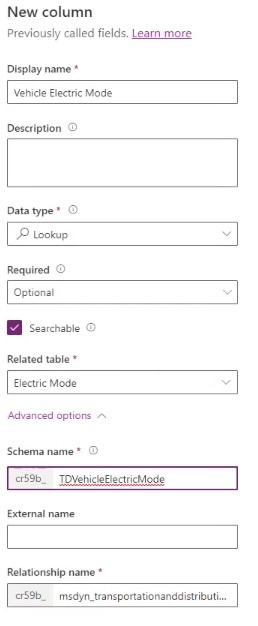
Нажмите Сохранить.
Настройте представления данных
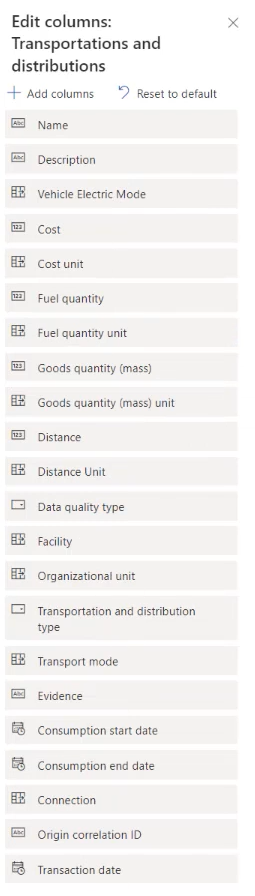
В Microsoft Dynamics 365 Устойчивое развитие перейдите на страницу Транспортировка и распределение электроэнергии на этапе upstream, а затем выберите Изменить столбцы.
На боковой панели Редактировать столбцы: Транспортировка и распределение выберите Добавить столбцы.
Выберите Электрический режим автомобиля, затем выберите Закрыть.
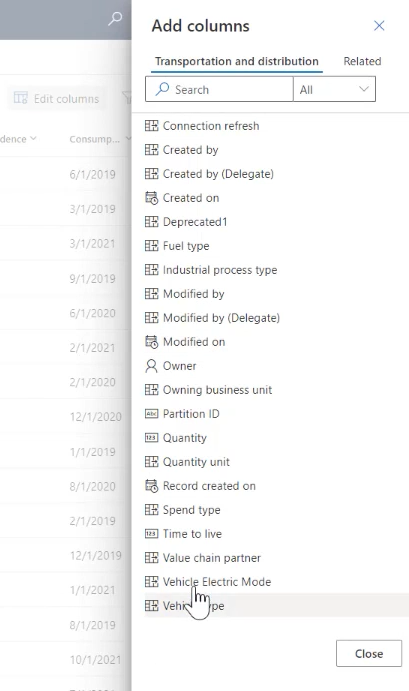
При необходимости измените порядок столбцов. В этом случае переместите Электрический режим транспортного средства после описания. По завершении выберите Применить.
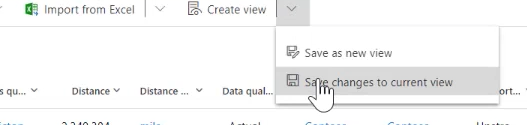
В строке меню выберите Создать представление, затем выберите Сохранить изменения в текущем представлении.
Во всплывающем окне с сообщением Фильтры сохранены для текущего представления выберите ОК.
Прием данных
Затем получите данные об активности для транспорта и распределения, новые эталонные данные для электрического режима и факторы для сопоставления с этими данными. Каждый из этих типов данных следует одному процессу.
Вы можете загружать данные в Microsoft Dynamics 365 Sustainability четырьмя способами, которые можно использовать для извлечения данных практически из любого источника:
- Manually
- Из файлов Excel или CSV
- Новые подключения через Power Query
- Предварительно созданные соединители
В этом случае настройте новое подключение с помощью Power Query.
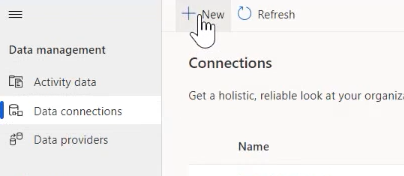
В Microsoft Dynamics 365 Sustainability в левой области навигации в разделе Управление данными выберите Подключения к данным, а затем выберите Создать.
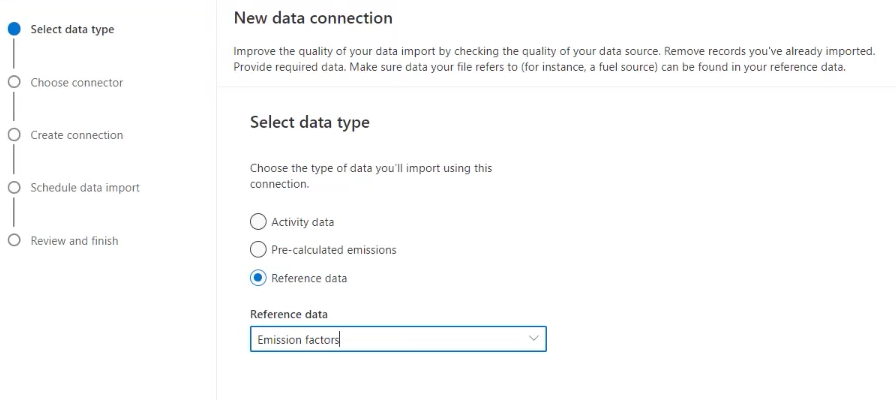
На экране Выберите тип данных выберите Справочные данные, выберите Коэффициенты выбросов, затем выберите Далее.
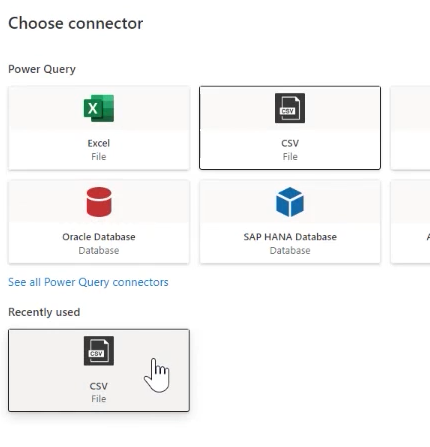
На экране Выберите соединитель выберите CSV-файл.
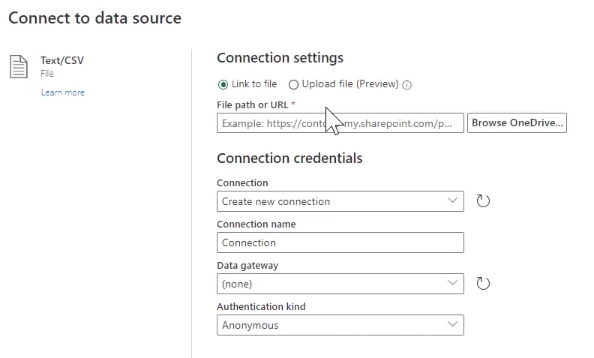
На экране Подключитесь к источнику данных выберите CSV-файл, на который нужно задать ссылку, затем выберите Далее.
На экране Предварительный просмотр данных файла проверьте данные, затем выберите Преобразовать данные.
В строке меню Power Query выберите Сопоставить с сущностью. В окне Сопоставить сущности CDM выберите Автоматическое сопоставление, затем выберите ОК.
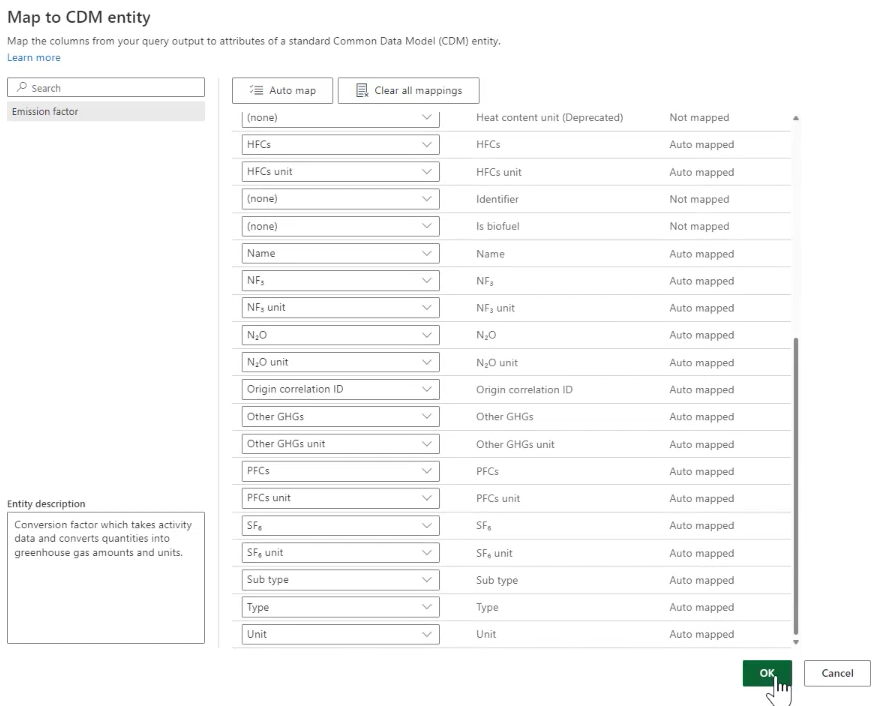
На экране Запланировать импорт данных выберите Далее.
На экране Просмотр и завершение в поле Имя введите Улучшенные коэффициенты электрического режима, затем выберите Подключиться.
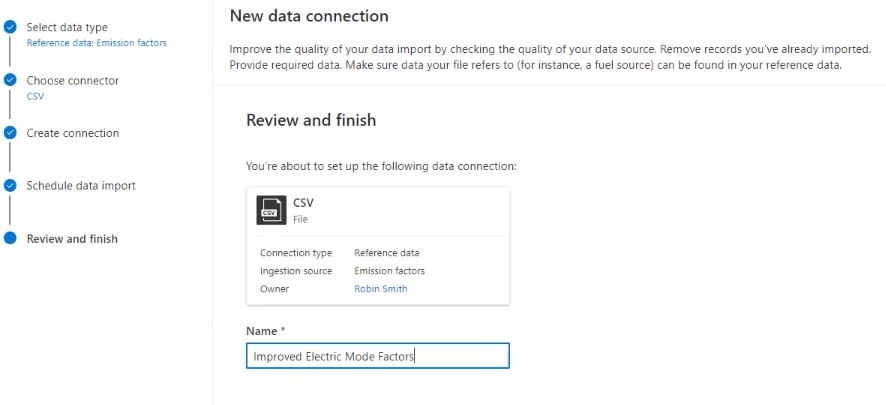
По завершении выберите Готово.
Вычислите выбросы транспорта категории 3
Следующий шаг — вычисление выбросов третьего уровня для транспорта. Используйте следующие методы для вычислений:
- Используйте предварительно созданные модели вычислений.
- Настройка вычислений.
- Принесите собственные библиотеки факторов.
- Представьте предварительно вычисленные выбросы.
Для этого сценария используйте пользовательские данные и формулы, чтобы получить более точные результаты для организации. Вы можете использовать существующие коэффициенты выбросов или обновить их по мере необходимости. Дополнительные сведения об обновлении факторов выбросов см. в разделе "Факторы выбросов".
В разделе "Вычисления " в области навигации слева выберите модели вычислений и нажмите кнопку "Создать".
Выберите +, чтобы добавить Источник. На панели Сведения об источнике введите или выберите следующие значения:
Field Value Название категории Передача и распределение на верхнем уровне с участием электромобилей Данные о деятельности 4. Транспортирование и распределение в верхнем сегменте 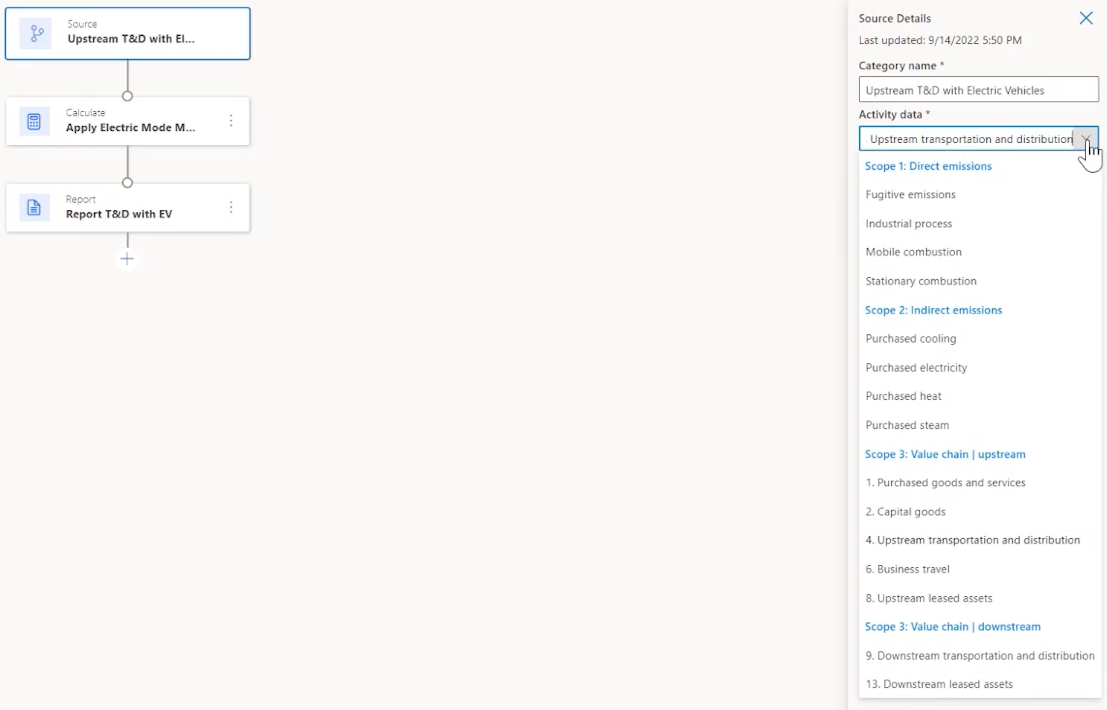
Выберите +, чтобы добавить Рассчитать. На панели Сведения о расчете введите или выберите следующие значения:
Field Value Название категории Применить множитель электрического режима Определите функцию расчета (Скопируйте и введите текст, следующий за этой таблицей, изменяя переменные при необходимости. Измените cr59b на префикс, назначенный в вашей среде.) Выходная единица Единица измерения расстояния Имя выходной переменной EVDistance Activity.msdyn_distance*Activity.cr59b_tdvehicleelectricmode.cr59b_multiplier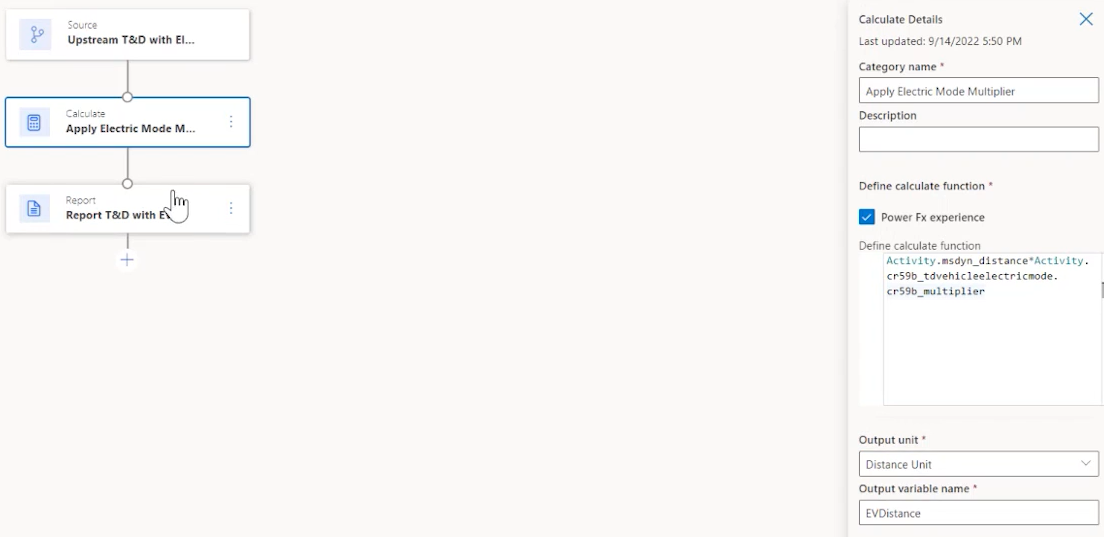
Выберите +, чтобы добавить Отчет. На панели Сведения об отчете введите или выберите следующие значения:
Field Value Название категории Отчет о транспортировке и дистрибьюции с помощью электрических автомобилей Значение отчета о выбросах EVDistance Библиотека коэффициентов выбросов Коэффициенты электрического режима Коэффициент выбросов Способ транспортировки 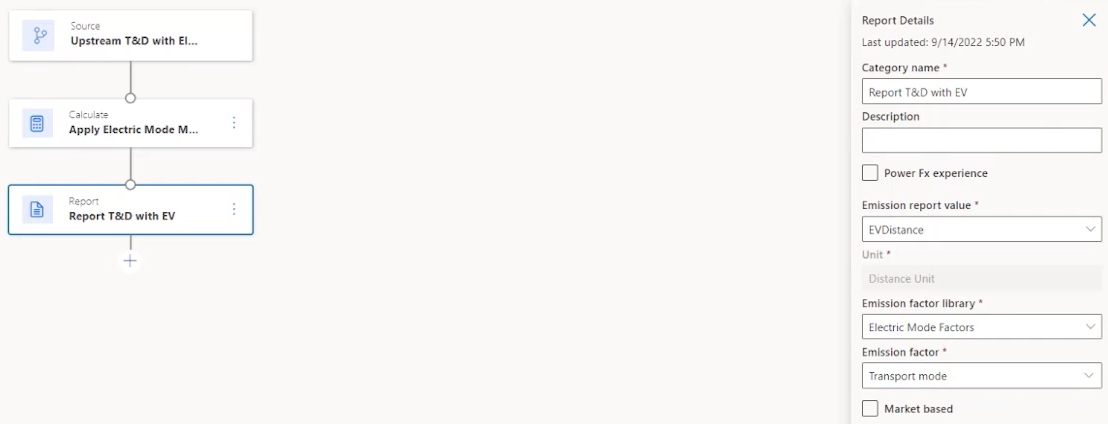
Нажмите Сохранить.
Включить профиль расчета
Профили вычислений сужают данные, применяемые к вычислению, и управляют частотой вычисления.
В разделе "Вычисления" в области навигации слева выберите профили вычислений и выберите новый профиль вычисления.
На экране Настройка профиля расчета введите или выберите следующие значения, затем выберите Далее:
Field Value Имя профиля расчета Транспортировка и распределение с помощью электромобилей в верхнем сегменте (выполнить) Источник выбросов 4. Транспортирование и распределение в верхнем сегменте Данные о деятельности, которые следует включить в расчет Электрический режим автомобиля | Содержит данные Расчетная модель Передача и распределение на верхнем уровне с участием электромобилей 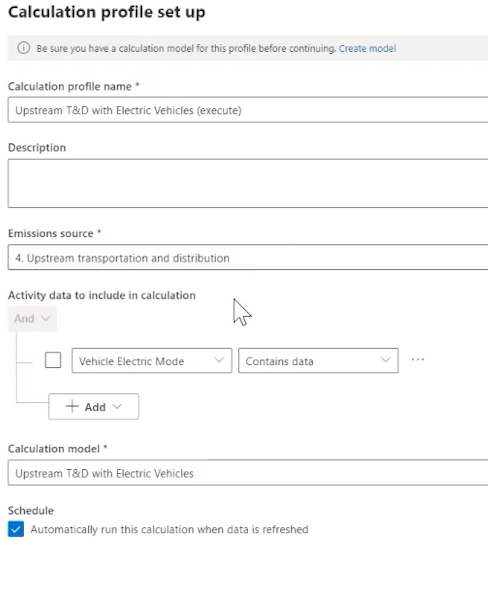
Проверьте результаты и запустите его.
Посмотреть выбросы
Теперь вы можете увидеть результаты вашего проекта по сокращению выбросов.
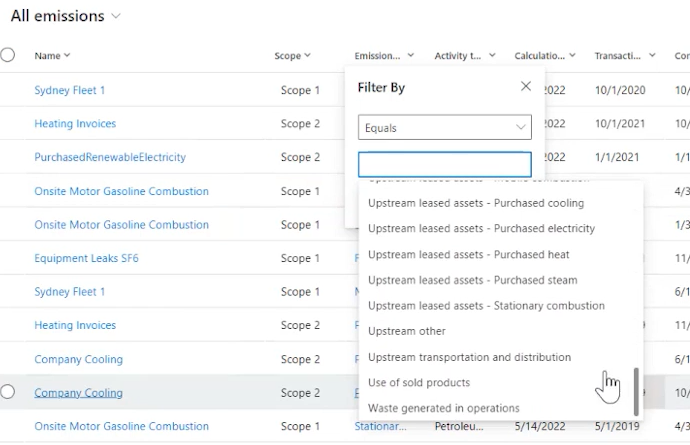
В области навигации слева выберите "Аналитика" и выберите "Все выбросы".
На странице "Все выбросы" отфильтруйте столбец "Выбросы " по вышестоящему транспорту и распределению.
Связанная информация
модель данных Microsoft for Sustainability
коэффициенты выбросов
Уникальность записей в Microsoft Dynamics 365 Sustainability.