Примечание.
Для доступа к этой странице требуется авторизация. Вы можете попробовать войти или изменить каталоги.
Для доступа к этой странице требуется авторизация. Вы можете попробовать изменить каталоги.
При импорте данных в Microsoft Dynamics 365 Sustainability следует учитывать несколько вещей, чтобы обеспечить успешный импорт. Эта статья также содержит список часто задаваемых вопросов (FAQ).
Полный список ошибок, причин и разрешений см. в разделе "Разрешить сообщения об ошибках импорта данных".
Важные соображения для импорта данных
При обновлении типа импорта или исходного файла при редактировании подключения можно удалить ранее импортированные данные, включив параметр "Заменить ранее импортированные данные" на странице "Расписание импорта данных ". Однако если импорт данных включает справочные данные, включение этого параметра также удаляет ссылочные данные, которые могут использоваться для других импортов данных и приводят к сбою этих импортов.
Вам нужен необходимый доступ в тенанте для запуска импорта данных в Dynamics 365 Sustainability. Дополнительные сведения о ролях пользователей в Dynamics 365 Sustainability см. в разделе Настройка ролей пользователей и управление доступом.
Чтобы импортировать данные по всей организации, вам потребуется роль полного доступа для импорта, которая предоставляет полный доступ по всей организации к сущностям, связанным с импортом.
Чтобы импортировать данные на уровне подразделения, вам нужна роль доступа на уровне подразделения для импорта, которая предоставляет полный доступ на уровне подразделения к сущностям, связанным с импортом.
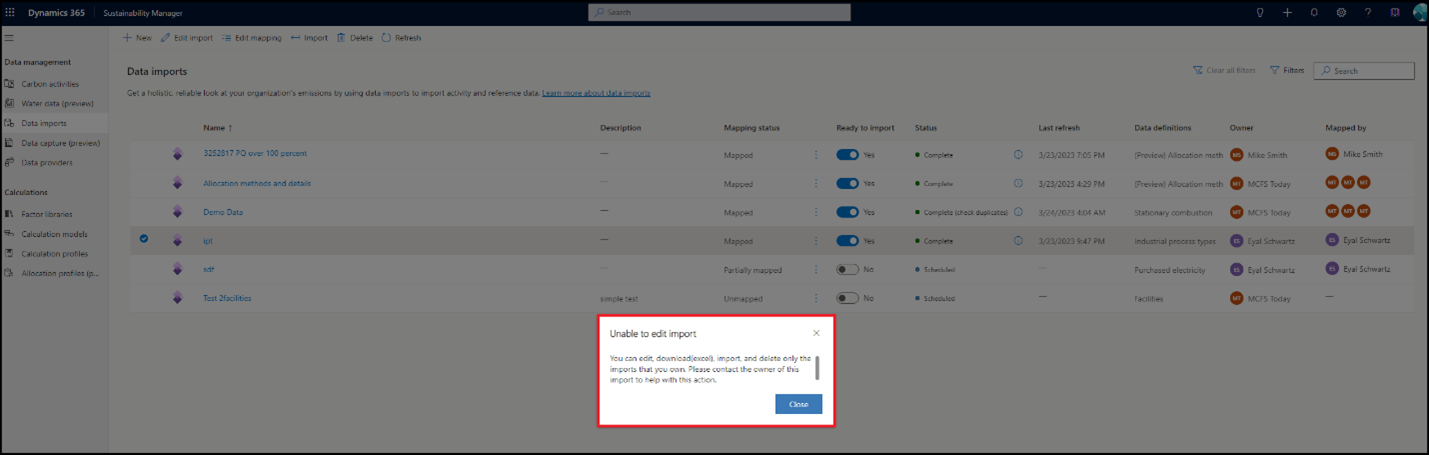
Пользователи с гостевыми учетными записями не могут импортировать данные и могут просматривать их только в своем клиенте. На следующем снимке экрана показан пример сообщения, которое вы получите, если у вас нет нужного набора привилегий.
Если для расчётов выбран вариант «выполнять на основе новых данных», перед импортом новых данных о деятельности необходимо настроить пользовательские коэффициенты и сопоставления пользовательских коэффициентов. Предположим, вы импортируете данные о деятельности вместе с коэффициентами выбросов и настроили профили расчётов на автоматический запуск после получения данных. При запуске задания импорта вычисления активируются после завершения каждого обновления подключения. Если пользовательские сопоставления факторов импортируются позже и недоступны во время вычислений, возникает ошибка. Поэтому следует реализовать стратегию импорта данных с использованием отдельных подключений в следующем порядке:
- Все справочные данные по нефакторному/факторному картографированию
- Пользовательские факторы
- Пользовательские отображения факторов
- Все данные о деятельности
Такой подход гарантирует, что прием данных о деятельности запускает расчетное задание со всеми данными пользовательских факторов в системе, что снижает риск сбоев.
Удаление данных из записей, загруженных вручную
Выполните следующие действия, чтобы обновить записи данных о действиях с помощью нового или существующего импорта данных.
Выберите Данные, затем выберите Деятельность, сопровождаемая выбросами углекислого газа или Данные водопользования. Выберите тип данных, затем выберите Просмотр. Отображаются все записи данных о деятельности для выбранной сущности.
Удалите данные с помощью одного из следующих методов:
Удалите 50 или другое количество записей за раз: выберите параметр в левом верхнем углу, чтобы удалить 50 записей за раз. Это число можно настроить до 250, обновив параметры персонализации на вкладке "Параметры " в правом верхнем углу.
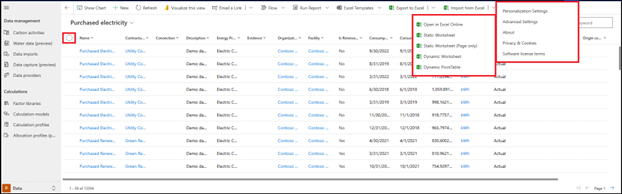
Динамически удалите любое количество записей: выберите "Экспорт в Excel" в верхнем меню.
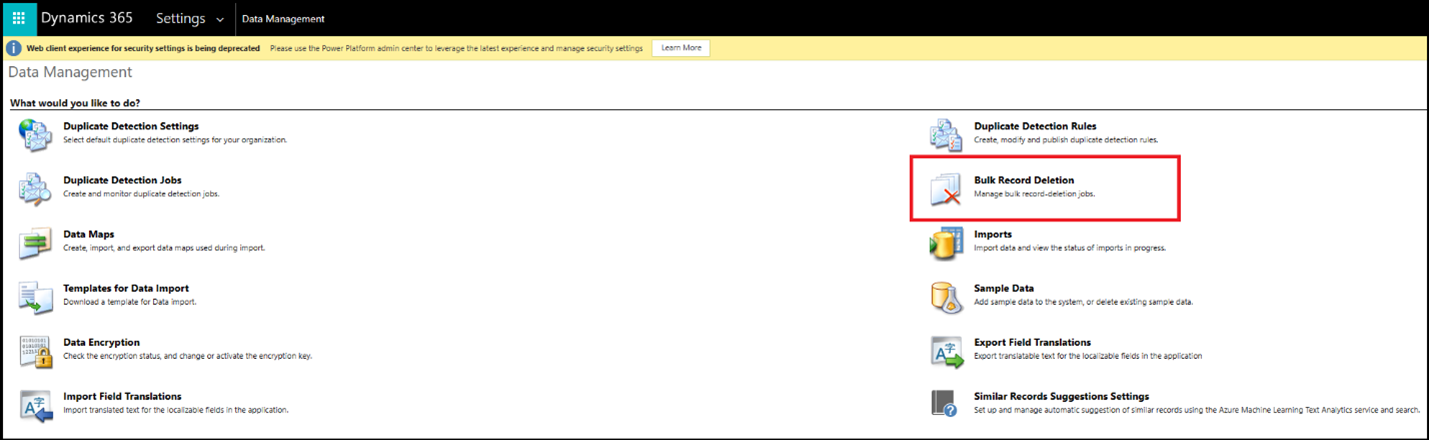
Массовое удаление: выберите вкладку "Параметры " в правом верхнем углу и выберите "Дополнительные параметры". Откроется новая страница. В раскрывающемся списке Settings в левом верхнем углу выберите Управление данными. Выберите Групповое удаление записей.
Массовое удаление с помощью других средств: используйте средства с открытым исходным кодом, такие как Bulk Data Updater или SQL 4 CDS.
Note
Просмотр данных предоставляет записи данных о действиях, импортированные из всех методов импорта в Dynamics 365 Sustainability, включая импорт данных. В следующих разделах описано, как удалить импортированные записи.
Удаление данных, импортированных из нового импорта
Чтобы удалить существующие данные при создании нового подключения к данным о деятельности:
Выполните предыдущие действия, чтобы создать новый импорт данных.
На экране Запланировать импорт данных переключите параметр Заменить ранее импортированные данные на значение Вкл.
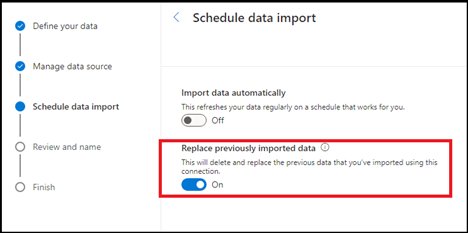
Выберите Далее, чтобы завершить оставшиеся шаги по созданию импорта.
При следующем обновлении импорта процесс удаляет все ранее импортированные данные и импортирует все доступные данные из источника подключения еще раз.
Note
Созданный вами новый импорт не удаляет данные, которые существуют и были импортированы из других подключений к данным. Он удаляет только данные, которые ранее импортированы из этого подключения.
Удаление данных, импортированных из существующего импорта
Чтобы удалить данные из существующего импорта данных о деятельности:
Выполните действия, чтобы изменить импорт данных.
На экране Запланировать импорт данных переключите параметр Заменить ранее импортированные данные на значение Вкл.
Выберите Далее, чтобы завершить оставшиеся шаги по изменению импорта.
При следующем обновлении импорта процесс удаляет все ранее импортированные данные и импортирует все доступные данные из источника подключения еще раз.
Important
После удаления всех существующих данных и импорта новых данных необходимо снова выполнить вычисления, чтобы убедиться, что выбросы можно пересчитывать для новых данных о углеродной активности.
Поведение при приеме учетных записей и контактов
Чтобы загрузить учетные записи, включите следующие атрибуты или столбцы.
| Атрибут или столбец | Логическое имя | Description |
|---|---|---|
| Имя учетной записи | msdyn_sustainabilityaccountname | Required |
| Первичный контакт | ИдентификаторОсновногоКонтакта | Обязательно, относится к контактному лицу по вопросам устойчивого развития в аккаунте |
Основное имя (имя) автоматически заполняется на основе имени учетной записи (msdyn_sustainabilityaccountname).
Чтобы импортировать контакты, включите следующие атрибуты или столбцы.
| Атрибут или столбец | Логическое имя | Description |
|---|---|---|
| Фамилия | фамилия | Required |
| Эл. почта | EMailAddress1 | Required |
Имя контакта по устойчивости (msdyn_sustainabilitycontactname) автоматически заполняется на основе электронной почты (EMailAddress1).
Придерживайтесь следующих важных рекомендаций:
При связывании контакта с учетной записью во время приема заполните имя ответственного за устойчивое развитие для контакта. Поле контакта автоматически заполняется электронной почтой.
Загрузка учетных записей, формы и представления в основном используют имя учетной записи (msdyn_sustainabilityaccountname), которое используется только в Dynamics 365 Sustainability.
Вы также можете импортировать свои контакты и учетные записи с помощью интерфейса Power Query. Если вы решите загрузить их, вам необходимо сделать это в параллельном режиме, чтобы контакт и учетная запись были правильно связаны.
Каков рекомендуемый подход к импорту данных?
Рекомендуемый подход зависит от нескольких факторов, включая тип данных, источник данных и знания пользователей и опыт. Таким образом, Dynamics 365 Sustainability предоставляет различные подходы к импорту данных. Помимо параметров импорта вручную, самый простой способ импорта данных заключается в использовании интерфейса шаблонов, который является базовой отправкой файлов и включает выделенный шаблон Excel для каждой категории данных. Если требуется большая гибкость и контроль над преобразованиями данных, а также возможность импортировать широкий спектр данных, настроив только один импорт, используйте интерактивный интерфейс Power Query. Если вы хотите получать данные напрямую из внешних решений, воспользуйтесь партнерским опытом.
Note
Импорт Excel не поддерживает импорт полиморфных поисковых запросов (например, поиск продукта или элемента в таблицах активности). Чтобы импортировать эти данные, используйте импорт Power Query.
Какие соединители доступны для Power Query и импорта решений партнеров?
Dynamics 365 Sustainability включает более 40 соединителей Power Query, которые можно использовать для импорта данных об операциях, ссылочных данных и предварительно рассчитанных выбросов. Эти соединители включают соединители для различных типов файлов, баз данных, Microsoft Power Platform, Azure, онлайн-служб и других категорий. Кроме того, Dynamics 365 Sustainability включает коннектор Emissions Impact Dashboard для Azure и несколько коннекторов поставщиков данных в предварительной версии.
Какие еще методы я могу использовать для импорта данных?
Данные можно импортировать в Dynamics 365 Sustainability несколькими способами. Используемый метод зависит от конкретного варианта использования. Подробную информацию о том, как импортировать отдельные записи с помощью форм по умолчанию и массовой отправки, см. в предыдущих разделах этой статьи.
Могу ли я разделить импорт данных и сопоставление для импорта?
Да, можно разделить импорт и сопоставление данных для импорта в рамках нового интерфейса импорта. Вы можете выполнить сопоставление сразу после импорта данных или сделать это позже. Однако импорт данных не начнется до тех пор, пока не будет завершено сопоставление всех сущностей в данном импорте.
Какой доступ пользователя нужен для импорта данных?
Вам нужна роль полного доступа к импорту, которая предоставляет полный доступ для импорта связанных сущностей на определенной иерархии в бизнес-единице или организационной единице. Пользователи, у которых нет доступа к импорту, могут просматривать только данные и не могут импортировать или редактировать данные или импорт данных в Dynamics 365 Sustainability.
Существуют ли какие-либо ограничения на объем данных, которые я могу импортировать?
Нет ограничений на объем или количество записей, которые можно импортировать через одно действие импорта.
Должен ли я обрабатывать свои данные перед их импортом?
Все данные, импортируемые в Dynamics 365 Sustainability, должны соответствовать модели данных Microsoft for Sustainability. Данные должны включать все сущности и атрибуты, необходимые для конкретного источника выбросов. Используя пошаговый интерфейс Power Query в новом процессе импорта, вы можете выполнять преобразование данных в рамках процесса импорта, уменьшая необходимость предварительной обработки данных, прежде чем данные можно будет использовать в Dynamics 365 Sustainability. Если данные доступны в источнике, вы можете использовать Power Query для подключения, преобразования и импорта данных в Dynamics 365 Sustainability.
Могу ли я импортировать данные для нескольких сущностей за один импорт?
Yes. Dynamics 365 Sustainability включает возможность импорта данных для нескольких сущностей с помощью одного импорта. Вы можете импортировать несколько источников выбросов в разных категориях данных в пределах одного импорта с помощью шаблонов Excel или импорта Power Query. Например, вы можете импортировать сущности в рамках деятельности, связанной с выбросам углекислого газа, данные водопользования и справочные данные в одном импорте.
Существуют ли какие-либо ограничения на количество импортов данных, которые я могу создать одновременно?
Нет ограничений на количество импорта данных, которые можно выполнять одновременно. Однако новый интерфейс импорта, который приносит данные для нескольких сущностей через один импорт, значительно сокращает количество импорта данных.
Существуют ли эталонные шаблоны, которые я могу использовать для обработки данных перед их импортом?
Yes. Dynamics 365 Sustainability теперь предоставляет несколько способов доступа пользователей к шаблонам данных для импорта. Вы можете скачать и использовать каждый из этих шаблонов по мере необходимости.
Шаблоны в разделе Импорт данных содержат отдельный шаблон для каждой категории данных. Таблица каждой конкретной категории данных (углерод, вода, справочные данные и выбросы) включает отдельную вкладку для каждой сущности. Каждая из них включает подробное руководство и примеры для каждого атрибута данных.
Упрощенные шаблоны доступны в интерфейсе Power Query на вкладке Шаблоны и советы в разделе Средства преобразования данных. Они включают таблицы конкретных категорий данных (углекислый газ, водопользование, справочные данные и выбросы). В этих таблицах есть отдельная вкладка для каждой сущности без указаний и примеров, доступных в шаблонах Excel.
Dynamics 365 Sustainability также предоставляет шаблоны Excel для каждой категории выбросов. Вы можете загрузить эти шаблоны и использовать их для упаковки своих данных. Выполните следующие действия, чтобы получить доступ к ним для различных типов данных.
Данные об активности: В левой навигационной панели выберите Данные, а затем выберите Данные об активности. Найдите источник и выберите Просмотр. Выберите Шаблоны Excel на верхней панели навигации, затем отправьте или скачайте шаблон.
Справочные данные: на левой навигационной панели выберите Данные, а затем выберите Справочные данные. Найдите источник и выберите Просмотр. Выберите Шаблоны Excel на верхней панели навигации, затем отправьте или скачайте шаблон.
Выбросы: Выберите Аналитика, а затем выберите Все данные о выбросах. Выберите Шаблоны Excel в верхнем меню, затем отправьте или скачайте шаблон.